本節の序文:
前の節では最初のUIコントロールを学びましたTextView(テキストボックス)その中で、実際の開発で遭遇するかもしれない多くのニーズの解決方法を紹介しました。あなたの開発に便利をもたらすはずです。この節では、2番目によく使われるコントロールを学びます。EditText(入力ボックス)TextViewと非常によく似ており、最大の違いは、EditTextがユーザー入力を受け付けられることです!前回と同じように、属性を一つずつ説明するのではなく、実際の応用のみを説明します。属性を詳しく知りたい場合は、自分でAPIドキュメントを参照してください:APIドキュメントそれでは、この節の内容を始めましょう!
1. デフォルトのヒントテキストを設定する
下図のように、このようなユーザーログインのインターフェースには見覚えがあるでしょう。そうですよね、私たちは多くの場面でこのようなインターフェースを使います。
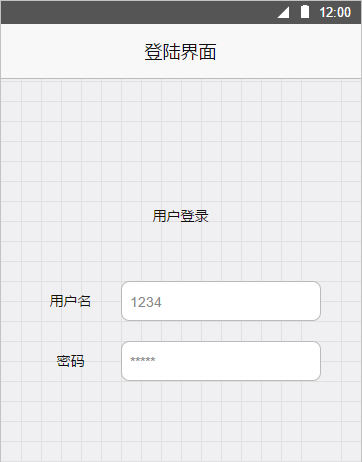
もう一つのタイプと比べると、下のタイプはどうでしょうか?
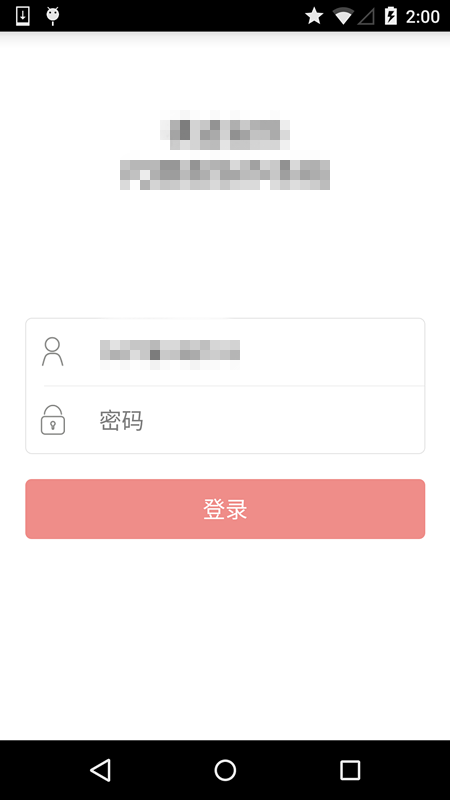
悪くないでしょう。もちろん、ここでレイアウトを貼り付けることはしません。ここではデフォルトのヒントテキストの2つの制御属性のみを紹介します:
デフォルトのヒントテキストの2つの属性は次のとおりです:
android:hint="默认提示文本"
android:textColorHint="#95A1AA"
前者はヒントのテキスト内容を設定し、後者はヒントテキストの色を設定します!
2. フォーカスを取得した後にコンポーネント内のすべてのテキスト内容を全選択する
入力ボックスをクリックしてフォーカスを取得した後、カーソルをテキストの先頭または末尾に移動させるのではなく、入力ボックス内のすべてのテキスト内容を取得したい場合!このとき、次を使用できます:selectAllOnFocus属性
android:selectAllOnFocus="true"
例えば下の効果図:1つ目はこの属性を設定したもので、2つ目はこの属性を設定していないものです。trueに設定したEditTextがフォーカスを取得した後、選択されるのはすべてのテキストです!
3. EditTextの入力タイプを制限する
時には入力データを制限する必要があるかもしれません。例えば、電話番号を入力するときに、アルファベットの列を入力した場合、明らかに期待に反します。入力タイプの制限はinputType属性を使用して実現できます!
例えば、電話番号やパスワードのみに制限する(textPassword):
<EditText
        android:layout_width="fill_parent"
        android:layout_height="wrap_content"
        android:inputType="phone" />
使用可能なパラメータは次のとおりです:
テキストタイプ、主に大文字・小文字・数字記号
android:inputType="none"
android:inputType="text"
android:inputType="textCapCharacters"
android:inputType="textCapWords"
android:inputType="textCapSentences"
android:inputType="textAutoCorrect"
android:inputType="textAutoComplete"
android:inputType="textMultiLine"
android:inputType="textImeMultiLine"
android:inputType="textNoSuggestions"
android:inputType="textUri"
android:inputType="textEmailAddress"
android:inputType="textEmailSubject"
android:inputType="textShortMessage"
android:inputType="textLongMessage"
android:inputType="textPersonName"
android:inputType="textPostalAddress"
android:inputType="textPassword"
android:inputType="textVisiblePassword"
android:inputType="textWebEditText"
android:inputType="textFilter"
android:inputType="textPhonetic"
数値タイプ
android:inputType="number"
android:inputType="numberSigned"
android:inputType="numberDecimal"
android:inputType="phone"//拨号键盘
android:inputType="datetime"
android:inputType="date"//日期键盘
android:inputType="time"//时间键盘
4. 最小行、最大行、単一行、複数行、自動折り返しを設定する
EditTextはデフォルトで複数行表示され、自動折り返しができます。つまり、1行に表示しきれない場合、自動的に2行目に折り返されます。
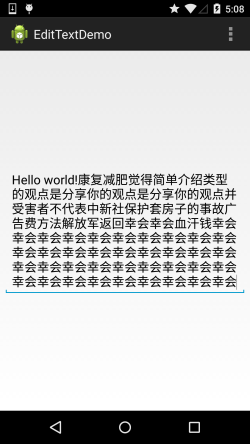
これを制限することができます。例えば:
最小行数を設定:android:minLines="3"
またはEditTextの最大行数を設定:android:maxLines="3"
PS:入力内容がmaxlineを超えると、文字は自動的に上へスクロールします!!
また、多くの場合、EditTextの入力を単一行のみに制限し、スクロールさせたくないことがあります。上のログインインターフェースの例のように、次のように設定するだけで済みます:
android:singleLine="true"
これで単一行入力・折り返しなしを実現できます。
5. 文字間隔を設定し、英字の大文字タイプを設定する
次の2つの属性を使用して文字間隔を設定できます:
android:textScaleX="1.5"    //设置字与字的水平间隔
android:textScaleY="1.5"    //设置字与字的垂直间隔
さらにEditTextには、英字の大文字タイプを設定する属性も用意されています:android:capitalizeデフォルトはnoneで、3つの選択可能な値が提供されています:
- sentences:最初の文字のみ大文字
- words:各単語の先頭文字を大文字にする。スペースで単語を区切ります。
- characters:すべての英字を大文字にする
6. EditTextの周囲の間隔距離と内部テキストと枠線の間の距離を制御する
私たちは使用しますmargin関連属性で、コンポーネントの他のコントロールに対する距離を増やします。例:android:marginTop = "5dp"padding使用して
7. EditTextがフォーカスを取得し、同時にソフトキーボードを表示する設定
7. EditTextがフォーカスを取得し、同時にソフトキーボードを表示する設定
このEditTextのフォーカス取得とソフトキーボード表示の問題について、先日のプロジェクトで筆者はしばらく悩みました。要件は:Activityに入った後、EditTextにフォーカスを取得させ、同時にソフトキーボードを表示してユーザーに入力させることです!ネット上の多くの方法を試しましたがどれもダメでした。筆者が使っている5.1のシステムの問題かどうかはわかりません!以下にまとめます:
edit.requestFocusまず、EditTextのフォーカスを取得およびクリアするには:
edit.clearFocus(); //フォーカス取得をリクエスト
(); //フォーカスをクリア
- フォーカスを取得した後、ソフトキーボードを表示する、ここに筆者のほとんどの時間を費やしました:
- 低いバージョンのシステムでは、requestFocusを直接呼べば自動的にソフトキーボードが表示されます。
InputMethodManager imm = (InputMethodManager) getSystemService(Context.INPUT_METHOD_SERVICE);
imm.toggleSoftInput(0, InputMethodManager.HIDE_NOT_ALWAYS);
少し高いバージョンでは、手動でキーボードを表示する必要があります。最初の方法:
InputMethodManager imm = (InputMethodManager) getSystemService(Context.INPUT_METHOD_SERVICE);     imm.showSoftInput(view,InputMethodManager.SHOW_FORCED);
imm.hideSoftInputFromWindow(view.getWindowToken(), 0); //强制隐藏键盘
2番目の方法:windowSoftInputMode原因は不明ですが、上記の2つの方法ではソフトキーボードが表示されませんでした。筆者は最終的に次を使用しました:
android:windowSoftInputMode属性を使用してソフトキーボード表示の問題を解決しました。ここで皆さんと共有します:
Activityメインウィンドウとソフトキーボードのインタラクションモードで、入力メソッドパネルが遮る問題を回避するために使用できます。Android 1.5以降の新機能です。
この属性は2つのことに影響します:
【一】フォーカスが発生したときに、ソフトキーボードを非表示にするか表示するか【二】ソフトキーボードのスペースを確保するためにアクティビティのメインウィンドウのサイズを小さくするかどうか
簡単に言えば、フォーカス時のキーボード制御と、ソフトキーボードを置くためにActのウィンドウサイズを小さくするかどうかです。
stateUnspecified以下の値から選択できます。複数の値を設定する場合は"|"で区切ります。
stateUnchanged:ソフトキーボードの状態は指定されておらず、システムが適切な状態を選択するか、テーマの設定に依存します。
stateHidden:このアクティビティが表示されるとき、ソフトキーボードは前のアクティビティの状態を常に維持します。非表示であれ表示であれ。
stateAlwaysHidden:ユーザーがアクティビティを選択したとき、ソフトキーボードは常に非表示になります。
stateVisible:そのアクティビティのメインウィンドウがフォーカスを取得したとき、ソフトキーボードも常に非表示になります。
stateAlwaysVisible:ソフトキーボードは通常表示されます。
adjustUnspecified:ユーザーがアクティビティを選択したとき、ソフトキーボードは常に表示の状態になります。
adjustResize:デフォルト設定で、通常はシステムが非表示にするか表示するかを決定します。
adjustPan:そのアクティビティは常に画面サイズを調整して、ソフトキーボードのスペースを確保します。
:現在のウィンドウの内容は自動的に移動し、現在のフォーカスがキーボードに覆われず、ユーザーが常に入力内容の一部を見られるようにします。

ソフトキーボードを表示する必要があるActivityに対して、AndroidManifest.xmlでこの属性を設定できます。例:
8. EditTextのカーソル位置の制御
8. EditTextのカーソル位置の制御
場合によっては、EditText内のカーソルを指定位置に移動させたり、一部のテキストを選択したりする必要があります!setSelectionEditTextは私たちに次を提供します:
()メソッド。メソッドには2つの形式があります:
1つのパラメータのものはカーソル位置を設定するもので、2つのパラメータのものは開始位置と終了位置の間の部分を設定するもの、つまり部分選択です!setSelectAllOnFocus(true)もちろん、次を呼ぶこともできます:
; EditTextがフォーカスを取得したときにすべてのテキストを選択します!setCursorVisible(false)また、次を呼ぶこともできます:
;カーソルを非表示に設定しますetSelectionStart()とgetSelectionEndさらに、gを呼び出すこともできます

9. 絵文字付きEditTextの簡単な実装
9. 絵文字付きEditTextの簡単な実装
皆さんはQQやWeChat(微信)に馴染みがあるでしょう。テキストを送信するときに絵文字も一緒に送信できます。簡単な実装方法が2つあります:
1. SpannableStringを使用して実装する
2. Htmlクラスを使用して実装する
ここで筆者は1つ目を使用しています。ここでは簡単な効果のみを実装します。皆さんはメソッドを抽出して、独自のEditTextをカスタマイズできます;
また、自分でQQのように複数の絵文字を選択できる入力ボックスを書くこともできます!

効果図を見てください(「表情を追加」をクリックすると絵文字の追加が完了します):
public class MainActivity extends Activity {
    private Button btn_add;
    private EditText edit_one;
    @Override
    protected void onCreate(Bundle savedInstanceState) {
        super.onCreate(savedInstanceState);
        setContentView(R.layout.activity_main);
        btn_add = (Button) findViewById(R.id.btn_add);
        edit_one = (EditText) findViewById(R.id.edit_one);
        btn_add.setOnClickListener(new OnClickListener() {
            @Override
            public void onClick(View v) {
                SpannableString spanStr = new SpannableString("imge");
                Drawable drawable = MainActivity.this.getResources().getDrawable(R.drawable.f045);
                drawable.setBounds(0,0,drawable.getIntrinsicWidth(),drawable.getIntrinsicHeight());
                ImageSpan span = new ImageSpan(drawable,ImageSpan.ALIGN_BASELINE);
                spanStr.setSpan(span,0,4,Spannable.SPAN_EXCLUSIVE_EXCLUSIVE);
                int cursor = edit_one.getSelectionStart();
                edit_one.getText().insert(cursor, spanStr);
            }
        });
    }
}
コードもとても簡単です:
10. 削除ボタン付きEditText
10. 削除ボタン付きEditText

私たちはよくアプリの入力インターフェースで見かけます:
内容を入力すると、右側にこのような小さなバツ印のアイコンが表示され、クリックすると入力ボックス内の内容がクリアされます!実装は実はとても簡単です:
EditTextにaddTextChangedListenerを設定し、TextWatcher()内の抽象メソッドをオーバーライドします。これは入力ボックスの変化を監視するためのものです。次にsetCompoundDrawablesWithIntrinsicBoundsで小さなバツ印の画像を設定します。最後に、onTouchEventメソッドをオーバーライドし、タップした領域が小さなバツ印の画像の位置であれば、テキストをクリアします!
実装コードは次のとおりです:
public class EditTextWithDel extends EditText {

    private final static String TAG = "EditTextWithDel";
    private Drawable imgInable;
    private Drawable imgAble;
    private Context mContext;

    public EditTextWithDel(Context context) {
        super(context);
        mContext = context;
        init();
    }

    public EditTextWithDel(Context context, AttributeSet attrs) {
        super(context, attrs);
        mContext = context;
        init();
    }

    public EditTextWithDel(Context context, AttributeSet attrs, int defStyleAttr) {
        super(context, attrs, defStyleAttr);
        mContext = context;
        init();
    }

    private void init() {
        imgInable = mContext.getResources().getDrawable(R.drawable.delete_gray);
        addTextChangedListener(new TextWatcher() {
            @Override
            public void onTextChanged(CharSequence s, int start, int before, int count) {
            }

            @Override
            public void beforeTextChanged(CharSequence s, int start, int count, int after) {
            }

            @Override
            public void afterTextChanged(Editable s) {
                setDrawable();
            }
        });
        setDrawable();
    }

    // 设置删除图片
    private void setDrawable() {
        if (length() < 1)
            setCompoundDrawablesWithIntrinsicBounds(null, null, null, null);
        else
            setCompoundDrawablesWithIntrinsicBounds(null, null, imgInable, null);
    }

    // 处理删除事件
    @Override
    public boolean onTouchEvent(MotionEvent event) {
        if (imgInable != null && event.getAction() == MotionEvent.ACTION_UP) {
            int eventX = (int) event.getRawX();
            int eventY = (int) event.getRawY();
            Log.e(TAG, "eventX = " + eventX + "; eventY = " + eventY);
            Rect rect = new Rect();
            getGlobalVisibleRect(rect);
            rect.left = rect.right - 100;
            if (rect.contains(eventX, eventY))
                setText("");
        }
        return super.onTouchEvent(event);
    }
    @Override
    protected void finalize() throws Throwable {
        super.finalize();
    }
}
本節のまとめ:
本節では、Android UIコントロールのEditText(入力ボックス)コントロールについて紹介しました。使い方はたくさんありますが、もちろん上記の状況だけでは実際のニーズを満たせないことは確かです。実際の開発では、自分のニーズに応じてEditTextをカスタマイズする必要があるかもしれません!もちろん、これはカスタムコントロールという少し高度なテーマに関わってきます。発展編の部分では、Androidのカスタムコントロールについて詳しく解説します!今は使えるようになればOKです〜