本節の導入:
前節では、XfermodeとPorterDuffを使用した最初の例として、角丸&円形画像のImageViewの実装を書きました。PorterDuff.Mode.DST_INがもたらす利点を実感しました。本節では続けて例を書いて練習しましょう。覚えていますか?8.3.2 描画クラスの実践サンプル皆さんに紹介した、美女の服を剥がす実装を覚えていますか?
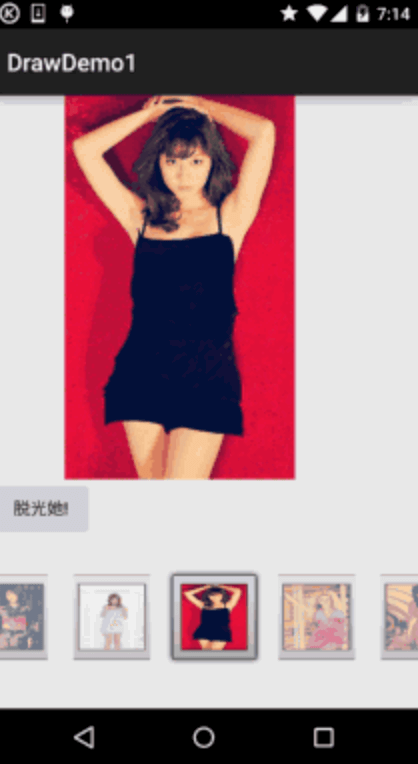
当時の実装方法は、指が触れた領域の周辺の20*20ピクセルを透明に設定するというものでした。効果図は次のようになります:
何か問題に気づいたでしょうか。美女の服を消すとき、消した部分はすべて四角いブロックです。しかし、お絵かきボードで絵を描くとき、線はとても滑らかです。この2つを組み合わせて、服を消すときも滑らかにできないでしょうか?答えはもちろんあります。Xfermodeを使うのです!本節では別のモードを使用します。DST_OUTモード!交差しない場所にターゲット画像を描画します。
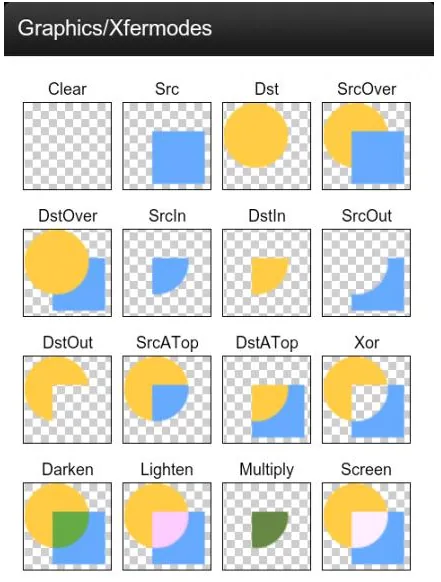
もしモードを忘れてしまった場合、または18種類のモードを一度も見たことがない場合は、こちらへ移動してください:Android 基礎入門チュートリアル——8.3.5 Paint APIの—— XfermodeとPorterDuff詳解(二)また、やはりPorterDuff.Modeの効果図も掲載しておきます:
では、余計な話はここまでにして、本節の内容を始めましょう~

1. 実現する効果図と実装フローの分析:
実現する効果図:
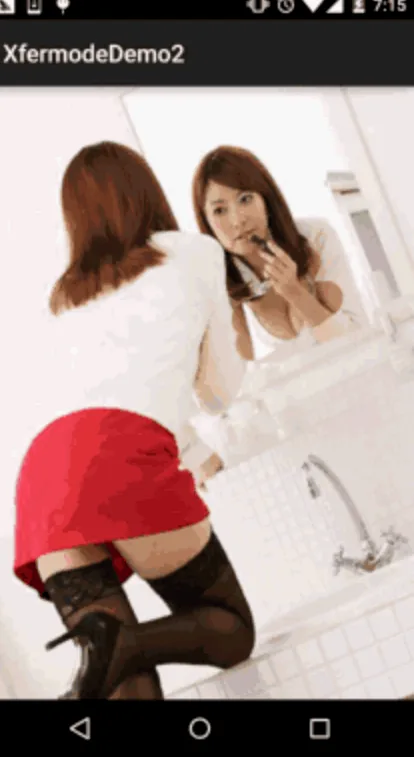
んー、あのGIFを何回見たでしょうか?画像が皆さんの好みに合うかどうかは分かりませんが、小豚は他の人のAPPから取ってきました。番号を聞いたり、メールアドレスを残したりしないでください。私は何も知りません~ 番号を探したりするなら、グループのベテランドライバー、基神に聞いてください。では、実装フローを分析しましょう~
- 原理を説明しましょう。実は2つのBitmapがあり、前後に配置されています。前にあるのは服を着た画像、後ろにあるのは服を着ていない画像です。そしてPathを使ってユーザーが描いた図形を記録し、ブラシにDST_OUTモードを設定します。そうすると、Pathと重なる部分のDST(ターゲット画像)、つまり服を着た画像が透明になります!はい、とても簡単です!さらにゆっくり詳しく説明していきましょう。
- まず、前後の2枚の画像を格納するために2つのBitmapが必要です。ここでは両方のBitmapを全画面にします!
- 次に、ブラシ(ペン)、角丸、線幅、アンチエイリアスなどを設定します!
- 続いて、Pathを描画するメソッド、つまりユーザーの描画領域を定義します。Xfermodeを設定した後に領域を描画するだけです!
- そして、onTouchEventメソッドをオーバーライドします。この部分は以前のカスタムお絵かきボードと同じです!
- 最後にonDraw()メソッドをオーバーライドし、まず背景画像を描画し、ユーザー描画領域のメソッドを呼び出し、その後に前景画像を描画します!
一見複雑に見えるかもしれませんが、実際はそんなことはなく、コードは超簡単です~
2. コード実装:
そのままカスタムViewを1つ——StripMeiZi.java
/**
 * Created by Jay on 2015/10/25 0025.
 */
public class StripMeiZi extends View{

    private Paint mPaint = new Paint();
    private Path mPath = new Path();
    private Canvas mCanvas;
    private Bitmap mBeforeBitmap;
    private Bitmap mBackBitmap;
    private int mLastX,mLastY;
    private int screenW, screenH; //屏幕宽高
    private Xfermode mXfermode = new PorterDuffXfermode(PorterDuff.Mode.DST_OUT);


    public StripMeiZi(Context context) {
        this(context, null);
    }

    public StripMeiZi(Context context, AttributeSet attrs) {
        super(context, attrs);
        screenW = ScreenUtil.getScreenW(context);
        screenH = ScreenUtil.getScreenH(context);
        init();
    }


    public StripMeiZi(Context context, AttributeSet attrs, int defStyleAttr) {
        super(context, attrs, defStyleAttr);
    }

    private void init() {
        //背后图片,这里让它全屏
        mBackBitmap = BitmapFactory.decodeResource(getResources(), R.mipmap.meizi_back);
        mBackBitmap = Bitmap.createScaledBitmap(mBackBitmap, screenW, screenH, false);
        //前面的图片,并绘制到Canvas上
        mBeforeBitmap = Bitmap.createBitmap(screenW, screenH, Bitmap.Config.ARGB_8888);
        mCanvas = new Canvas(mBeforeBitmap);
        mCanvas.drawBitmap(BitmapFactory.decodeResource(getResources(),
                R.mipmap.meizi_before), null, new RectF(0, 0, screenW, screenH), null);
        //画笔相关的设置
        mPaint.setAntiAlias(true);
        mPaint.setDither(true);
        mPaint.setStyle(Paint.Style.STROKE);
        mPaint.setStrokeJoin(Paint.Join.ROUND); // 圆角
        mPaint.setStrokeCap(Paint.Cap.ROUND); // 圆角
        mPaint.setStrokeWidth(80);    // 设置画笔宽
    }

    private void drawPath() {
        mPaint.setXfermode(mXfermode);
        mCanvas.drawPath(mPath, mPaint);
    }

    @Override
    protected void onDraw(Canvas canvas) {
        canvas.drawBitmap(mBackBitmap, 0, 0, null);
        drawPath();
        canvas.drawBitmap(mBeforeBitmap, 0, 0, null);
    }

    @Override
    public boolean onTouchEvent(MotionEvent event) {
        int action = event.getAction();
        int x = (int) event.getX();
        int y = (int) event.getY();
        switch (action)
        {
            case MotionEvent.ACTION_DOWN:
                mLastX = x;
                mLastY = y;
                mPath.moveTo(mLastX, mLastY);
                break;
            case MotionEvent.ACTION_MOVE:

                int dx = Math.abs(x - mLastX);
                int dy = Math.abs(y - mLastY);

                if (dx > 3 || dy > 3)
                    mPath.lineTo(x, y);

                mLastX = x;
                mLastY = y;
                break;
        }
        invalidate();
        return true;
    }
}
レイアウトコードactivity_main.xml:
<RelativeLayout xmlns:android="http://schemas.android.com/apk/res/android"
    xmlns:tools="http://schemas.android.com/tools"
    android:layout_width="match_parent"
    android:layout_height="match_parent"
    tools:context=".MainActivity">

    <com.jay.xfermodedemo2.StripMeiZi
        android:layout_width="match_parent"
        android:layout_height="match_parent"/>

</RelativeLayout>
3. コードサンプルのダウンロード:
XfermodeDemo2.zip
本節のまとめ:
では、本節ではXfermodeとPorterDuffのもう一つの実践例——美女の服を手で引き裂くDemoを書きました。以前の方法(タッチポイント周辺の20*20ピクセルを透明にする)と比べて、ずっと上品になりました。コードもずっと簡単ですよね。Androidの画像ブレンドXfermodeがもたらす利点、あるいはカスタムコントロールにとっての重要性を実感できましたか?さあ、何を待っていますか?IDEを開いて、コードを一通り入力して、美女の服を引き裂く快感を味わいましょう~
