この節の導入:
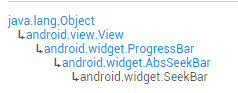
この節では、引き続きAndroidの基本UIコントロールの1つであるシークバー(SeekBar)について学んでいきましょう。皆さんもお馴染みではないでしょうか。最も一般的なのは、音楽プレーヤーや動画プレーヤーで、音量調整や再生位置の制御にこのSeekBarが使われています。まずはSeekBarのクラス構造を見てみましょう。公式ドキュメントへどうぞ:SeekBar
ふふっ、こいつはProgressBarのサブクラスなんですよ。つまり、ProgressBarの属性はすべて使えます!そして、独自の属性として次があります:android:thumbそれは、つまみをカスタマイズできるというものです~ では、この節の内容を始めましょう!
1.SeekBarの基本的な使い方
さて、基本的な使い方は実はとても簡単です。よく使う属性は次のとおりです。JavaコードではsetXxxを呼ぶだけです:
android:max="100" //シークバーの最大値
android:progress="60" //シークバーの現在値
android:secondaryProgress="70" //セカンダリプログレスバーの進捗
android:thumb= "@mipmap/sb_icon" //つまみのdrawable
次にSeekBarのイベントについて説明します。SeekBar.OnSeekBarChangeListener対応する3つのメソッドをオーバーライドするだけです:
onProgressChanged:進捗が変化したときに発火します
onStartTrackingTouch:SeekBarを押しているときに発火します
onStopTrackingTouch:SeekBarを離したときに発火します
簡単なコード例:
効果図:
実装コード:
public class MainActivity extends AppCompatActivity {

    private SeekBar sb_normal;
    private TextView txt_cur;
    private Context mContext;

    @Override
    protected void onCreate(Bundle savedInstanceState) {
        super.onCreate(savedInstanceState);
        setContentView(R.layout.activity_main);
        mContext = MainActivity.this;
        bindViews();
    }

    private void bindViews() {
        sb_normal = (SeekBar) findViewById(R.id.sb_normal);
        txt_cur = (TextView) findViewById(R.id.txt_cur);
        sb_normal.setOnSeekBarChangeListener(new SeekBar.OnSeekBarChangeListener() {
            @Override
            public void onProgressChanged(SeekBar seekBar, int progress, boolean fromUser) {
                txt_cur.setText("当前进度值:" + progress + "  / 100 ");
            }

            @Override
            public void onStartTrackingTouch(SeekBar seekBar) {
                Toast.makeText(mContext, "触碰SeekBar", Toast.LENGTH_SHORT).show();
            }

            @Override
            public void onStopTrackingTouch(SeekBar seekBar) {
                Toast.makeText(mContext, "放开SeekBar", Toast.LENGTH_SHORT).show();
            }
        });
    }
}
2.簡単なSeekBarのカスタマイズ:
本来はSeekBarを独自にカスタマイズしようと思っていましたが、やめておきました。カスタムViewに関する内容が含まれており、初心者にはまだ理解できないかもしれず、見た目も少し難しく感じられます。カスタムViewについては上級編で扱うことにします。ですから、ここではSeekBarを簡単にカスタマイズするだけにとどめます!カスタマイズする内容は、つまみとトラックです。
コード例:
実行結果図:
コード実装: 1. つまみ用状態Drawable:sb_thumb.xml
<?xml version="1.0" encoding="utf-8"?>
<selector xmlns:android="http://schemas.android.com/apk/res/android">
    <item android:state_pressed="true" android:drawable="@mipmap/seekbar_thumb_pressed"/>
    <item android:state_pressed="false" android:drawable="@mipmap/seekbar_thumb_normal"/>
</selector>
素材を貼り付けます:


2. トラック(バー)用Drawable:sb_bar.xml
ここではlayer-listというdrawableリソースを使用します!実際には画像を重ねたもので、順に、背景、セカンダリプログレスバー、現在の進捗です。
<?xml version="1.0" encoding="utf-8"?>
<layer-list
    xmlns:android="http://schemas.android.com/apk/res/android">
    <item android:id="@android:id/background">
        <shape>
            <solid android:color="#FFFFD042" />
        </shape>
    </item>
    <item android:id="@android:id/secondaryProgress">
        <clip>
            <shape>
                <solid android:color="#FFFFFFFF" />
            </shape>
        </clip>
    </item>
    <item android:id="@android:id/progress">
        <clip>
            <shape>
                <solid android:color="#FF96E85D" />
            </shape>
        </clip>
    </item>
</layer-list>
3. そして、レイアウトでSeekBarを配置したら、progressDrawableとthumbを設定するだけです!
<SeekBar
        android:id="@+id/sb_normal"
        android:layout_width="match_parent"
        android:layout_height="wrap_content"
        android:maxHeight="5.0dp"
        android:minHeight="5.0dp"
        android:progressDrawable="@drawable/sb_bar"
        android:thumb="@drawable/sb_thumb"/>
こんなに簡単です!
この節のまとめ:
はい、SeekBarについてはここまでです。皆さんありがとうございました~