1.コンストラクタの詳細
1)BitmapShader(画像レンダリング)
BitmapShader(Bitmap bitmap, Shader.TileMode tileX, Shader.TileMode tileY)
1枚のビットマップをテクスチャとして使用して特定の領域を塗りつぶします。パラメータは順に:
- bitmap:塗りつぶしに使用するビットマップ;
- tileX:X軸方向におけるビットマップのタイル形式;
- tileY:Y軸方向におけるビットマップのタイル形式;
そして、このShader.TileModeには3種類あります:
- CLAMPレンダラーが元の境界範囲を超えた場合、エッジの色をコピーして範囲外の領域を着色します。
- REPEATタイル形式で繰り返しレンダリングします。
- MIRROR横方向と縦方向にミラー方式でビットマップを繰り返しレンダリングします。
2)ComposeShader(混合レンダリング)
ComposeShader(Shader shaderA, Shader shaderB, PorterDuff.Mode mode)
レンダリング効果の重ね合わせです。PorterDuffを見れば何か分かりますよね?例えば、BitmapShaderとLinearGradientの混合レンダリング効果などです。パラメータは順に:
- shaderA:1つ目のレンダリング効果
- shaderB:2つ目のレンダリング効果
- mode:2つのレンダリング効果の重ね合わせモード
3)LinearGradient(線形レンダリング)
LinearGradient(float x0, float y0, float x1, float y1, int[] colors, float[] positions, Shader.TileMode tile);
特定の領域内での色の線形グラデーション効果を実現します。パラメータは順に:
- x0:グラデーションの開始点のx座標
- y0:グラデーションの開始点のy座標
- x1:グラデーションの終点のx座標
- y1:グラデーションの終点のy座標
- colors:グラデーションの色配列
- positions:色配列の相対位置
- tile:タイル方式
4)RadialGradient(環状レンダリング)
public RadialGradient (float x, float y, float radius, int[] colors, float[] positions, Shader.TileMode tile);
特定の領域内での色の環状グラデーション効果を実現します。パラメータは順に:
- x:環状の中心のx座標
- y:環状の中心のy座標
- radius:環状の半径
- colors:環状グラデーションの色配列
- positions:色配列の相対位置の指定
- tile:タイル方式
5)SweepGradient(勾配レンダリング)
public SweepGradient (float cx, float cy, int[] colors, float[] positions)
スキャンレンダリングとは、ある点を中心に1回転して形成される効果です!パラメータは順に:
- cx:スキャンの中心のx座標
- cy:スキャンの中心のy座標
- colors:グラデーションの色配列
- positions:色配列の相対位置の指定
文字だけでもそれぞれのおおよその役割は簡単に分かるかもしれませんが、実際にコードを書いてその役割を検証してみましょう。やはりコード(図)があってこそ真実が分かるものですよね〜
2.コード使用例:
実行結果図:
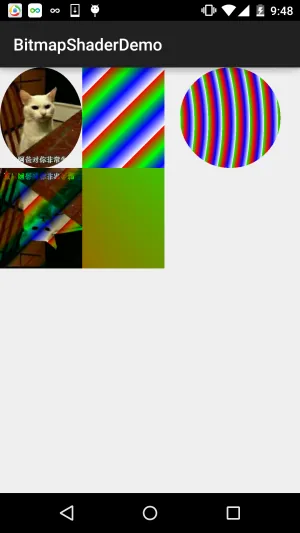
実装コード:
BitmapShaderView.java:
/**
 * Created by Jay on 2015/11/4 0030.
 */
public class BitmapShaderView extends View {


    private Bitmap mBitmap = null;
    private ShapeDrawable sDrawable = null;
    private Paint mPaint = null;
    private int bitW = 0, bitH = 0;     //Bitmap宽高

    private Shader mBitmapShader = null;   //Bitmap渲染
    private Shader mLinearGradient = null; //线性渐变渲染
    private Shader mComposeShader = null; //混合渲染
    private Shader mRadialGradient = null; //环形渐变渲染
    private Shader mSweepGradient = null; //梯度渲染


    public BitmapShaderView(Context context) {
        this(context, null);
    }

    public BitmapShaderView(Context context, AttributeSet attrs) {
        super(context, attrs);
        init();
    }

    public BitmapShaderView(Context context, AttributeSet attrs, int defStyleAttr) {
        super(context, attrs, defStyleAttr);
    }


    private void init() {

        mBitmap = BitmapFactory.decodeResource(getResources(), R.mipmap.img_cat);
        bitW = mBitmap.getWidth();
        bitH = mBitmap.getHeight();
        mPaint = new Paint();

        //创建BitmapShader
        mBitmapShader = new BitmapShader(mBitmap, Shader.TileMode.MIRROR, Shader.TileMode.MIRROR);

        //创建LinearGradient并设置渐变的颜色数组
        mLinearGradient = new LinearGradient(0, 0, 100, 100,
                new int[]{Color.RED, Color.GREEN, Color.BLUE, Color.WHITE},
                null, Shader.TileMode.REPEAT);

        //混合渲染,这里使用了BitmapShader和LinearGradient进行混合,可以试试其他~
        mComposeShader = new ComposeShader(mBitmapShader, mLinearGradient, PorterDuff.Mode.DARKEN);

        //环形渐变渲染
        mRadialGradient = new RadialGradient(50, 200, 50,
                new int[]{Color.GREEN, Color.RED, Color.BLUE, Color.WHITE},
                null, Shader.TileMode.REPEAT);

        //梯度渲染
        mSweepGradient = new SweepGradient(30, 30, new int[]{Color.GREEN, Color.RED,
                Color.BLUE, Color.WHITE}, null);

    }

    @Override
    protected void onDraw(Canvas canvas) {
        super.onDraw(canvas);

        //将图片裁剪为椭圆形
        sDrawable = new ShapeDrawable(new OvalShape());
        sDrawable.getPaint().setShader(mBitmapShader);
        sDrawable.setBounds(0, 0, bitW, bitH);
        sDrawable.draw(canvas);

        //绘制线性渐变的矩形
        mPaint.setShader(mLinearGradient);
        canvas.drawRect(bitW, 0, bitW * 2, bitH, mPaint);

        //绘制混合渲染效果
        mPaint.setShader(mComposeShader);
        canvas.drawRect(0, bitH, bitW , bitH * 2, mPaint);

        //绘制环形渐变
        mPaint.setShader(mRadialGradient);
        canvas.drawCircle(bitW * 2.8f, bitH / 2, bitH / 2, mPaint);

        //绘制梯度渐变
        mPaint.setShader(mSweepGradient);
        canvas.drawRect(bitW, bitH, bitW * 2, bitH * 2, mPaint);


    }
}
100行ほどのコードなので、説明は不要でしょう。もし疑問があれば、実際に手を動かして試してみてください〜
3.本節のコードダウンロード:
BitmapShaderDemo.zip
本節のまとめ:
本節ではPaintのもう1つのAPI:Shader(画像レンダリング)を紹介しました。私たちのペイントブラシにまた1つの選択肢を増やしてくれました〜 コードを見て疑問があれば、コードを貼り付けてパラメータを変更してみれば、理解できるはずです〜 では、本節はこれで終わりです。ありがとうございました〜