本节の導入:
タイトルの通り、本节では皆さんにTouchListenerとOnTouchEventの比較、そしてマルチタッチの知識ポイントをお届けします! TouchListenerはリスナーに基づいており、OnTouchEventはコールバックに基づいています!以下では2つの簡単な例を通じて皆さんの理解を深めます!
1.リスナーに基づくTouchListener
コード例:
実装効果図:
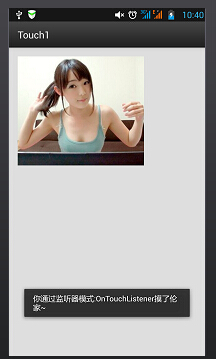
実装コード: main.xml
<RelativeLayout xmlns:android="http://schemas.android.com/apk/res/android"
    xmlns:tools="http://schemas.android.com/tools"
    android:layout_width="match_parent"
    android:layout_height="match_parent"
    android:paddingLeft="@dimen/activity_horizontal_margin"
    android:paddingRight="@dimen/activity_horizontal_margin"
    android:paddingTop="@dimen/activity_vertical_margin"
    android:paddingBottom="@dimen/activity_vertical_margin"
    tools:context=".MyActivity">

    <ImageView
        android:layout_width="wrap_content"
        android:layout_height="wrap_content"
        android:id="@+id/imgtouch"
        android:background="@drawable/touch"/>
</RelativeLayout>
MainAcitivity.java
public class MyActivity extends ActionBarActivity {

    private ImageView imgtouch;

    @Override
    protected void onCreate(Bundle savedInstanceState) {
        super.onCreate(savedInstanceState);
        setContentView(R.layout.activity_my);

        imgtouch = (ImageView)findViewById(R.id.imgtouch);
        imgtouch.setOnTouchListener(new View.OnTouchListener() {
            @Override
            public boolean onTouch(View v, MotionEvent event) {
                Toast.makeText(getApplicationContext(),"你通过监听器模式:OnTouchListener摸了伦家~",Toast.LENGTH_LONG).show();
                return true;
            }
        });
    }
}
コード解析:
シンプルにImageViewを設定し、setOnTouchListenerを呼び出して、onTouchメソッドをオーバーライドするだけです!とても簡単です。実はこれはフレームレイアウトの節で既に例がありました。あの指に沿って動く萌え妹子(かわいい女の子)を覚えていますか?
OnTouchListener関連のメソッドと属性:
onTouch(View v, MotionEvent event):ここのパラメータは順に、タッチイベントをトリガーしたコンポーネント、タッチイベントeventはトリガーされたイベントの詳細情報をカプセル化しており、イベントの種類やトリガー時間などの情報も含まれます。例えばevent.getX()、event.getY()などです。
タッチの動作タイプを判定することもできます。event.getAction()を使って判定します。例:
event.getAction == MotionEvent.ACTION_DOWN:押下イベント
event.getAction == MotionEvent.ACTION_MOVE:移動イベント
event.getAction == MotionEvent.ACTION_UP:リリースイベント
2.コールバックに基づくonTouchEvent( )メソッド
同じくタッチイベントですが、onTouchEventは主にカスタムviewで使用され、すべてのviewクラスでこのメソッドがオーバーライドされています。このタッチイベントはコールバックに基づいています。つまり、返り値がfalseの場合、イベントは外部へ伝播し続け、外側のコンテナやActivityによって処理されます!もちろんジェスチャー(Gesture)も関係しており、これについては後で詳しく説明します!onTouchEventは実はonTouchListenerと似ていますが、処理メカニズムが異なるだけで、前者はコールバック、後者はリスナーモードです!
コード例:シンプルなviewを定義し、青い小さな円を描画して、指に沿って移動できるようにします
実装コード: MyView.java
public class MyView extends View{
    public float X = 50;
    public float Y = 50;

    //创建画笔
    Paint paint = new Paint();

    public MyView(Context context,AttributeSet set)
    {
        super(context,set);
    }

    @Override
    public void onDraw(Canvas canvas) {
        super.onDraw(canvas);
        paint.setColor(Color.BLUE);
        canvas.drawCircle(X,Y,30,paint);
    }

    @Override
    public boolean onTouchEvent(MotionEvent event) {
        this.X = event.getX();
        this.Y = event.getY();
        //通知组件进行重绘
        this.invalidate();
        return true;
    }
}
main.xml:
<RelativeLayout xmlns:android="http://schemas.android.com/apk/res/android"
    xmlns:tools="http://schemas.android.com/tools"
    android:layout_width="match_parent"
    android:layout_height="match_parent"
    tools:context=".MyActivity">
    <example.jay.com.touch2.MyView
        android:layout_width="wrap_content"
        android:layout_height="wrap_content" />
</RelativeLayout>
実装効果図:
 指でタッチして移動します〜
3.マルチタッチ
原理に関するもの:
いわゆるマルチタッチとは、複数の指で画面上を操作することです。最も多く使われるのは拡大・縮小機能でしょう。例えば多くの画像ビューアーがズームをサポートしています!理論上、Androidシステム自体は最大256本の指のタッチを処理できますが、もちろんこれはスマートフォンのハードウェアのサポートに依存します。ただしマルチタッチ対応のスマートフォンは一般的に2〜4点をサポートしており、もちろんそれ以上の場合もあります!前述の2つのポイントではどちらもMotionEventを使用していることがわかります。MotionEventは1つのタッチイベントを表します。私たちはevent.getAction() & MotionEvent.ACTION_MASKによってどの操作かを判断できます。上記で紹介した3つの単点操作の他に、マルチタッチ専用の操作が2つあります:
- MotionEvent.ACTION_POINTER_DOWN:画面上で既に1つの点が押されている状態で、さらに他の点を押したときにトリガーされます。
- MotionEvent.ACTION_POINTER_UP:画面上で複数の点が押されている状態で、そのうちの1つの点を離したときにトリガーされます(つまり最後の点以外が離されたとき)。
簡単な流れはだいたい次のようになります:
- 1本の指で画面にタッチする ——> ACTION_DOWNイベントがトリガーされる
- 続いて別の指も画面にタッチする ——> ACTION_POINTER_DOWNイベントがトリガーされる。さらに他の指がタッチすれば、引き続きトリガーされる
- 1本の指が画面から離れる ——> ACTION_POINTER_UPイベントがトリガーされる。さらに指が離れれば、引き続きトリガーされる
- 最後の指が画面から離れる ——> ACTION_UPイベントがトリガーされる
- そしてこの整个过程において、ACTION_MOVEイベントは絶えずトリガーされ続けます
私たちはevent.getX(int)またはevent.getY(int)を使用して異なるタッチポイントの位置を取得できます: 例えばevent.getX(0)で最初の接触点のX座標を取得でき、event.getX(1)で2番目の接触点のX座標を取得できます... また、MotionEventオブジェクトのgetPointerCount()メソッドを呼び出して、現在何本の指がタッチしているかを判断することもできます〜
コード例:
では、最も一般的な単指で画像をドラッグ、二指で画像をズームする例を書いてみましょう:
実装効果図:

実装コード:
<?xml version="1.0" encoding="utf-8"?>
<RelativeLayout xmlns:android="http://schemas.android.com/apk/res/android"
    android:layout_width="match_parent"
    android:layout_height="match_parent" >

    <ImageView
        android:id="@+id/img_test"
        android:layout_width="match_parent"
        android:layout_height="match_parent"
        android:scaleType="matrix"
        android:src="@drawable/pic1.html" />

</RelativeLayout>
MainActivity.java
package com.jay.example.edittextdemo;

import android.app.Activity;
import android.graphics.Matrix;
import android.graphics.PointF;
import android.os.Bundle;
import android.util.FloatMath;
import android.view.MotionEvent;
import android.view.View;
import android.view.View.OnTouchListener;
import android.widget.ImageView;

public class MainActivity extends Activity implements OnTouchListener {

    private ImageView img_test;

    // 縮放控制
    private Matrix matrix = new Matrix();
    private Matrix savedMatrix = new Matrix();

    // 不同状态的表示:
    private static final int NONE = 0;
    private static final int DRAG = 1;
    private static final int ZOOM = 2;
    private int mode = NONE;

    // 定义第一个按下的点,两只接触点的重点,以及出事的两指按下的距离:
    private PointF startPoint = new PointF();
    private PointF midPoint = new PointF();
    private float oriDis = 1f;

    /*
     * (non-Javadoc)
     *
     * @see android.app.Activity#onCreate(android.os.Bundle)
     */
    @Override
    protected void onCreate(Bundle savedInstanceState) {
        super.onCreate(savedInstanceState);
        setContentView(R.layout.activity_main);
        img_test = (ImageView) this.findViewById(R.id.img_test);
        img_test.setOnTouchListener(this);
    }

    @Override
    public boolean onTouch(View v, MotionEvent event) {
        ImageView view = (ImageView) v;
        switch (event.getAction() & MotionEvent.ACTION_MASK) {
        // 单指
        case MotionEvent.ACTION_DOWN:
            matrix.set(view.getImageMatrix());
            savedMatrix.set(matrix);
            startPoint.set(event.getX(), event.getY());
            mode = DRAG;
            break;
        // 双指
        case MotionEvent.ACTION_POINTER_DOWN:
            oriDis = distance(event);
            if (oriDis > 10f) {
                savedMatrix.set(matrix);
                midPoint = middle(event);
                mode = ZOOM;
            }
            break;
        // 手指放开
        case MotionEvent.ACTION_UP:
        case MotionEvent.ACTION_POINTER_UP:
            mode = NONE;
            break;
        // 单指滑动事件
        case MotionEvent.ACTION_MOVE:
            if (mode == DRAG) {
                // 是一个手指拖动
                matrix.set(savedMatrix);
                matrix.postTranslate(event.getX() - startPoint.x, event.getY() - startPoint.y);
            } else if (mode == ZOOM) {
                // 两个手指滑动
                float newDist = distance(event);
                if (newDist > 10f) {
                    matrix.set(savedMatrix);
                    float scale = newDist / oriDis;
                    matrix.postScale(scale, scale, midPoint.x, midPoint.y);
                }
            }
            break;
        }
        // 设置ImageView的Matrix
        view.setImageMatrix(matrix);
        return true;
    }

    // 计算两个触摸点之间的距离
    private float distance(MotionEvent event) {
        float x = event.getX(0) - event.getX(1);
        float y = event.getY(0) - event.getY(1);
        return FloatMath.sqrt(x * x + y * y);
    }

    // 计算两个触摸点的中点
    private PointF middle(MotionEvent event) {
        float x = event.getX(0) + event.getX(1);
        float y = event.getY(0) + event.getY(1);
        return new PointF(x / 2, y / 2);
    }

}
本节のまとめ:
はい、TouchListenerについてとOnTouchEventおよびマルチタッチはここまでです〜