本節の導入:
タイトルの通り、本節では再利用可能なカスタムBaseAdapterの構築を紹介します。ListViewやGridViewなどの他のAdapterコントロールに関わるたびに、自分で別途BaseAdapterクラスを書く必要があり、非常に面倒です。また、例えば1つの画面に2つのListViewを表示したい場合も、2つのBaseAdapterを書く必要があります... プログラマーはみな怠け者が好きですよね。本節では再利用可能なカスタムBaseAdapterクラスを書いてみましょう~
1.少しずつ変更していきましょう:
まず、前節で書いたカスタムBaseAdapterを貼り付けます。この後、これをアップグレード改修していきます。
/**
 * Created by Jay on 2015/9/21 0021.
 */
public class MyAdapter extends BaseAdapter {

    private Context mContext;
    private LinkedList<Data> mData;

    public MyAdapter() {
    }

    public MyAdapter(LinkedList<Data> mData, Context mContext) {
        this.mData = mData;
        this.mContext = mContext;
    }

    @Override
    public int getCount() {
        return mData.size();
    }

    @Override
    public Object getItem(int position) {
        return null;
    }

    @Override
    public long getItemId(int position) {
        return position;
    }

    @Override
    public View getView(int position, View convertView, ViewGroup parent) {
        ViewHolder holder = null;
        if (convertView == null) {
            convertView = LayoutInflater.from(mContext).inflate(R.layout.item_list, parent, false);
            holder = new ViewHolder();
            holder.img_icon = (ImageView) convertView.findViewById(R.id.img_icon);
            holder.txt_content = (TextView) convertView.findViewById(R.id.txt_content);
            convertView.setTag(holder);
        } else {
            holder = (ViewHolder) convertView.getTag();
        }
        holder.img_icon.setImageResource(mData.get(position).getImgId());
        holder.txt_content.setText(mData.get(position).getContent());
        return convertView;
    }

    //添加一个元素
    public void add(Data data) {
        if (mData == null) {
            mData = new LinkedList<>();
        }
        mData.add(data);
        notifyDataSetChanged();
    }

    //往特定位置,添加一个元素
    public void add(int position,Data data){
        if (mData == null) {
            mData = new LinkedList<>();
        }
        mData.add(position, data);
        notifyDataSetChanged();
    }

    public void remove(Data data) {
        if(mData != null) {
            mData.remove(data);
        }
        notifyDataSetChanged();
    }

    public void remove(int position) {
        if(mData != null) {
            mData.remove(position);
        }
        notifyDataSetChanged();
    }

    public void clear() {
        if(mData != null) {
            mData.clear();
        }
        notifyDataSetChanged();
    }

    private class ViewHolder {
        ImageView img_icon;
        TextView txt_content;
    }

}
アップグレード1:Entityをジェネリック型にする
はい、何しろ渡されるEntitiyエンティティクラスは千差万別で、例えばPerson、Book、Wetherなどがあるため、Entityをジェネリック型に設定します。修正後のコードは次の通りです:
public class MyAdapter<T> extends BaseAdapter {

    private Context mContext;
    private LinkedList<T> mData;

    public MyAdapter() {
    }

    public MyAdapter(LinkedList<T> mData, Context mContext) {
        this.mData = mData;
        this.mContext = mContext;
    }

    @Override
    public int getCount() {
        return mData.size();
    }

    @Override
    public Object getItem(int position) {
        return null;
    }

    @Override
    public long getItemId(int position) {
        return position;
    }

    @Override
    public View getView(int position, View convertView, ViewGroup parent) {
        ViewHolder holder = null;
        if (convertView == null) {
            convertView = LayoutInflater.from(mContext).inflate(R.layout.item_list, parent, false);
            holder = new ViewHolder();
            holder.img_icon = (ImageView) convertView.findViewById(R.id.img_icon);
            holder.txt_content = (TextView) convertView.findViewById(R.id.txt_content);
            convertView.setTag(holder);
        } else {
            holder = (ViewHolder) convertView.getTag();
        }
        holder.img_icon.setImageResource(mData.get(position).getImgId());
        holder.txt_content.setText(mData.get(position).getContent());
        return convertView;
    }

    //添加一个元素
    public void add(T data) {
        if (mData == null) {
            mData = new LinkedList<>();
        }
        mData.add(data);
        notifyDataSetChanged();
    }

    //往特定位置,添加一个元素
    public void add(int position,T data){
        if (mData == null) {
            mData = new LinkedList<>();
        }
        mData.add(position, data);
        notifyDataSetChanged();
    }

    public void remove(T data) {
        if(mData != null) {
            mData.remove(data);
        }
        notifyDataSetChanged();
    }

    public void remove(int position) {
        if(mData != null) {
            mData.remove(position);
        }
        notifyDataSetChanged();
    }

    public void clear() {
        if(mData != null) {
            mData.clear();
        }
        notifyDataSetChanged();
    }

    private class ViewHolder {
        ImageView img_icon;
        TextView txt_content;
    }

}
はい、上記で行ったのはData型をジェネリック型Tに置き換えただけです!
アップグレード2:ViewHolderクラスのアップグレード改修:
まず、先ほどのViewHolderが何をしていたか見てみましょう。答え:findViewById、コントロール状態の設定です。次に、これを踏まえた上で、getView()メソッドの大部分のロジックをViewHolderクラスに書き込みたいと思います。このViewHolderが行うべきことは:
- コントロールを検索するメソッドを定義します。考え方としては、パブリックメソッドを公開し、メソッド呼び出し時にコントロールのidと設定する内容を渡します。例えばTextViewにテキストを設定する場合:public ViewHolder setText(int id, CharSequence text){テキスト設定}
- convertViewの再利用部分をここに移すには、contextオブジェクトを渡す必要があります。必要な取得部分はすべてコンストラクタに書き込みます!
- パブリックな設定メソッドを一連で書きます。例えば文字サイズ・色、画像背景などの設定です!
はい、次にViewHolderクラスを段階的に改修していきましょう。
1)関連パラメータとコンストラクタ:
public static class ViewHolder {

    private SparseArray<View> mViews;   //存储ListView 的 item中的View
    private View item;                  //存放convertView
    private int position;               //游标
    private Context context;            //Context上下文

    //构造方法,完成相关初始化
    private ViewHolder(Context context, ViewGroup parent, int layoutRes) {
        mViews = new SparseArray<>();
        this.context = context;
        View convertView = LayoutInflater.from(context).inflate(layoutRes, parent,false);
        convertView.setTag(this);
        item = convertView;
    }

    ImageView img_icon;
    TextView txt_content;
}
2)ViewHolderとItemをバインドする
上記に基づいて、バインド用のメソッドをもう1つ追加します。
//绑定ViewHolder与item
public static ViewHolder bind(Context context, View convertView, ViewGroup parent,
                              int layoutRes, int position) {
    ViewHolder holder;
    if(convertView == null) {
        holder = new ViewHolder(context, parent, layoutRes);
    } else {
        holder = (ViewHolder) convertView.getTag();
        holder.item = convertView;
    }
    holder.position = position;
    return holder;
}
3)idに基づいてコレクションに保存されたコントロールを取得する
public <T extends View> T getView(int id) {
    T t = (T) mViews.get(id);
    if(t == null) {
        t = (T) item.findViewById(id);
        mViews.put(id, t);
    }
    return t;
}
4) 続いて、外部に公開する一連のメソッドを定義します
/**
 * 获取当前条目
 */
public View getItemView() {
    return item;
}

/**
 * 获取条目位置
 */
public int getItemPosition() {
    return position;
}

/**
 * 设置文字
 */
public ViewHolder setText(int id, CharSequence text) {
    View view = getView(id);
    if(view instanceof TextView) {
        ((TextView) view).setText(text);
    }
    return this;
}

/**
 * 设置图片
 */
public ViewHolder setImageResource(int id, int drawableRes) {
    View view = getView(id);
    if(view instanceof ImageView) {
        ((ImageView) view).setImageResource(drawableRes);
    } else {
        view.setBackgroundResource(drawableRes);
    }
    return this;
}


/**
 * 设置点击监听
 */
public ViewHolder setOnClickListener(int id, View.OnClickListener listener) {
    getView(id).setOnClickListener(listener);
    return this;
}

/**
 * 设置可见
 */
public ViewHolder setVisibility(int id, int visible) {
    getView(id).setVisibility(visible);
    return this;
}

/**
 * 设置标签
 */
public ViewHolder setTag(int id, Object obj) {
    getView(id).setTag(obj);
    return this;
}

//其他方法可自行扩展
はい、ViewHolderの改修アップグレードが完了しました~
アップグレード3:抽象メソッドを定義して、ViewHolderとDataデータセットのバインドを完了する
public abstract void bindView(ViewHolder holder, T obj);
新しいBaseAdapterを作成するときは、このメソッドを実装するだけでOKです。また、カスタムBaseAdapterをabstract(抽象)クラスに変更するのを忘れないでください!
アップグレード4:getView()の部分の内容を修正する
@Override
public View getView(int position, View convertView, ViewGroup parent) {
    ViewHolder holder = ViewHolder.bind(parent.getContext(), convertView, parent, mLayoutRes
            , position);
    bindView(holder,getItem(position));
    return holder.getItemView();
}
2.アップグレードが完了したので、コードを書いて体験してみましょう:
実現したい効果図:
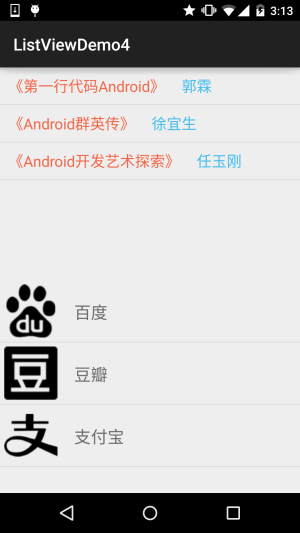
つまり、上に2つのリストがあり、レイアウトは異なりますが、1つのBaseAdapterクラスだけを使って上記の效果を実現します!
主要なコードは次の通りです:
MainActivity.java:
public class MainActivity extends AppCompatActivity {

    private Context mContext;
    private ListView list_book;
    private ListView list_app;

    private MyAdapter<App> myAdapter1 = null;
    private MyAdapter<Book> myAdapter2 = null;
    private List<App> mData1 = null;
    private List<Book> mData2 = null;

    @Override
    protected void onCreate(Bundle savedInstanceState) {
        super.onCreate(savedInstanceState);
        setContentView(R.layout.activity_main);
        mContext = MainActivity.this;
        init();

    }

    private void init() {

        list_book = (ListView) findViewById(R.id.list_book);
        list_app = (ListView) findViewById(R.id.list_app);

        //数据初始化
        mData1 = new ArrayList<App>();
        mData1.add(new App(R.mipmap.iv_icon_baidu,"百度"));
        mData1.add(new App(R.mipmap.iv_icon_douban,"豆瓣"));
        mData1.add(new App(R.mipmap.iv_icon_zhifubao,"支付宝"));

        mData2 = new ArrayList<Book>();
        mData2.add(new Book("《第一行代码Android》","郭霖"));
        mData2.add(new Book("《Android群英传》","徐宜生"));
        mData2.add(new Book("《Android开发艺术探索》","任玉刚"));

        //Adapter初始化
        myAdapter1 = new MyAdapter<App>((ArrayList)mData1,R.layout.item_one) {
            @Override
            public void bindView(ViewHolder holder, App obj) {
                holder.setImageResource(R.id.img_icon,obj.getaIcon());
                holder.setText(R.id.txt_aname,obj.getaName());
            }
        };
        myAdapter2 = new MyAdapter<Book>((ArrayList)mData2,R.layout.item_two) {
            @Override
            public void bindView(ViewHolder holder, Book obj) {
                holder.setText(R.id.txt_bname,obj.getbName());
                holder.setText(R.id.txt_bauthor,obj.getbAuthor());
            }
        };

        //ListView设置下Adapter:
        list_book.setAdapter(myAdapter2);
        list_app.setAdapter(myAdapter1);

    }


}
私たちが作成した再利用可能なBaseAdapterの使い方は上記の通りです~
3.コード例のダウンロード:
ListViewDemo4.zip
最後に作成したMyAdapterクラスを貼り付けます。自分のニーズに応じて拡張できます:
MyAdapter.java:
/**
 * Created by Jay on 2015/9/22 0022.
 */
public abstract class MyAdapter<T> extends BaseAdapter {

    private ArrayList<T> mData;
    private int mLayoutRes;           //布局id


    public MyAdapter() {
    }

    public MyAdapter(ArrayList<T> mData, int mLayoutRes) {
        this.mData = mData;
        this.mLayoutRes = mLayoutRes;
    }

    @Override
    public int getCount() {
        return mData != null ? mData.size() : 0;
    }

    @Override
    public T getItem(int position) {
        return mData.get(position);
    }

    @Override
    public long getItemId(int position) {
        return position;
    }

    @Override
    public View getView(int position, View convertView, ViewGroup parent) {
        ViewHolder holder = ViewHolder.bind(parent.getContext(), convertView, parent, mLayoutRes
                , position);
        bindView(holder, getItem(position));
        return holder.getItemView();
    }

    public abstract void bindView(ViewHolder holder, T obj);

    //添加一个元素
    public void add(T data) {
        if (mData == null) {
            mData = new ArrayList<>();
        }
        mData.add(data);
        notifyDataSetChanged();
    }

    //往特定位置,添加一个元素
    public void add(int position, T data) {
        if (mData == null) {
            mData = new ArrayList<>();
        }
        mData.add(position, data);
        notifyDataSetChanged();
    }

    public void remove(T data) {
        if (mData != null) {
            mData.remove(data);
        }
        notifyDataSetChanged();
    }

    public void remove(int position) {
        if (mData != null) {
            mData.remove(position);
        }
        notifyDataSetChanged();
    }

    public void clear() {
        if (mData != null) {
            mData.clear();
        }
        notifyDataSetChanged();
    }


    public static class ViewHolder {

        private SparseArray<View> mViews;   //存储ListView 的 item中的View
        private View item;                  //存放convertView
        private int position;               //游标
        private Context context;            //Context上下文

        //构造方法,完成相关初始化
        private ViewHolder(Context context, ViewGroup parent, int layoutRes) {
            mViews = new SparseArray<>();
            this.context = context;
            View convertView = LayoutInflater.from(context).inflate(layoutRes, parent, false);
            convertView.setTag(this);
            item = convertView;
        }

        //绑定ViewHolder与item
        public static ViewHolder bind(Context context, View convertView, ViewGroup parent,
                                      int layoutRes, int position) {
            ViewHolder holder;
            if (convertView == null) {
                holder = new ViewHolder(context, parent, layoutRes);
            } else {
                holder = (ViewHolder) convertView.getTag();
                holder.item = convertView;
            }
            holder.position = position;
            return holder;
        }

        @SuppressWarnings("unchecked")
        public <T extends View> T getView(int id) {
            T t = (T) mViews.get(id);
            if (t == null) {
                t = (T) item.findViewById(id);
                mViews.put(id, t);
            }
            return t;
        }


        /**
         * 获取当前条目
         */
        public View getItemView() {
            return item;
        }

        /**
         * 获取条目位置
         */
        public int getItemPosition() {
            return position;
        }

        /**
         * 设置文字
         */
        public ViewHolder setText(int id, CharSequence text) {
            View view = getView(id);
            if (view instanceof TextView) {
                ((TextView) view).setText(text);
            }
            return this;
        }

        /**
         * 设置图片
         */
        public ViewHolder setImageResource(int id, int drawableRes) {
            View view = getView(id);
            if (view instanceof ImageView) {
                ((ImageView) view).setImageResource(drawableRes);
            } else {
                view.setBackgroundResource(drawableRes);
            }
            return this;
        }


        /**
         * 设置点击监听
         */
        public ViewHolder setOnClickListener(int id, View.OnClickListener listener) {
            getView(id).setOnClickListener(listener);
            return this;
        }

        /**
         * 设置可见
         */
        public ViewHolder setVisibility(int id, int visible) {
            getView(id).setVisibility(visible);
            return this;
        }

        /**
         * 设置标签
         */
        public ViewHolder setTag(int id, Object obj) {
            getView(id).setTag(obj);
            return this;
        }

        //其他方法可自行扩展

    }

}
本節のまとめ:
本節では、再利用可能なBaseAdapterを実装する方法を紹介しました。もちろん、これをベースに自分のニーズに応じて修正できます。例えば非同期でネットワーク画像を設定するなどです~ このコードは鴻洋大神の動画を参考にして書きました。動画リンク:Android-万能Adapterの作り方また、実際の作成中にいくつか問題に遭遇しましたが、非常に感謝しています。Berial(B神)の辛抱強いご指導に心から感謝します~
ありがとうございます~