本節の導入:
本節の参考原文:Android 4.4 における WebView 使用上の注意事項.md
Android 4.4から、AndroidのWebViewはWebKitベースではなくなり、Chromiumベースになりました。この変更により、WebViewのパフォーマンスが大幅に向上し、HTML5、CSS、JavaScriptのサポートがより良くなりました!
Chromiumは以前のWebKit for Androidを完全に置き換えましたが、Android WebViewのAPIインターフェースは変わっておらず、古いバージョンと完全に互換性があります。これにより、WebViewベースで構築されたアプリは何も変更しなくても、Chromiumカーネルの効率性とパワーを享受できます。
4.4以降のWebViewでは、以下の問題に注意する必要があります:
1.マルチスレッド
子スレッドでWebViewの関連メソッドを呼び出し、UIスレッドでない場合は、予期しないエラーが発生する可能性があります。そのため、プログラムでマルチスレッドが必要な場合は、runOnUiThread()メソッドを使用して、WebViewの操作がUIスレッドで行われていることを確認してください。
runOnUiThread(newRunnable(){
@Override
publicvoid run(){
   // Code for WebView goes here
   }
});
2.スレッドのブロック
UIスレッドを決してブロックしないでください。これはAndroidアプリ開発の真理です。真理ではありますが、私たちはしばしば無意識にそれに反する間違いを犯します。開発中によくある間違いは、UIスレッドでJavaScriptのコールバックを待つことです。例えば:
// This code is BAD and will block the UI thread
webView.loadUrl("javascript:fn()");
while(result ==null) {
    Thread.sleep(100);
}
絶対にこのようにしないでください。Android 4.4では、これを行うための新しいAPIが提供されています。evaluateJavascript()は、非同期でJavaScriptコードを実行するための専用メソッドです。
3.evaluateJavascript() メソッド
JavaScriptのメソッドを非同期で呼び出し、コールバック結果を取得するためのメソッドです。
例:
mWebView.evaluateJavascript(script, new ValueCallback<String>() {
 @Override
 public void onReceiveValue(String value) {
      //TODO
 }
});
4.WebView内のURL遷移の処理
新版のWebViewでは、カスタムスキームのURL遷移に対して、より厳しい制限条件が追加されています。shouldOverrideUrlLoading() または shouldInterceptRequest() コールバックを実装した場合でも、WebViewは遷移先URLが正規のURLである場合にのみ遷移します。例えば、次のようなURLを使用すると:
<a href="showProfile.html">Show Profile</a>
shouldOverrideUrlLoading() は呼び出されません。
正しい使用方法は次のとおりです:
<a href="showProfile.html">Show Profile</a>
対応するURL遷移の検出方法:
// The URL scheme should be non-hierarchical (no trailing slashes)
 privatestaticfinalString APP_SCHEME ="example-app:";
 @Override
 publicboolean shouldOverrideUrlLoading(WebView view,String url){
     if(url.startsWith(APP_SCHEME)){
         urlData =URLDecoder.decode(url.substring(APP_SCHEME.length()),"UTF-8");
         respondToData(urlData);
         returntrue;
     }
     returnfalse;
}
もちろん、次のように使用することもできます:
webView.loadDataWithBaseURL("example-app://example.co.uk/", HTML_DATA,null,"UTF-8",null);
5.UserAgentの変更
アプリのサーバー側がクライアントから送信されたUserAgentに基づいて異なる処理を行う場合、新しいバージョンのWebViewではUserAgentが微妙に変更されていることに注意する必要があります:
Mozilla/5.0 (Linux; Android 4.4; Nexus 4 Build/KRT16H)
AppleWebKit/537.36(KHTML, like Gecko) Version/4.0 Chrome/30.0.0.0
Mobile Safari/537.36
使用getDefaultUserAgent()メソッドでデフォルトのUserAgentを取得でき、次のようにして
mWebView.getSettings().setUserAgentString(ua);
mWebView.getSettings().getUserAgentString();
カスタムUserAgentを設定・取得するために使用します。
6.addJavascriptInterface()使用時の注意事項
Android 4.2から、@JavascriptInterface という注釈が付けられたJavaメソッドだけがJavaScriptから呼び出し可能になりました。例えば:
class JsObject {
    @JavascriptInterface
    public String toString() { return "injectedObject"; }
}

webView.addJavascriptInterface(new JsObject(), "injectedObject");
webView.loadData("", "text/html", null);
webView.loadUrl("javascript:alert(injectedObject.toString())");
7.Remote Debugging
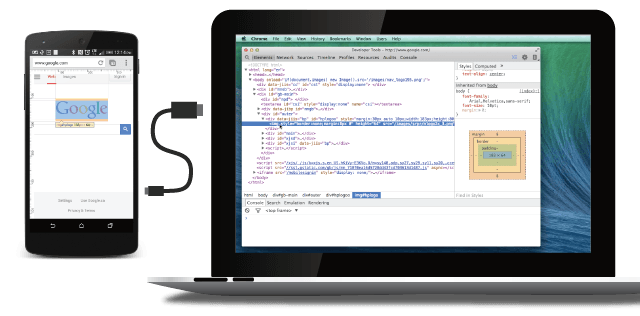
新版のWebViewには、非常に強力な機能も用意されています。実行中のWebViewプログラムのデバッグにChromeを使用できます。詳細は:remote-debuggingPS:梯子(VPN)が必要です~直接百度でremote-debuggingを検索すれば、関連情報や使用方法も確認できます!
前の節でのN5の連絡先読み取り問題の解決:
えへへ、上記を読むと、Android 4.2以降では @JavascriptInterface と宣言されたJavaメソッドだけがJavaScriptから呼び出せることを理解しました。そこで、以前の2つのメソッドに @JavascriptInterface を追加しました。
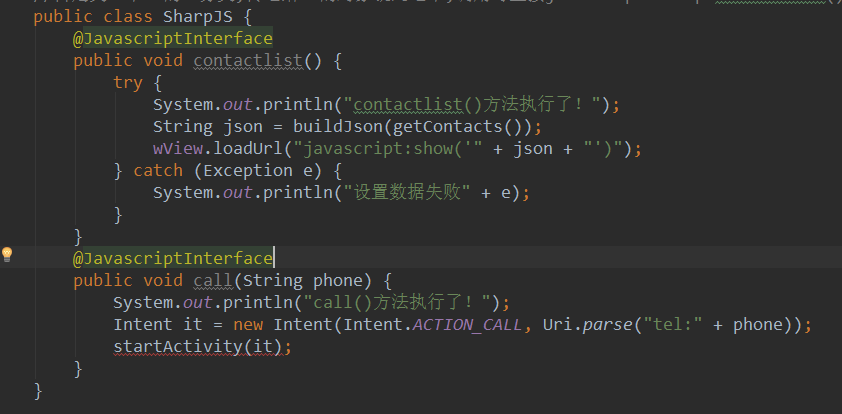
しかし、追加した後も、期待どおりにはならず、欲しい連絡先リストは表示されませんでした。なぜでしょうか?Logを確認すると、次のような情報が見つかりました:

意味はおおよそ次のとおりです:すべてのWebViewメソッドは同じスレッド内で呼び出されるべきですが、ここでのcontactlistメソッドはJavaBridgeスレッドで呼び出されてしまっています!そのため、contactlistの内容を同じスレッドに移動する必要があります。例えば、次のような解決方法があります:
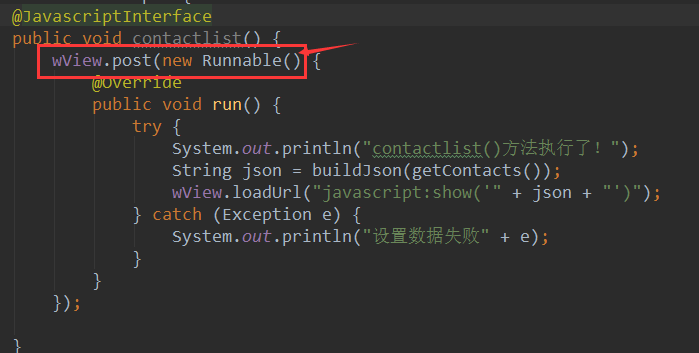
えへへ、次にプログラムを実行してみると、不思議なことにN5の電話連絡先を読み取ることができました~
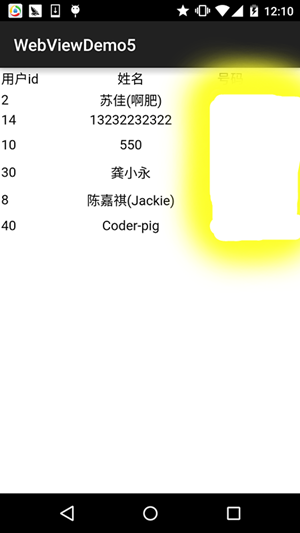
同様に、最初の例もこの方法で解決できます~
本節のまとめ:
この節では、Android 4.4以降のWebViewでの注意事項と、前の節のN5の問題に対するいくつかの解決策を説明しました。実際の開発でWebViewを使用する際に役立つことを願っています。ありがとうございました。