本節の導入:
本節では、Androidマルチメディアの——MediaPlayerを紹介します。このAPIを使って音声と動画を再生できます。このクラスはAndroidマルチメディアフレームワークの重要なコンポーネントであり、このクラスを通じて、最小限の手順で音声と動画を取得、デコード、再生できます。次の3つの異なるメディアソースをサポートしています:
- ローカルリソース
- 内部URI。例えば、ContentResolverを使って取得できます。
- 外部URL(ストリーム) Androidがサポートするメディアフォーマットのリストについては
Androidがサポートするメディアフォーマットのリストは、次を参照してください:Supported Media Formatsドキュメント
本節では、MediaPlayerを使って音声と動画を再生する簡単な例を作成します!
公式APIドキュメント:MediaPlayer
1.関連メソッドの詳細説明
1)MediaPlayerインスタンスを取得する:
できます直接newするまたは呼び出してcreateメソッドで作成する:
MediaPlayer mp = new MediaPlayer();
MediaPlayer mp = MediaPlayer.create(this, R.raw.test);  //无需再调用setDataSource
また、createには次のような形式もあります:create(Context context, Uri uri, SurfaceHolder holder)Uriと指定されたSurfaceHolder(抽象クラス)を使用して、マルチメディアプレーヤーを作成します。
2)再生ファイルを設定する:
//①raw下的资源:
MediaPlayer.create(this, R.raw.test);

//②本地文件路径:
mp.setDataSource("/sdcard/test.mp3");

//③网络URL文件:
mp.setDataSource("http://www.xxx.com/music/test.mp3");
また、setDataSource()メソッドにはいくつかのオーバーロードがあり、その中にFileDescriptor型のパラメータがあります。このAPIを使用するときは、ファイルをresフォルダと同じ階層のassetsフォルダに置き、次のコードでDataSourceを設定する必要があります。
AssetFileDescriptor fileDescriptor = getAssets().openFd("rain.mp3");
m_mediaPlayer.setDataSource(fileDescriptor.getFileDescriptor(),fileDescriptor.getStartOffset(), fileDescriptor.getLength());
3)その他のメソッド
- getCurrentPosition():現在の再生位置を取得する
- getDuration():ファイルの時間を取得する
- getVideoHeight():ビデオの高さを取得する
- getVideoWidth():ビデオの幅を取得する
- isLooping():ループ再生するかどうか
- isPlaying():再生中かどうか
- pause():一時停止
- prepare():準備(同期)
- prepareAsync():準備(非同期)
- release():MediaPlayerオブジェクトを解放する
- reset():MediaPlayerオブジェクトをリセットする
- seekTo(int msec):再生位置を指定する(ミリ秒単位の時間)
- setAudioStreamType(int streamtype):ストリーミングメディアのタイプを指定する
- setDisplay(SurfaceHolder sh):SurfaceHolderを使用してマルチメディアを表示するように設定する
- setLooping(boolean looping):ループ再生するかどうかを設定する
- setOnBufferingUpdateListener(MediaPlayer.OnBufferingUpdateListener listener): ネットワークストリーミングメディアのバッファリングリスナー
- setOnCompletionListener(MediaPlayer.OnCompletionListener listener):ネットワークストリーミングメディアの再生終了リスナー
- setOnErrorListener(MediaPlayer.OnErrorListener listener): エラー情報のリスナーを設定する
- setOnVideoSizeChangedListener(MediaPlayer.OnVideoSizeChangedListener listener): ビデオサイズのリスナー
- setScreenOnWhilePlaying(boolean screenOn):SurfaceHolderを使用して表示するかどうかを設定する
- setVolume(float leftVolume, float rightVolume):音量を設定する
- start():再生を開始する
- stop():再生を停止する
2.コード例
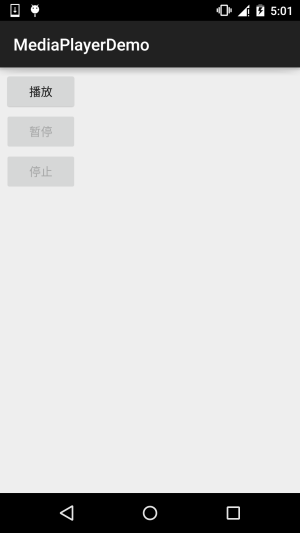
サンプル1:MediaPlayerを使用して音声を再生する:
実行結果図:
重要なコード:
public class MainActivity extends AppCompatActivity implements View.OnClickListener{

    private Button btn_play;
    private Button btn_pause;
    private Button btn_stop;
    private MediaPlayer mPlayer = null;
    private boolean isRelease = true;   //判断是否MediaPlayer是否释放的标志

    @Override
    protected void onCreate(Bundle savedInstanceState) {
        super.onCreate(savedInstanceState);
        setContentView(R.layout.activity_main);
        bindViews();
    }

    private void bindViews() {
        btn_play = (Button) findViewById(R.id.btn_play);
        btn_pause = (Button) findViewById(R.id.btn_pause);
        btn_stop = (Button) findViewById(R.id.btn_stop);

        btn_play.setOnClickListener(this);
        btn_pause.setOnClickListener(this);
        btn_stop.setOnClickListener(this);
    }

    @Override
    public void onClick(View v) {
        switch (v.getId()){
            case R.id.btn_play:
                if(isRelease){
                    mPlayer = MediaPlayer.create(this,R.raw.fly);
                    isRelease = false;
                }
                mPlayer.start();   //开始播放
                btn_play.setEnabled(false);
                btn_pause.setEnabled(true);
                btn_stop.setEnabled(true);
                break;
            case R.id.btn_pause:
                mPlayer.pause();     //停止播放
                btn_play.setEnabled(true);
                btn_pause.setEnabled(false);
                btn_stop.setEnabled(false);
                break;
            case R.id.btn_stop:
                mPlayer.reset();     //重置MediaPlayer
                mPlayer.release();   //释放MediaPlayer
                isRelease = true;
                btn_play.setEnabled(true);
                btn_pause.setEnabled(false);
                btn_stop.setEnabled(false);
                break;
        }
    }
}
注意事項:
再生するのはres/rawディレクトリ内の音声ファイルです。MediaPlayerの作成にはcreateメソッドを呼び出しており、最初の再生開始前にprepare()を再度呼び出す必要はありません。コンストラクタで生成した場合は、prepare()メソッドを1回呼び出す必要があります。 また、公式ドキュメントにある、他の2つの方法で音声を再生するサンプルコードを貼っておきます:
ローカルUri:
Uri myUri = ....; // initialize Uri here
MediaPlayer mediaPlayer = new MediaPlayer();
mediaPlayer.setAudioStreamType(AudioManager.STREAM_MUSIC);
mediaPlayer.setDataSource(getApplicationContext(), myUri);
mediaPlayer.prepare();
mediaPlayer.start();
外部URL:
String url = "http://........"; // your URL here
MediaPlayer mediaPlayer = new MediaPlayer();
mediaPlayer.setAudioStreamType(AudioManager.STREAM_MUSIC);
mediaPlayer.setDataSource(url);
mediaPlayer.prepare(); // might take long! (for buffering, etc)
mediaPlayer.start();
Note:URLを介してストリーム形式でオンライン音声ファイルを再生する場合、そのファイルは プログレッシブダウンロードが可能でなければなりません。
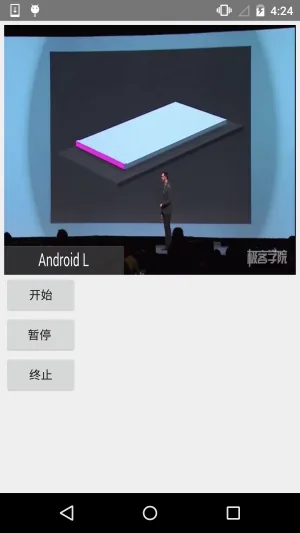
サンプル2:MediaPlayerを使用して動画を再生する
MediaPlayerは主に音声の再生に使用され、画像出力インターフェースを提供していないため、MediaPlayerが再生する画像出力を表示するには、他のコンポーネントを利用する必要があります。使用できるのはSurfaceView表示に使用します。以下ではSurfaceViewを使ってビデオ再生の例を作成します:
実行結果図:
実装コード:
レイアウトファイル:activity_main.xml
<LinearLayout xmlns:android="http://schemas.android.com/apk/res/android"
    android:layout_width="match_parent"
    android:layout_height="match_parent"
    android:orientation="vertical"
    android:padding="5dp">

    <SurfaceView
        android:id="@+id/sfv_show"
        android:layout_width="match_parent"
        android:layout_height="300dp" />

    <Button
        android:id="@+id/btn_start"
        android:layout_width="wrap_content"
        android:layout_height="wrap_content"
        android:text="开始" />

    <Button
        android:id="@+id/btn_pause"
        android:layout_width="wrap_content"
        android:layout_height="wrap_content"
        android:text="暂停 " />

    <Button
        android:id="@+id/btn_stop"
        android:layout_width="wrap_content"
        android:layout_height="wrap_content"
        android:text="终止" />

</LinearLayout>
MainActivity.java:
public class MainActivity extends AppCompatActivity implements View.OnClickListener, SurfaceHolder.Callback {

    private MediaPlayer mPlayer = null;
    private SurfaceView sfv_show;
    private SurfaceHolder surfaceHolder;
    private Button btn_start;
    private Button btn_pause;
    private Button btn_stop;

    @Override
    protected void onCreate(Bundle savedInstanceState) {
        super.onCreate(savedInstanceState);
        setContentView(R.layout.activity_main);
        bindViews();
    }

    private void bindViews() {
        sfv_show = (SurfaceView) findViewById(R.id.sfv_show);
        btn_start = (Button) findViewById(R.id.btn_start);
        btn_pause = (Button) findViewById(R.id.btn_pause);
        btn_stop = (Button) findViewById(R.id.btn_stop);

        btn_start.setOnClickListener(this);
        btn_pause.setOnClickListener(this);
        btn_stop.setOnClickListener(this);

        //初始化SurfaceHolder类,SurfaceView的控制器
        surfaceHolder = sfv_show.getHolder();
        surfaceHolder.addCallback(this);
        surfaceHolder.setFixedSize(320, 220);   //显示的分辨率,不设置为视频默认

    }

    @Override
    public void onClick(View v) {
        switch (v.getId()) {
            case R.id.btn_start:
                mPlayer.start();
                break;
            case R.id.btn_pause:
                mPlayer.pause();
                break;
            case R.id.btn_stop:
                mPlayer.stop();
                break;
        }
    }

    @Override
    public void surfaceCreated(SurfaceHolder holder) {
        mPlayer = MediaPlayer.create(MainActivity.this, R.raw.lesson);
        mPlayer.setAudioStreamType(AudioManager.STREAM_MUSIC);
        mPlayer.setDisplay(surfaceHolder);    //设置显示视频显示在SurfaceView上
    }

    @Override
    public void surfaceChanged(SurfaceHolder holder, int format, int width, int height) {}

    @Override
    public void surfaceDestroyed(SurfaceHolder holder) {}

    @Override
    protected void onDestroy() {
        super.onDestroy();
        if (mPlayer.isPlaying()) {
            mPlayer.stop();
        }
        mPlayer.release();
    }
}
コードはとても簡単です。レイアウトにSurfaceViewがあり、getHolderを呼び出してSurfaceHolderオブジェクトを取得します。ここでSurfaceViewに関連する設定を行い、表示解像度とCallbackインターフェースを設定し、SurfaceViewが作成されたとき、変更されたとき、破棄されたときの3つのメソッドをオーバーライドします!そしてボタンで再生と一時停止を制御するだけです~
サンプル3:VideoViewを使用した動画再生
MediaPlayer + SurfaceViewで動画を再生する方法のほかに、VideoViewを使って直接動画を再生することもできます。少し変更するだけで動画再生を実現できます!実行結果は上記と同じなので、貼り付けずに、直接コードを載せます!
MainActivity.java:
public class MainActivity extends AppCompatActivity implements View.OnClickListener {

    private VideoView videoView;
    private Button btn_start;
    private Button btn_pause;
    private Button btn_stop;

    @Override
    protected void onCreate(Bundle savedInstanceState) {
        super.onCreate(savedInstanceState);
        setContentView(R.layout.activity_main);
        bindViews();
    }

    private void bindViews() {
        videoView = (VideoView) findViewById(R.id.videoView);
        btn_start = (Button) findViewById(R.id.btn_start);
        btn_pause = (Button) findViewById(R.id.btn_pause);
        btn_stop = (Button) findViewById(R.id.btn_stop);

        btn_start.setOnClickListener(this);
        btn_pause.setOnClickListener(this);
        btn_stop.setOnClickListener(this);

        //根据文件路径播放
        if (Environment.getExternalStorageState().equals(Environment.MEDIA_MOUNTED)) {
            videoView.setVideoPath(Environment.getExternalStorageDirectory() + "/lesson.mp4");
        }

        //读取放在raw目录下的文件
        //videoView.setVideoURI(Uri.parse("android.resource://com.jay.videoviewdemo/" + R.raw.lesson));
        videoView.setMediaController(new MediaController(this));
    }

    @Override
    public void onClick(View v) {
        switch (v.getId()) {
            case R.id.btn_start:
                videoView.start();
                break;
            case R.id.btn_pause:
                videoView.pause();
                break;
            case R.id.btn_stop:
                videoView.stopPlayback();
                break;
        }
    }
}
コードは非常に簡単なので、説明は省きます~疑問があれば、自分でDemoをダウンロードして実行してみてください~
3.本節のサンプルコードのダウンロード:
MediaPlayerDemo.zip
MediaPlayerDemo2.zip
VideoViewDemo.zip
本節のまとめ:
はい、本節ではMediaPlayerを使った音声再生と、SurfaceViewと組み合わせた動画再生について簡単に紹介し、最後にVideoViewを使った動画再生の例も紹介しました。どれも非常に簡単な使い方です~皆さんにとって学習は非常に簡単だと思います~では、ありがとうございました~