本節のイントロダクション:
前の2つの節では、HTTPプロトコルやプロトコルヘッダーなどの概念のな内容を学びましたが、この節では実際にコードを書きます。この節で学ぶのは、Androidが提供するHTTPリクエスト方式の1つであるHttpURLConnectionです。これ以外にもHttpClientがありますが、後者については次の節で説明します。ただし、前者はリクエストが複雑になると使用が非常に面倒であり、後者はJavaでパケットキャプチャを行う際にもよく使われ、Apache製です。やはりGoogleの直系ではないため、4.4バージョンではHttpURLConnectionはOkHttpに置き換えられました。よし、時代に合わせて、HttpClientを説明し終えたらOkHttpにも触れることにします。ところで、実際の開発では通常HttpURLConnectionやHttpClientを使わず、Volleyやandroid-async-http、loopjなど、誰かがカプセル化したサードパーティのネットワークリクエストフレームワークを使用します。ネットワーク操作は非同期やマルチスレッドに関わるため、自分で実装すると非常に面倒だからです。なので実際の開発では直接サードパーティを使います!もちろん学んでおいて損はありません。サードパーティもこれらの上に構築されており、アーキテクチャの格が高く、さまざまな最適化が施されているからです。では、余談はこれくらいにして、この節の内容を始めましょう!
1.HttpURLConnectionの紹介
答:多用途で軽量なHTTPクライアントであり、これを使用してHTTP操作を行うことで、ほとんどのアプリケーションに適用できます。HttpURLConnectionのAPIは比較的シンプルですが、その一方で、より簡単に使用して拡張できるようにもなっています。URLConnectionを継承した抽象クラスであり、直接インスタンス化することはできません。呼び出すことによってopenCollection()メソッドを呼び出してオブジェクトインスタンスを取得します。デフォルトではgzip圧縮が有効です。
2.HttpURLConnectionの使用手順
HttpURLConnectionの使用手順は次のとおりです:
- URLオブジェクトを作成する:URL url = new URL(https://www.baidu.com);
- URLオブジェクトのopenConnection()を呼び出して、HttpURLConnectionオブジェクトインスタンスを取得する:HttpURLConnection conn = (HttpURLConnection) url.openConnection();
- HTTPリクエストで使用するメソッドを設定する:GETまたはPOST、あるいはPUTなどの他のリクエスト方式conn.setRequestMethod("GET");
- 接続タイムアウト、読み取りタイムアウトのミリ秒数、およびサーバーが取得したいメッセージヘッダーを設定するconn.setConnectTimeout(6*1000); conn.setReadTimeout(6 * 1000);
- getInputStream()メソッドを呼び出してサーバーが返す入力ストリームを取得し、その入力ストリームを読み取るInputStream in = conn.getInputStream();
- 最後にdisconnect()メソッドを呼び出してHTTP接続を閉じるconn.disconnect();
PS:上記のほかに、場合によっては応答コードを判定する必要があるかもしれません。たとえば200:if(conn.getResponseCode() != 200) ならびに何らかの処理を行います。また、場合によってはパラメータを渡す必要がなく、直接ページにアクセスするだけでよいこともあります。その場合は直接: final InputStream in = new URL("url").openStream(); を使用して、そのままストリームを読み取ることができます。ただし、この方法は直接ページにアクセスする場合に適しています。内部実装は実は return openConnection().getInputStream() と同じであり、さらにリクエストヘッダーなどを設定することもできません。そのため、この書き方を使うかどうかは、自分でよく考慮してください。
3.HttpURLConnectionの使用例
ここでは主にGETリクエストとPOSTリクエストに対して2つの異なる使用例を示します。conn.getInputStream()で取得できるのはストリームなので、ストリームをバイト配列に変換するクラスを作成する必要があります。ユーティリティクラスは次のとおりです:
StreamTool.java:
/**
 * Created by Jay on 2015/9/7 0007.
 */
public class StreamTool {
    //从流中读取数据
    public static byte[] read(InputStream inStream) throws Exception{
        ByteArrayOutputStream outStream = new ByteArrayOutputStream();
        byte[] buffer = new byte[1024];
        int len = 0;
        while((len = inStream.read(buffer)) != -1)
        {
            outStream.write(buffer,0,len);
        }
        inStream.close();
        return outStream.toByteArray();
    }
}
それでは、サンプルを書いていきましょう!
1)HttpURLConnectionによるGETリクエスト送信のコード例
実行結果図:
コア部分のコード:
レイアウト:activity_main.xml
<LinearLayout xmlns:android="http://schemas.android.com/apk/res/android"
    android:layout_width="match_parent"
    android:layout_height="match_parent"
    android:orientation="vertical">

    <TextView
        android:id="@+id/txtMenu"
        android:layout_width="match_parent"
        android:layout_height="48dp"
        android:background="#4EA9E9"
        android:clickable="true"
        android:gravity="center"
        android:text="长按我,加载菜单"
        android:textSize="20sp" />

    <ImageView
        android:id="@+id/imgPic"
        android:layout_width="match_parent"
        android:layout_height="match_parent"
        android:visibility="gone" />

    <ScrollView
        android:id="@+id/scroll"
        android:layout_width="match_parent"
        android:layout_height="match_parent"
        android:visibility="gone">

        <TextView
            android:id="@+id/txtshow"
            android:layout_width="wrap_content"
            android:layout_height="wrap_content" />
    </ScrollView>

    <WebView
        android:id="@+id/webView"
        android:layout_width="match_parent"
        android:layout_height="match_parent" />

</LinearLayout>
データ取得クラス:GetData.java:
/**
 * Created by Jay on 2015/9/7 0007.
 */
public class GetData {
    // 定义一个获取网络图片数据的方法:
    public static byte[] getImage(String path) throws Exception {
        URL url = new URL(path);
        HttpURLConnection conn = (HttpURLConnection) url.openConnection();
        // 设置连接超时为5秒
        conn.setConnectTimeout(5000);
        // 设置请求类型为Get类型
        conn.setRequestMethod("GET");
        // 判断请求Url是否成功
        if (conn.getResponseCode() != 200) {
            throw new RuntimeException("请求url失败");
        }
        InputStream inStream = conn.getInputStream();
        byte[] bt = StreamTool.read(inStream);
        inStream.close();
        return bt;
    }

    // 获取网页的html源代码
    public static String getHtml(String path) throws Exception {
        URL url = new URL(path);
        HttpURLConnection conn = (HttpURLConnection) url.openConnection();
        conn.setConnectTimeout(5000);
        conn.setRequestMethod("GET");
        if (conn.getResponseCode() == 200) {
            InputStream in = conn.getInputStream();
            byte[] data = StreamTool.read(in);
            String html = new String(data, "UTF-8");
            return html;
        }
        return null;
    }
}
MainActivity.java:
public class MainActivity extends AppCompatActivity {

    private TextView txtMenu, txtshow;
    private ImageView imgPic;
    private WebView webView;
    private ScrollView scroll;
    private Bitmap bitmap;
    private String detail = "";
    private boolean flag = false;
    private final static String PIC_URL = "https://ww2.sinaimg.cn/large/7a8aed7bgw1evshgr5z3oj20hs0qo0vq.jpg";
    private final static String HTML_URL = "https://www.baidu.com";

    // 用于刷新界面
    private Handler handler = new Handler() {
        public void handleMessage(android.os.Message msg) {
            switch (msg.what) {
                case 0x001:
                    hideAllWidget();
                    imgPic.setVisibility(View.VISIBLE);
                    imgPic.setImageBitmap(bitmap);
                    Toast.makeText(MainActivity.this, "图片加载完毕", Toast.LENGTH_SHORT).show();
                    break;
                case 0x002:
                    hideAllWidget();
                    scroll.setVisibility(View.VISIBLE);
                    txtshow.setText(detail);
                    Toast.makeText(MainActivity.this, "HTML代码加载完毕", Toast.LENGTH_SHORT).show();
                    break;
                case 0x003:
                    hideAllWidget();
                    webView.setVisibility(View.VISIBLE);
                    webView.loadDataWithBaseURL("", detail, "text/html", "UTF-8", "");
                    Toast.makeText(MainActivity.this, "网页加载完毕", Toast.LENGTH_SHORT).show();
                    break;
                default:
                    break;
            }
        }

        ;
    };


    @Override
    protected void onCreate(Bundle savedInstanceState) {
        super.onCreate(savedInstanceState);
        setContentView(R.layout.activity_main);
        setViews();
    }

    private void setViews() {
        txtMenu = (TextView) findViewById(R.id.txtMenu);
        txtshow = (TextView) findViewById(R.id.txtshow);
        imgPic = (ImageView) findViewById(R.id.imgPic);
        webView = (WebView) findViewById(R.id.webView);
        scroll = (ScrollView) findViewById(R.id.scroll);
        registerForContextMenu(txtMenu);
    }

    // 定义一个隐藏所有控件的方法:
    private void hideAllWidget() {
        imgPic.setVisibility(View.GONE);
        scroll.setVisibility(View.GONE);
        webView.setVisibility(View.GONE);
    }

    @Override
    // 重写上下文菜单的创建方法
    public void onCreateContextMenu(ContextMenu menu, View v, ContextMenu.ContextMenuInfo menuInfo) {
        MenuInflater inflator = new MenuInflater(this);
        inflator.inflate(R.menu.menus, menu);
        super.onCreateContextMenu(menu, v, menuInfo);
    }

    // 上下文菜单被点击是触发该方法
    @Override
    public boolean onContextItemSelected(MenuItem item) {
        switch (item.getItemId()) {
            case R.id.one:
                new Thread() {
                    public void run() {
                        try {
                            byte[] data = GetData.getImage(PIC_URL);
                            bitmap = BitmapFactory.decodeByteArray(data, 0, data.length);
                        } catch (Exception e) {
                            e.printStackTrace();
                        }
                        handler.sendEmptyMessage(0x001);
                    }

                    ;
                }.start();
                break;
            case R.id.two:
                new Thread() {
                    public void run() {
                        try {
                            detail = GetData.getHtml(HTML_URL);
                        } catch (Exception e) {
                            e.printStackTrace();
                        }
                        handler.sendEmptyMessage(0x002);
                    };
                }.start();
                break;
            case R.id.three:
                if (detail.equals("")) {
                    Toast.makeText(MainActivity.this, "先请求HTML先嘛~", Toast.LENGTH_SHORT).show();
                } else {
                    handler.sendEmptyMessage(0x003);
                }
                break;
        }
        return true;
    }
}
最後にネットワーク接続の権限を追加するのを忘れないでください:
<uses-permission android:name="android.permission.INTERNET" />
注意事項:
handlerを使う理由は説明するまでもないでしょう。また、HTMLコードをロードする際には、webViewのloadDataWithBaseURLを使用しており、LoadDataではありません。LoadDataを使うと中国語の文字化け問題に悩まされることになるので、… loadDataWithBaseURLを使えばそれほど悩まなくて済みます。また、一部のページではアカウントやパスワードなどのパラメータを送信する必要がある場合があります。その場合は対応するパラメータをURLの末尾に連結するだけで済みます。例: http://192.168.191.1:8080/ComentServer/LoginServlet?passwd=123&name=Jack そしてサーバー側で getParamater("passwd") とすれば対応するパラメータを取得できます。リクエスト時にはこれらの情報がすべて明確に見えるため、GET方式は安全ではないと言えます!もう1点注意すべきことは、Android 4.0からは非UIスレッド内でのUI操作が許可されていないことです。
2)HttpURLConnectionによるPOSTリクエスト送信のコード例
GETがあるなら当然POSTもあります。openConnectionで取得したHttpURLConnectionはデフォルトでGETリクエストを行うため、POSTでデータを送信する場合は、事前に関連パラメータを設定しておく必要があります:conn.setRequestMethod("POST"); また:conn.setDoOutput(true); conn.setDoInput(true); 入力・出力を許可に設定します。さらに:conn.setUseCaches(false); POSTメソッドはキャッシュできないため、手動でfalseに設定する必要があります。具体的な実装はコードを参照してください:
実行結果図:
コアコード:
PostUtils.java
public class PostUtils {
    public static String LOGIN_URL = "http://172.16.2.54:8080/HttpTest/ServletForPost";
    public static String LoginByPost(String number,String passwd)
    {
        String msg = "";
        try{
            HttpURLConnection conn = (HttpURLConnection) new URL(LOGIN_URL).openConnection();
            //设置请求方式,请求超时信息
            conn.setRequestMethod("POST");
            conn.setReadTimeout(5000);
            conn.setConnectTimeout(5000);
            //设置运行输入,输出:
            conn.setDoOutput(true);
            conn.setDoInput(true);
            //Post方式不能缓存,需手动设置为false
            conn.setUseCaches(false);
            //我们请求的数据:
            String data = "passwd="+ URLEncoder.encode(passwd, "UTF-8")+
                    "&number="+ URLEncoder.encode(number, "UTF-8");
            //这里可以写一些请求头的东东...
            //获取输出流
            OutputStream out = conn.getOutputStream();
            out.write(data.getBytes());
            out.flush();
             if (conn.getResponseCode() == 200) {
                    // 获取响应的输入流对象
                    InputStream is = conn.getInputStream();
                    // 创建字节输出流对象
                    ByteArrayOutputStream message = new ByteArrayOutputStream();
                    // 定义读取的长度
                    int len = 0;
                    // 定义缓冲区
                    byte buffer[] = new byte[1024];
                    // 按照缓冲区的大小,循环读取
                    while ((len = is.read(buffer)) != -1) {
                        // 根据读取的长度写入到os对象中
                        message.write(buffer, 0, len);
                    }
                    // 释放资源
                    is.close();
                    message.close();
                    // 返回字符串
                    msg = new String(message.toByteArray());
                    return msg;
             }
        }catch(Exception e){e.printStackTrace();}
        return msg;
    }
}
PS:コンピュータにMyEclipseがインストールされておらず、時間の関係もあるため、別途デモを作成するのはやめます。以前のEclipseのデモを使います!実際、コアコードを直接見るだけで十分です〜 コードのダウンロード:HttpURLConnection例子.zip
4.Cookie問題の処理
これを説明する前に、まず2つの概念を理解する必要があります:SessionとCookieCookieはSessionメカニズムの一般的な形式の1つにすぎません。クライアントの一意の識別子として他の方法を使用することもでき、これはサーバーが決定します。クライアントの識別子を一意に証明できればよいのです!この方法以外にも、URLリライティングという方法でも実現できます!だから、今後は「SessionはCookieじゃないか」と安易に言わないようにしましょう。
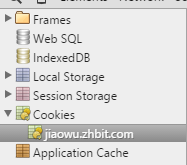
以下、例を通じてこのCookieを理解するのに役立てましょう。 ユーザー「小猪」がアカウントとパスワードを入力して学校の教務システムにログインし、時間割情報へのアクセスに成功したとします。もしChromeを使っているなら、F12を押して開発者モードに入り、Resources画面でCookiesを確認できます:
クリックすると、保存されている内容を確認できます。名前;値;Cookieが存在するドメイン(domain);Cookieが存在するパス(path)。Asp.netではデフォルトで「/」、すなわちルートディレクトリ;有効期限;Cookieのサイズ:
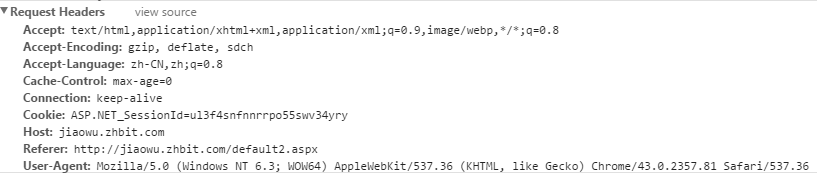
リクエストヘッダーにCookieというフィールドがあることを確認できます:
うん、ではCookieを削除して(または数分待って)、再度以下のリンクにアクセスします:
このとき、ページはなんと自動的にログインページに戻ってしまいます!もちろん、一部の他のWebサイトでは「ログインタイムアウト」などのダイアログボックスが表示されるかもしれません!
HTTPリクエストでログインする簡単なフローをまとめます: 一般的にはログイン時に、サーバーはSet-Cookieレスポンスヘッダーを通じてCookieを返し、ブラウザはデフォルトでこのCookieを保存します。以降に関連ページへアクセスする際にはこのCookieをリクエストヘッダーに含めてアクセスします。Cookieがない場合やCookieが期限切れの場合は、ユーザーがログインしていない、ログインタイムアウト、ログインが必要などの情報を表示します。
私たちがHttpClientやHttpURLConnectionを使用するのは、実際にはこのフローをシミュレートしているだけです。ログイン後にCookieを取得し、それを持ってリクエストを送信します: 重要なコードは次のとおりです:Cookieの取得:conn.getHeaderField("Set-Cookie"); リクエスト時にCookieを含める:conn.setRequestProperty("Cookie",cookie);
また、このリクエストヘッダーを設定する方法のほかに、もう1つの折衷的な方法もあります:URL書き換え: 元のリクエストリンクに基づいて、…&sessionid=xxxxxのようなパラメータを追加し、サーバー側で解析・判断します!GETはこのように書けますが、POSTの書き方は以下の通りです:
ここではJSON文字列の形式を使用しています。リクエストを受け取った際、サーバー側でセッション内の内容を取り出して、クエリを実行するだけでOKです〜



5.HttpURLConnectionを使用したPUTリクエストの送信
PUTリクエストは多くの方にとって少し馴染みがないかもしれません。普段よく接するのはGETとPOSTが多いですからね。最初、子豚も知りませんでしたが、後でPOSTと実はほとんど同じだと気づきました。しかもPOSTを基に少し変更するだけで使用できます!また、HttpClientもHttpPutというAPIを提供しています。以下に、子豚が自分のプロジェクトで書いたリクエストコードを貼ります:
public static String LoginByPut(Context mContext, String mobile, String password, int from,
          String devid,String version_name, int remember_me) {
    String resp = "";
    try {
        HttpURLConnection conn = (HttpURLConnection) new URL(LOGIN_URL).openConnection();
        conn.setRequestMethod("PUT");
        conn.setReadTimeout(5000);
        conn.setConnectTimeout(5000);
        conn.setDoOutput(true);
        conn.setDoInput(true);
        conn.setUseCaches(false);

        String data = "mobile=" + mobile + "&password=" + password + "&from=" + from + "&devid=" + "devid"
                + "&version_name=" + "version_name" + "&remember_me=" + remember_me;
        ;
        // 获取输出流:
        OutputStreamWriter writer = new OutputStreamWriter(conn.getOutputStream());
        writer.write(data);
        writer.flush();
        writer.close();

        // 获取相应流对象:
        InputStream in = conn.getInputStream();
        BufferedReader reader = new BufferedReader(new InputStreamReader(in));
        StringBuilder response = new StringBuilder();
        String line;
        while ((line = reader.readLine()) != null)
            response.append(line);
        SPUtils.put(mContext, "session", conn.getHeaderField("Set-Cookie"));
        // 资源释放:
        in.close();
        // 返回字符串
        Log.e("HEHE", response.toString());
        return response.toString();
    } catch (Exception e) {
        e.printStackTrace();
    }
    return "";
}
本節のまとめ:
では、本節のHttpUrlConnectionの使用紹介はここまでです。また、HTTPのこの小節の大部分は、子豚が以前書いた小さなまとめから来ています。AndroidのHTTP通信、このシリーズを見たことがある方はこの節をスキップしても構いません。大部分の内容は同じです!では、これくらいにします。ありがとうございます〜