1. Подробное объяснение конструкторов
1) BitmapShader (рендеринг изображения)
BitmapShader(Bitmap bitmap, Shader.TileMode tileX, Shader.TileMode tileY)
Использует растровое изображение в качестве текстуры для заполнения определённой области. Параметры по порядку:
- bitmap: растровое изображение, используемое для заливки;
- tileX: режим тайлинга растрового изображения по оси X;
- tileY: режим тайлинга растрового изображения по оси Y;
Существуют три типа Shader.TileMode:
- CLAMPТо есть, если рендерер выходит за исходную границу, он копирует цвет края для окрашивания области за пределами диапазона.
- REPEATОн повторяет отрисовку в виде тайлов.
- MIRRORОн повторяет растровое изображение зеркальным способом как по горизонтали, так и по вертикали.
2) ComposeShader (Смешанный рендеринг)
ComposeShader(Shader shaderA, Shader shaderB, PorterDuff.Mode mode)
Наложение эффектов отрисовки. Увидев PorterDuff, вы понимаете, что это значит, верно? Например, смешанный эффект отрисовки BitmapShader и LinearGradient. Параметры по порядку:
- shaderA: Первый эффект отрисовки
- shaderB: Второй эффект отрисовки
- mode: Режим наложения двух эффектов рендеринга
3) LinearGradient (Линейный рендеринг)
LinearGradient(float x0, float y0, float x1, float y1, int[] colors, float[] positions, Shader.TileMode tile);
Создаёт эффект линейного градиента цветов в определённой области. Параметры по порядку:
- x0: Координата x начальной точки градиента
- y0: Координата y начальной точки градиента
- x1: Координата x конечной точки градиента
- y1: Координата y конечной точки градиента
- colors: Массив цветов градиента
- positions: Относительные позиции массива цветов
- tile: Режим тайлинга
4) RadialGradient (Радиальный рендеринг)
public RadialGradient (float x, float y, float radius, int[] colors, float[] positions, Shader.TileMode tile);
Создаёт эффект радиального градиента цветов в пределах определённой области. Параметры по порядку:
- x: Координата x центра радиального градиента
- y: Координата y центра радиального градиента
- radius: Радиус радиального градиента
- colors: Массив цветов для радиального градиента
- positions: Задаёт относительные позиции массива цветов
- tile: Режим тайлинга
5) SweepGradient (Отрисовка градиента)
public SweepGradient (float cx, float cy, int[] colors, float[] positions)
Круговая отрисовка, то есть эффект, создаваемый вращением на 360 градусов вокруг точки как центра! Параметры по порядку:
- cx: Координата x центра круговой отрисовки
- cy: Координата y центра круговой отрисовки
- colors: массив цветов для градиента
- positions: Задаёт относительные позиции массива цветов
По тексту можно приблизительно понять, что они делают, но давайте всё же напишем немного кода, чтобы проверить их эффекты. В конце концов, код (и изображения) говорят правду~
2. Примеры кода:
Скриншот работающего эффекта:
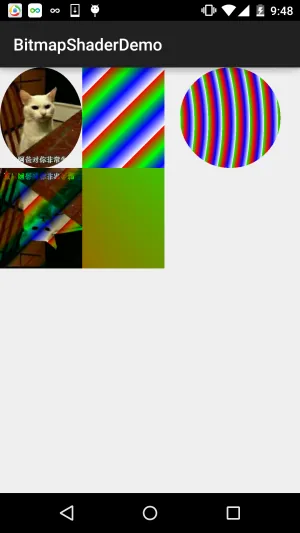
Код реализации:
BitmapShaderView.java:
/**
 * Created by Jay on 2015/11/4 0030.
 */
public class BitmapShaderView extends View {


    private Bitmap mBitmap = null;
    private ShapeDrawable sDrawable = null;
    private Paint mPaint = null;
    private int bitW = 0, bitH = 0;     //Bitmap宽高

    private Shader mBitmapShader = null;   //Bitmap渲染
    private Shader mLinearGradient = null; //线性渐变渲染
    private Shader mComposeShader = null; //混合渲染
    private Shader mRadialGradient = null; //环形渐变渲染
    private Shader mSweepGradient = null; //梯度渲染


    public BitmapShaderView(Context context) {
        this(context, null);
    }

    public BitmapShaderView(Context context, AttributeSet attrs) {
        super(context, attrs);
        init();
    }

    public BitmapShaderView(Context context, AttributeSet attrs, int defStyleAttr) {
        super(context, attrs, defStyleAttr);
    }


    private void init() {

        mBitmap = BitmapFactory.decodeResource(getResources(), R.mipmap.img_cat);
        bitW = mBitmap.getWidth();
        bitH = mBitmap.getHeight();
        mPaint = new Paint();

        //创建BitmapShader
        mBitmapShader = new BitmapShader(mBitmap, Shader.TileMode.MIRROR, Shader.TileMode.MIRROR);

        //创建LinearGradient并设置渐变的颜色数组
        mLinearGradient = new LinearGradient(0, 0, 100, 100,
                new int[]{Color.RED, Color.GREEN, Color.BLUE, Color.WHITE},
                null, Shader.TileMode.REPEAT);

        //混合渲染,这里使用了BitmapShader和LinearGradient进行混合,可以试试其他~
        mComposeShader = new ComposeShader(mBitmapShader, mLinearGradient, PorterDuff.Mode.DARKEN);

        //环形渐变渲染
        mRadialGradient = new RadialGradient(50, 200, 50,
                new int[]{Color.GREEN, Color.RED, Color.BLUE, Color.WHITE},
                null, Shader.TileMode.REPEAT);

        //梯度渲染
        mSweepGradient = new SweepGradient(30, 30, new int[]{Color.GREEN, Color.RED,
                Color.BLUE, Color.WHITE}, null);

    }

    @Override
    protected void onDraw(Canvas canvas) {
        super.onDraw(canvas);

        //将图片裁剪为椭圆形
        sDrawable = new ShapeDrawable(new OvalShape());
        sDrawable.getPaint().setShader(mBitmapShader);
        sDrawable.setBounds(0, 0, bitW, bitH);
        sDrawable.draw(canvas);

        //绘制线性渐变的矩形
        mPaint.setShader(mLinearGradient);
        canvas.drawRect(bitW, 0, bitW * 2, bitH, mPaint);

        //绘制混合渲染效果
        mPaint.setShader(mComposeShader);
        canvas.drawRect(0, bitH, bitW , bitH * 2, mPaint);

        //绘制环形渐变
        mPaint.setShader(mRadialGradient);
        canvas.drawCircle(bitW * 2.8f, bitH / 2, bitH / 2, mPaint);

        //绘制梯度渐变
        mPaint.setShader(mSweepGradient);
        canvas.drawRect(bitW, bitH, bitW * 2, bitH * 2, mPaint);


    }
}
Здесь всего около сотни строк кода, так что объяснения не нужны, верно? Если возникнут сомнения, просто попробуйте сами~
3. Скачать код для этого раздела:
BitmapShaderDemo.zip
Итоги этого раздела:
В этом разделе мы познакомились ещё с одним API Paint: Shader (рендеринг изображений), добавив ещё одну возможность для нашей кисти~ Если при просмотре кода возникнут сомнения, просто вставьте код и измените параметры, и вы всё поймёте~ Итак, это всё для этого раздела, спасибо~