1. Explicación detallada de los métodos de construcción
1) BitmapShader (renderizado de imágenes)
BitmapShader(Bitmap bitmap, Shader.TileMode tileX, Shader.TileMode tileY)
Usa un mapa de bits como textura para rellenar un área determinada; los parámetros son, en orden:
- bitmap: el mapa de bits utilizado como relleno;
- tileX: la forma de unión del mapa de bits en la dirección del eje X;
- tileY: la forma de unión del mapa de bits en la dirección del eje Y;
Y este Shader.TileMode tiene tres modos:
- CLAMPes que si el renderizador excede el rango de los límites originales, copia el color del borde para colorear el área fuera de rango.
- REPEATes renderizar repetidamente en forma de mosaico.
- MIRRORes repetir el mapa de bits a modo de espejo tanto en horizontal como en vertical.
2) ComposeShader (renderizado mixto)
ComposeShader(Shader shaderA, Shader shaderB, PorterDuff.Mode mode)
Superposición de efectos de renderizado; al ver PorterDuff, ¿sabes de qué se trata? Por ejemplo, el efecto de renderizado mixto de BitmapShader y LinearGradient. Los parámetros son, en orden:
- shaderA: el primer efecto de renderizado
- shaderB: el segundo efecto de renderizado
- mode: el modo de superposición de los dos efectos de renderizado
3) LinearGradient (renderizado lineal)
LinearGradient(float x0, float y0, float x1, float y1, int[] colors, float[] positions, Shader.TileMode tile);
Implementa un efecto de gradiente lineal de color en una región; los parámetros son, en orden:
- x0: coordenada x del punto inicial del gradiente
- y0: coordenada y del punto inicial del gradiente
- x1: coordenada x del punto final del gradiente
- y1: coordenada y del punto final del gradiente
- colors: matriz de colores del gradiente
- positions: posiciones relativas de la matriz de colores
- tile: modo de mosaico (tile)
4) RadialGradient (renderizado circular)
public RadialGradient (float x, float y, float radius, int[] colors, float[] positions, Shader.TileMode tile);
Implementa un efecto de gradiente circular de color en una región; los parámetros son, en orden:
- x: coordenada x del centro del círculo
- y: coordenada y del centro del círculo
- radius: radio del círculo
- colors: matriz de colores del gradiente circular
- positions: especifica las posiciones relativas de la matriz de colores
- tile: modo de mosaico (tile)
5) SweepGradient (renderizado de gradiente)
public SweepGradient (float cx, float cy, int[] colors, float[] positions)
Renderizado de barrido: es el efecto que se forma al girar una vuelta alrededor de un punto central. Los parámetros son, en orden:
- cx: coordenada x del centro del barrido
- cy: coordenada y del centro del barrido
- colors: matriz de colores del gradiente
- positions: especifica las posiciones relativas de la matriz de colores
Tal vez a partir del texto podamos saber aproximadamente su función, pero aun así vamos a escribir un código para verificar el efecto que producen; después de todo, ¡con código (o imágenes) hay evidencia! ~
2. Ejemplo de código de uso:
Captura del efecto en ejecución:
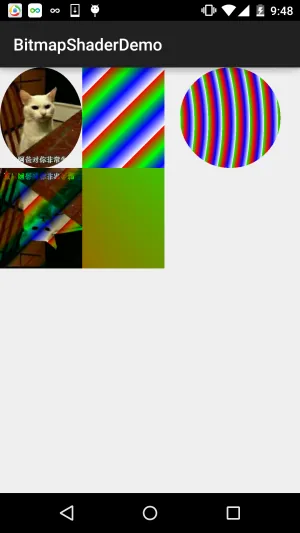
Código de implementación:
BitmapShaderView.java:
/**
 * Created by Jay on 2015/11/4 0030.
 */
public class BitmapShaderView extends View {


    private Bitmap mBitmap = null;
    private ShapeDrawable sDrawable = null;
    private Paint mPaint = null;
    private int bitW = 0, bitH = 0;     //Bitmap宽高

    private Shader mBitmapShader = null;   //Bitmap渲染
    private Shader mLinearGradient = null; //线性渐变渲染
    private Shader mComposeShader = null; //混合渲染
    private Shader mRadialGradient = null; //环形渐变渲染
    private Shader mSweepGradient = null; //梯度渲染


    public BitmapShaderView(Context context) {
        this(context, null);
    }

    public BitmapShaderView(Context context, AttributeSet attrs) {
        super(context, attrs);
        init();
    }

    public BitmapShaderView(Context context, AttributeSet attrs, int defStyleAttr) {
        super(context, attrs, defStyleAttr);
    }


    private void init() {

        mBitmap = BitmapFactory.decodeResource(getResources(), R.mipmap.img_cat);
        bitW = mBitmap.getWidth();
        bitH = mBitmap.getHeight();
        mPaint = new Paint();

        //创建BitmapShader
        mBitmapShader = new BitmapShader(mBitmap, Shader.TileMode.MIRROR, Shader.TileMode.MIRROR);

        //创建LinearGradient并设置渐变的颜色数组
        mLinearGradient = new LinearGradient(0, 0, 100, 100,
                new int[]{Color.RED, Color.GREEN, Color.BLUE, Color.WHITE},
                null, Shader.TileMode.REPEAT);

        //混合渲染,这里使用了BitmapShader和LinearGradient进行混合,可以试试其他~
        mComposeShader = new ComposeShader(mBitmapShader, mLinearGradient, PorterDuff.Mode.DARKEN);

        //环形渐变渲染
        mRadialGradient = new RadialGradient(50, 200, 50,
                new int[]{Color.GREEN, Color.RED, Color.BLUE, Color.WHITE},
                null, Shader.TileMode.REPEAT);

        //梯度渲染
        mSweepGradient = new SweepGradient(30, 30, new int[]{Color.GREEN, Color.RED,
                Color.BLUE, Color.WHITE}, null);

    }

    @Override
    protected void onDraw(Canvas canvas) {
        super.onDraw(canvas);

        //将图片裁剪为椭圆形
        sDrawable = new ShapeDrawable(new OvalShape());
        sDrawable.getPaint().setShader(mBitmapShader);
        sDrawable.setBounds(0, 0, bitW, bitH);
        sDrawable.draw(canvas);

        //绘制线性渐变的矩形
        mPaint.setShader(mLinearGradient);
        canvas.drawRect(bitW, 0, bitW * 2, bitH, mPaint);

        //绘制混合渲染效果
        mPaint.setShader(mComposeShader);
        canvas.drawRect(0, bitH, bitW , bitH * 2, mPaint);

        //绘制环形渐变
        mPaint.setShader(mRadialGradient);
        canvas.drawCircle(bitW * 2.8f, bitH / 2, bitH / 2, mPaint);

        //绘制梯度渐变
        mPaint.setShader(mSweepGradient);
        canvas.drawRect(bitW, bitH, bitW * 2, bitH * 2, mPaint);


    }
}
Son apenas un centenar de líneas de código, así que no hace falta explicación; si tienes dudas, ¡pruébalo tú mismo! ~
3. Descarga del código de esta sección:
BitmapShaderDemo.zip
Resumen de esta sección:
En esta sección hemos presentado otra API de Paint: Shader (renderizado de imágenes), que añade otra opción a nuestro pincel. Si tienes dudas sobre el código, no entiendes algo, cópialo, cambia los parámetros y lo entenderás. Bueno, esto es todo por esta sección, ¡gracias! ~