1. Ausführliche Erklärung der Konstruktoren
1) BitmapShader (Bild-Rendering)
BitmapShader(Bitmap bitmap, Shader.TileMode tileX, Shader.TileMode tileY)
Verwendet eine Bitmap als Textur, um einen bestimmten Bereich zu füllen. Die Parameter in der Reihenfolge:
- Bitmap: Das zum Füllen verwendete Bitmap;
- tileX: Der Kachelungsmodus des Bitmaps auf der X-Achse;
- tileY: Der Kachelungsmodus des Bitmaps auf der Y-Achse;
Es gibt drei Typen von Shader.TileMode:
- CLAMPDas heißt, wenn der Renderer die ursprüngliche Grenze überschreitet, kopiert er die Randfarbe, um den außerhalb des Bereichs liegenden Bereich einzufärben.
- REPEATEs wiederholt das Rendern in gekachelter Form.
- MIRROREs wiederholt das Bitmap sowohl horizontal als auch vertikal gespiegelt.
2) ComposeShader (Blend-Rendering)
ComposeShader(Shader shaderA, Shader shaderB, PorterDuff.Mode mode)
Überlagerung von Rendering-Effekten. Wenn man PorterDuff sieht, weiß man, was es bedeutet, oder? Zum Beispiel der gemischte Rendering-Effekt von BitmapShader und LinearGradient. Parameter in Reihenfolge:
- shaderA: Erster Rendering-Effekt
- shaderB: Zweiter Rendering-Effekt
- mode: Überlagerungsmodus der beiden Rendering-Effekte
3) LinearGradient (lineares Rendering)
LinearGradient(float x0, float y0, float x1, float y1, int[] colors, float[] positions, Shader.TileMode tile);
Erzeugt einen linearen Farbverlaufseffekt innerhalb eines bestimmten Bereichs. Parameter in der Reihenfolge:
- x0: Die x-Koordinate des Startpunkts des Farbverlaufs
- y0: Die y-Koordinate des Startpunkts des Farbverlaufs
- x1: Die x-Koordinate des Endpunkts des Farbverlaufs
- y1: Die y-Koordinate des Endpunkts des Farbverlaufs
- colors: Das Farbarray des Farbverlaufs
- positions: Die relativen Positionen des Farbarrays
- tile: Kachelmodus
4) RadialGradient (radiales Rendering)
public RadialGradient (float x, float y, float radius, int[] colors, float[] positions, Shader.TileMode tile);
Erzeugt einen radialen Farbverlaufseffekt innerhalb eines bestimmten Bereichs. Parameter in der Reihenfolge:
- x: Die x-Koordinate des radialen Zentrums
- y: Die y-Koordinate des radialen Zentrums
- radius: Der Radius des radialen Verlaufs
- colors: Das Farb-Array für den radialen Farbverlauf
- positions: Gibt die relativen Positionen des Farb-Arrays an
- tile: Kachelmodus
5) SweepGradient (Farbverlaufsdarstellung)
public SweepGradient (float cx, float cy, int[] colors, float[] positions)
Sweep-Rendering, das heißt der Effekt, der entsteht, wenn man 360 Grad um einen Punkt als Zentrum rotiert! Parameter in der Reihenfolge:
- cx: Die x-Koordinate des Sweep-Zentrums
- cy: Die y-Koordinate des Sweep-Zentrums
- colors: Das Farb-Array für den Farbverlauf
- positions: Gibt die relativen Positionen des Farb-Arrays an
Aus dem Text können wir eine ungefähre Vorstellung davon bekommen, was sie bewirken, aber lass uns trotzdem etwas Code schreiben, um ihre Effekte zu überprüfen. Schließlich sprechen Code (und Bilder) die Wahrheit~
2. Codebeispiele:
Screenshot des laufenden Effekts:
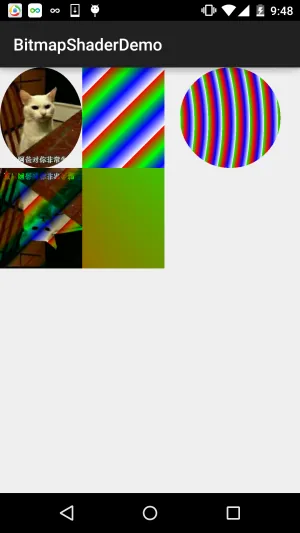
Implementierungscode:
BitmapShaderView.java:
/**
 * Created by Jay on 2015/11/4 0030.
 */
public class BitmapShaderView extends View {


    private Bitmap mBitmap = null;
    private ShapeDrawable sDrawable = null;
    private Paint mPaint = null;
    private int bitW = 0, bitH = 0;     //Bitmap宽高

    private Shader mBitmapShader = null;   //Bitmap渲染
    private Shader mLinearGradient = null; //线性渐变渲染
    private Shader mComposeShader = null; //混合渲染
    private Shader mRadialGradient = null; //环形渐变渲染
    private Shader mSweepGradient = null; //梯度渲染


    public BitmapShaderView(Context context) {
        this(context, null);
    }

    public BitmapShaderView(Context context, AttributeSet attrs) {
        super(context, attrs);
        init();
    }

    public BitmapShaderView(Context context, AttributeSet attrs, int defStyleAttr) {
        super(context, attrs, defStyleAttr);
    }


    private void init() {

        mBitmap = BitmapFactory.decodeResource(getResources(), R.mipmap.img_cat);
        bitW = mBitmap.getWidth();
        bitH = mBitmap.getHeight();
        mPaint = new Paint();

        //创建BitmapShader
        mBitmapShader = new BitmapShader(mBitmap, Shader.TileMode.MIRROR, Shader.TileMode.MIRROR);

        //创建LinearGradient并设置渐变的颜色数组
        mLinearGradient = new LinearGradient(0, 0, 100, 100,
                new int[]{Color.RED, Color.GREEN, Color.BLUE, Color.WHITE},
                null, Shader.TileMode.REPEAT);

        //混合渲染,这里使用了BitmapShader和LinearGradient进行混合,可以试试其他~
        mComposeShader = new ComposeShader(mBitmapShader, mLinearGradient, PorterDuff.Mode.DARKEN);

        //环形渐变渲染
        mRadialGradient = new RadialGradient(50, 200, 50,
                new int[]{Color.GREEN, Color.RED, Color.BLUE, Color.WHITE},
                null, Shader.TileMode.REPEAT);

        //梯度渲染
        mSweepGradient = new SweepGradient(30, 30, new int[]{Color.GREEN, Color.RED,
                Color.BLUE, Color.WHITE}, null);

    }

    @Override
    protected void onDraw(Canvas canvas) {
        super.onDraw(canvas);

        //将图片裁剪为椭圆形
        sDrawable = new ShapeDrawable(new OvalShape());
        sDrawable.getPaint().setShader(mBitmapShader);
        sDrawable.setBounds(0, 0, bitW, bitH);
        sDrawable.draw(canvas);

        //绘制线性渐变的矩形
        mPaint.setShader(mLinearGradient);
        canvas.drawRect(bitW, 0, bitW * 2, bitH, mPaint);

        //绘制混合渲染效果
        mPaint.setShader(mComposeShader);
        canvas.drawRect(0, bitH, bitW , bitH * 2, mPaint);

        //绘制环形渐变
        mPaint.setShader(mRadialGradient);
        canvas.drawCircle(bitW * 2.8f, bitH / 2, bitH / 2, mPaint);

        //绘制梯度渐变
        mPaint.setShader(mSweepGradient);
        canvas.drawRect(bitW, bitH, bitW * 2, bitH * 2, mPaint);


    }
}
Es sind nur etwa hundert Zeilen Code, also keine Erklärung nötig, oder? Wenn du Zweifel hast, probiere es einfach selbst aus~
3. Code für diesen Abschnitt herunterladen:
BitmapShaderDemo.zip
Zusammenfassung dieses Abschnitts:
In diesem Abschnitt haben wir eine weitere API von Paint vorgestellt: Shader (Bild-Rendering), wodurch unserem Pinsel eine weitere Option hinzugefügt wird~ Wenn du Zweifel beim Ansehen des Codes hast, füge einfach den Code ein und passe die Parameter an, dann wirst du es verstehen~ Na gut, das war's für diesen Abschnitt, danke~