1. Explication détaillée des constructeurs
1) BitmapShader (Rendu d'image)
BitmapShader(Bitmap bitmap, Shader.TileMode tileX, Shader.TileMode tileY)
Utilise un bitmap comme texture pour remplir une certaine zone. Paramètres dans l'ordre :
- bitmap: le bitmap utilisé pour le remplissage ;
- tileX: le mode de répétition du bitmap sur l'axe X ;
- tileY: le mode de répétition du bitmap sur l'axe Y ;
Il existe trois types de Shader.TileMode :
- CLAMPC'est-à-dire que, si le moteur de rendu dépasse la limite d'origine, il copie la couleur du bord pour colorer la zone hors limites.
- REPEATIl répète le rendu sous forme de mosaïque.
- MIRRORIl répète le bitmap en miroir, horizontalement et verticalement.
2) ComposeShader (rendu de fusion)
ComposeShader(Shader shaderA, Shader shaderB, PorterDuff.Mode mode)
Superposition d'effets de rendu. En voyant PorterDuff, vous savez ce que cela signifie, n'est-ce pas ? Par exemple, l'effet de rendu mixte de BitmapShader et LinearGradient. Paramètres dans l'ordre :
- shaderA: premier effet de rendu
- shaderB: second effet de rendu
- mode: mode de superposition des deux effets de rendu
3) LinearGradient (rendu linéaire)
LinearGradient(float x0, float y0, float x1, float y1, int[] colors, float[] positions, Shader.TileMode tile);
Produit un effet de dégradé linéaire de couleurs dans une certaine zone. Paramètres dans l'ordre :
- x0: coordonnée x du point de départ du dégradé
- y0: coordonnée y du point de départ du dégradé
- x1: coordonnée x du point d'arrivée du dégradé
- y1: coordonnée y du point d'arrivée du dégradé
- colors: tableau de couleurs du dégradé
- positions: positions relatives du tableau de couleurs
- tile: mode de répétition
4) RadialGradient (rendu radial)
public RadialGradient (float x, float y, float radius, int[] colors, float[] positions, Shader.TileMode tile);
Produit un effet de dégradé radial de couleurs dans une certaine zone. Paramètres dans l'ordre :
- x: La coordonnée x du centre radial
- y: La coordonnée y du centre radial
- radius: Le rayon du dégradé radial
- colors: Le tableau de couleurs pour le dégradé radial
- positions: Spécifie les positions relatives du tableau de couleurs
- tile: mode de répétition
5) SweepGradient (Rendu de dégradé)
public SweepGradient (float cx, float cy, int[] colors, float[] positions)
Rendu de balayage, c'est-à-dire l'effet formé par une rotation de 360 degrés autour d'un point comme centre ! Paramètres dans l'ordre :
- cx: La coordonnée x du centre de balayage
- cy: La coordonnée y du centre de balayage
- colors: Le tableau de couleurs pour le dégradé
- positions: Spécifie les positions relatives du tableau de couleurs
D'après le texte, nous pouvons avoir une idée approximative de ce qu'ils font, mais écrivons quand même du code pour vérifier leurs effets. Après tout, le code (et les images) dit la vérité~
2. Exemples de code :
Capture d'écran de l'effet d'exécution:
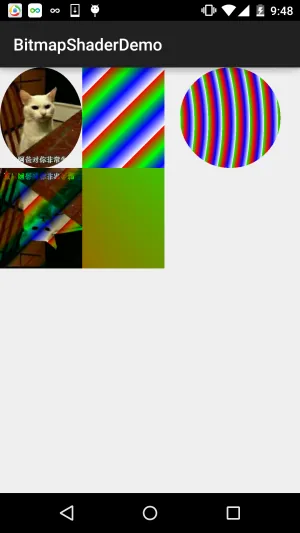
Code d'implémentation:
BitmapShaderView.java:
/**
 * Created by Jay on 2015/11/4 0030.
 */
public class BitmapShaderView extends View {


    private Bitmap mBitmap = null;
    private ShapeDrawable sDrawable = null;
    private Paint mPaint = null;
    private int bitW = 0, bitH = 0;     //Bitmap宽高

    private Shader mBitmapShader = null;   //Bitmap渲染
    private Shader mLinearGradient = null; //线性渐变渲染
    private Shader mComposeShader = null; //混合渲染
    private Shader mRadialGradient = null; //环形渐变渲染
    private Shader mSweepGradient = null; //梯度渲染


    public BitmapShaderView(Context context) {
        this(context, null);
    }

    public BitmapShaderView(Context context, AttributeSet attrs) {
        super(context, attrs);
        init();
    }

    public BitmapShaderView(Context context, AttributeSet attrs, int defStyleAttr) {
        super(context, attrs, defStyleAttr);
    }


    private void init() {

        mBitmap = BitmapFactory.decodeResource(getResources(), R.mipmap.img_cat);
        bitW = mBitmap.getWidth();
        bitH = mBitmap.getHeight();
        mPaint = new Paint();

        //创建BitmapShader
        mBitmapShader = new BitmapShader(mBitmap, Shader.TileMode.MIRROR, Shader.TileMode.MIRROR);

        //创建LinearGradient并设置渐变的颜色数组
        mLinearGradient = new LinearGradient(0, 0, 100, 100,
                new int[]{Color.RED, Color.GREEN, Color.BLUE, Color.WHITE},
                null, Shader.TileMode.REPEAT);

        //混合渲染,这里使用了BitmapShader和LinearGradient进行混合,可以试试其他~
        mComposeShader = new ComposeShader(mBitmapShader, mLinearGradient, PorterDuff.Mode.DARKEN);

        //环形渐变渲染
        mRadialGradient = new RadialGradient(50, 200, 50,
                new int[]{Color.GREEN, Color.RED, Color.BLUE, Color.WHITE},
                null, Shader.TileMode.REPEAT);

        //梯度渲染
        mSweepGradient = new SweepGradient(30, 30, new int[]{Color.GREEN, Color.RED,
                Color.BLUE, Color.WHITE}, null);

    }

    @Override
    protected void onDraw(Canvas canvas) {
        super.onDraw(canvas);

        //将图片裁剪为椭圆形
        sDrawable = new ShapeDrawable(new OvalShape());
        sDrawable.getPaint().setShader(mBitmapShader);
        sDrawable.setBounds(0, 0, bitW, bitH);
        sDrawable.draw(canvas);

        //绘制线性渐变的矩形
        mPaint.setShader(mLinearGradient);
        canvas.drawRect(bitW, 0, bitW * 2, bitH, mPaint);

        //绘制混合渲染效果
        mPaint.setShader(mComposeShader);
        canvas.drawRect(0, bitH, bitW , bitH * 2, mPaint);

        //绘制环形渐变
        mPaint.setShader(mRadialGradient);
        canvas.drawCircle(bitW * 2.8f, bitH / 2, bitH / 2, mPaint);

        //绘制梯度渐变
        mPaint.setShader(mSweepGradient);
        canvas.drawRect(bitW, bitH, bitW * 2, bitH * 2, mPaint);


    }
}
Ce n'est qu'environ une centaine de lignes de code, donc pas besoin d'explication, n'est-ce pas ? Si vous avez des doutes, essayez-le vous-même~
3. Télécharger le code de cette section :
BitmapShaderDemo.zip
Résumé de cette section :
Dans cette section, nous avons introduit une autre API de Paint : Shader (rendu d'image), ajoutant une autre option à notre pinceau~ Si vous avez des doutes en regardant le code, collez simplement le code et ajustez les paramètres, et vous comprendrez~ Très bien, c'est tout pour cette section, merci~