In den vorherigen drei Abschnitten haben wir den Effekt einer regulären unteren Navigationsleiste mit verschiedenen Methoden umgesetzt. In diesem Abschnitt fügen wir auf Basis des zweiten Beispiels ViewPager hinzu, um den Effekt des Wischens zum Wechseln der Seiten zu erzielen! Die meisten von euch wissen wahrscheinlich, was ViewPager ist. Wenn nicht, ist das kein Problem. Im Folgenden stellen wir dieses Steuerelement kurz vor!
1. Kurze Einführung in ViewPager
1) Um was für ein Steuerelement handelt es sich?
Antwort: Es ist eine Komponente zum Seitenwechsel. Wir können es mit mehreren Views füllen und dann zwischen verschiedenen Views wechseln, indem wir den Bildschirm berühren und nach links oder rechts wischen. Wie bei dem ListView, den wir zuvor kennengelernt haben, benötigen wir einen Adapter, um die anzuzeigenden Views an unseren ViewPager zu binden, und ViewPager hat seinen eigenen speziellen Adapter — PagerAdapter! Außerdem empfiehlt Google offiziell, Fragments zum Füllen des ViewPagers zu verwenden, da dies das Erzeugen jeder Page und die Verwaltung des Lebenszyklus jeder Page erleichtert! Natürlich stellt es uns zwei verschiedene Adapter zur Verfügung, nämlich:FragmentPageAdapterundFragmentStatePagerAdapter! Derjenige, den wir in diesem Abschnitt verwenden, ist der erstere: FragmentPageAdapter! Eine weitere Sache, die erwähnt werden sollte, istder Caching-Mechanismus von ViewPager: ViewPager speichert die aktuelle Seite, die vorherige Seite und die nächste Seite im Cache. Zum Beispiel bei vier Seiten 1, 2, 3, 4: Wenn wir uns auf der ersten Seite befinden: Cache 1, 2
——> Auf der zweiten Seite: Cache 1, 2, 3
——> Auf der dritten Seite: Cache 2, 3, 4 ——> Auf der vierten Seite: Cache 3, 4, so funktioniert es!
2) Methoden, die beim Verwenden von PagerAdapter überschrieben werden müssen:
- getCount( ): Ermittelt, wie viele Views sich im ViewPager befinden
- destroyItem( ): Entfernt die Seite an einer gegebenen Position. Der Adapter ist dafür verantwortlich, diese View aus dem Container zu löschen. Dies stellt sicher, dass die View entfernt werden kann, wenn finishUpdate(viewGroup) zurückkehrt.
- instantiateItem( ): ① Fügt die View an der gegebenen Position zum ViewGroup (Container) hinzu, erstellt und zeigt sie an ② Gibt ein Object (key) zurück, das die neu hinzugefügte Seite repräsentiert. Normalerweise können Sie einfach die View selbst zurückgeben. Natürlich können Sie auch Ihren eigenen key definieren, aber der key und jede View müssen eine Eins-zu-eins-Entsprechung haben.
- isViewFromObject( ): Bestimmt, ob der von der Funktion instantiateItem(ViewGroup, int) zurückgegebene Key und eine Seiten-View dieselbe View repräsentieren (d. h., ob die beiden einander entsprechen; wenn sie einander entsprechen, repräsentieren sie dieselbe View). Normalerweise schreiben wir einfach return view == object; das reicht aus. Warum das so ist, ist ziemlich kompliziert zu erklären. Vielleicht haben wir später die Gelegenheit, es zu verstehen. Es scheint, dass ViewPager eine ArrayList hat, die View-Statusinformationen speichert, und sie ruft die entsprechenden Informationen anhand der View ab!
PS:Sie müssen nicht alle Methoden überschreiben~
2. Effektdiagramm der Implementierung und Projektverzeichnisstruktur:
Werfen wir zuerst einen Blick auf den Effekt, den wir erzielen wollen

Als Nächstes schauen wir uns unsere Projektstruktur an:
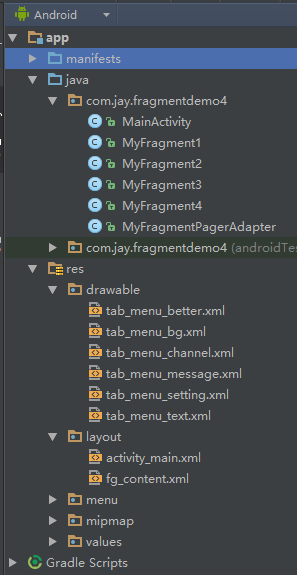
3. Code-Implementierung:
Schritt 1: Vorbereitung der zugehörigen Ressourcendateien:
PS: Wir schreiben dies basierend auf Methode 2 der Implementierung der unteren Navigationsleiste, daher können Sie die Ressourcendateien einfach unverändert kopieren! Wir werden sie hier nicht mehrfach einfügen~!
Schritt 2: Layoutdatei activity_main.xml schreiben:
PS: Wir haben gerade das vorherige FrameLayout ersetzt durch: android.support.v4.view.ViewPager:
activity_mian.xml:
<RelativeLayout xmlns:android="http://schemas.android.com/apk/res/android"
    xmlns:tools="http://schemas.android.com/tools"
    android:layout_width="match_parent"
    android:layout_height="match_parent"
    tools:context=".MainActivity">

    <RelativeLayout
        android:id="@+id/ly_top_bar"
        android:layout_width="match_parent"
        android:layout_height="48dp"
        android:background="@color/bg_topbar">

        <TextView
            android:id="@+id/txt_topbar"
            android:layout_width="match_parent"
            android:layout_height="match_parent"
            android:layout_centerInParent="true"
            android:gravity="center"
            android:text="提醒"
            android:textColor="@color/text_topbar"
            android:textSize="18sp" />

        <View
            android:layout_width="match_parent"
            android:layout_height="2px"
            android:layout_alignParentBottom="true"
            android:background="@color/div_white" />

    </RelativeLayout>


    <RadioGroup
        android:id="@+id/rg_tab_bar"
        android:layout_width="match_parent"
        android:layout_height="56dp"
        android:layout_alignParentBottom="true"
        android:background="@color/bg_white"
        android:orientation="horizontal">

        <RadioButton
            android:id="@+id/rb_channel"
            style="@style/tab_menu_item"
            android:drawableTop="@drawable/tab_menu_channel"
            android:text="@string/tab_menu_alert" />

        <RadioButton
            android:id="@+id/rb_message"
            style="@style/tab_menu_item"
            android:drawableTop="@drawable/tab_menu_message"
            android:text="@string/tab_menu_profile" />

        <RadioButton
            android:id="@+id/rb_better"
            style="@style/tab_menu_item"
            android:drawableTop="@drawable/tab_menu_better"
            android:text="@string/tab_menu_pay" />

        <RadioButton
            android:id="@+id/rb_setting"
            style="@style/tab_menu_item"
            android:drawableTop="@drawable/tab_menu_setting"
            android:text="@string/tab_menu_setting" />

    </RadioGroup>

    <View
        android:id="@+id/div_tab_bar"
        android:layout_width="match_parent"
        android:layout_height="2px"
        android:layout_above="@id/rg_tab_bar"
        android:background="@color/div_white" />

    <android.support.v4.view.ViewPager
        android:id="@+id/vpager"
        android:layout_width="match_parent"
        android:layout_height="match_parent"
        android:layout_above="@id/div_tab_bar"
        android:layout_below="@id/ly_top_bar" />


</RelativeLayout>
Schritt 3: Fragment-Layout und Code schreiben:
PS: Um hier den ViewPager-Mechanismus zu demonstrieren, habe ich daraus absichtlich vier Fragmente gemacht! Geben Sie in onCreateView ein Erstellungs-Log aus!
fg_content.xml:
<?xml version="1.0" encoding="utf-8"?>
<LinearLayout xmlns:android="http://schemas.android.com/apk/res/android"
    android:layout_width="match_parent"
    android:layout_height="match_parent"
    android:background="@color/bg_white"
    android:orientation="vertical">

    <TextView
        android:id="@+id/txt_content"
        android:layout_width="match_parent"
        android:layout_height="match_parent"
        android:gravity="center"
        android:text="呵呵"
        android:textColor="@color/text_yellow"
        android:textSize="20sp" />

</LinearLayout>
MyFragment1.java:
/**
 * Created by Jay on 2015/8/28 0028.
 */
public class MyFragment1 extends Fragment {

    public MyFragment1() {
    }

    @Override
    public View onCreateView(LayoutInflater inflater, ViewGroup container, Bundle savedInstanceState) {
        View view = inflater.inflate(R.layout.fg_content, container, false);
        TextView txt_content = (TextView) view.findViewById(R.id.txt_content);
        txt_content.setText("第一个Fragment");
        Log.e("HEHE", "1日狗");
        return view;
    }
}
Für die anderen drei folgen Sie einfach demselben Muster und ändern Sie ein paar Dinge!
Schritt 4: Benutzerdefinierte FragmentPagerAdapter-Klasse:
Der Code ist sehr einfach. Übergeben Sie einfach einen FragmentManager, und alles Weitere wird hier erledigt!
/**
 * Created by Jay on 2015/8/31 0031.
 */
public class MyFragmentPagerAdapter extends FragmentPagerAdapter {

    private final int PAGER_COUNT = 4;
    private MyFragment1 myFragment1 = null;
    private MyFragment2 myFragment2 = null;
    private MyFragment3 myFragment3 = null;
    private MyFragment4 myFragment4 = null;


    public MyFragmentPagerAdapter(FragmentManager fm) {
        super(fm);
        myFragment1 = new MyFragment1();
        myFragment2 = new MyFragment2();
        myFragment3 = new MyFragment3();
        myFragment4 = new MyFragment4();
    }


    @Override
    public int getCount() {
        return PAGER_COUNT;
    }

    @Override
    public Object instantiateItem(ViewGroup vg, int position) {
        return super.instantiateItem(vg, position);
    }

    @Override
    public void destroyItem(ViewGroup container, int position, Object object) {
        System.out.println("position Destory" + position);
        super.destroyItem(container, position, object);
    }

    @Override
    public Fragment getItem(int position) {
        Fragment fragment = null;
        switch (position) {
            case MainActivity.PAGE_ONE:
                fragment = myFragment1;
                break;
            case MainActivity.PAGE_TWO:
                fragment = myFragment2;
                break;
            case MainActivity.PAGE_THREE:
                fragment = myFragment3;
                break;
            case MainActivity.PAGE_FOUR:
                fragment = myFragment4;
                break;
        }
        return fragment;
    }

}
Schritt 5: MainActivity schreiben:
Die Logik ist sehr einfach, schau es dir selbst an~
MainActivity.java:
package com.jay.fragmentdemo4;

import android.os.Bundle;
import android.support.v4.view.ViewPager;
import android.support.v7.app.AppCompatActivity;
import android.widget.RadioButton;
import android.widget.RadioGroup;
import android.widget.TextView;


/**
 * Created by Coder-pig on 2015/8/28 0028.
 */
public class MainActivity extends AppCompatActivity implements RadioGroup.OnCheckedChangeListener,
        ViewPager.OnPageChangeListener {

    //UI Objects
    private TextView txt_topbar;
    private RadioGroup rg_tab_bar;
    private RadioButton rb_channel;
    private RadioButton rb_message;
    private RadioButton rb_better;
    private RadioButton rb_setting;
    private ViewPager vpager;

    private MyFragmentPagerAdapter mAdapter;

    //几个代表页面的常量
    public static final int PAGE_ONE = 0;
    public static final int PAGE_TWO = 1;
    public static final int PAGE_THREE = 2;
    public static final int PAGE_FOUR = 3;


    @Override
    protected void onCreate(Bundle savedInstanceState) {
        super.onCreate(savedInstanceState);
        setContentView(R.layout.activity_main);
        mAdapter = new MyFragmentPagerAdapter(getSupportFragmentManager());
        bindViews();
        rb_channel.setChecked(true);
    }

    private void bindViews() {
        txt_topbar = (TextView) findViewById(R.id.txt_topbar);
        rg_tab_bar = (RadioGroup) findViewById(R.id.rg_tab_bar);
        rb_channel = (RadioButton) findViewById(R.id.rb_channel);
        rb_message = (RadioButton) findViewById(R.id.rb_message);
        rb_better = (RadioButton) findViewById(R.id.rb_better);
        rb_setting = (RadioButton) findViewById(R.id.rb_setting);
        rg_tab_bar.setOnCheckedChangeListener(this);

        vpager = (ViewPager) findViewById(R.id.vpager);
        vpager.setAdapter(mAdapter);
        vpager.setCurrentItem(0);
        vpager.addOnPageChangeListener(this);
    }

    @Override
    public void onCheckedChanged(RadioGroup group, int checkedId) {
        switch (checkedId) {
            case R.id.rb_channel:
                vpager.setCurrentItem(PAGE_ONE);
                break;
            case R.id.rb_message:
                vpager.setCurrentItem(PAGE_TWO);
                break;
            case R.id.rb_better:
                vpager.setCurrentItem(PAGE_THREE);
                break;
            case R.id.rb_setting:
                vpager.setCurrentItem(PAGE_FOUR);
                break;
        }
    }


    //重写ViewPager页面切换的处理方法
    @Override
    public void onPageScrolled(int position, float positionOffset, int positionOffsetPixels) {
    }

    @Override
    public void onPageSelected(int position) {
    }

    @Override
    public void onPageScrollStateChanged(int state) {
        //state的状态有三个,0表示什么都没做,1正在滑动,2滑动完毕
        if (state == 2) {
            switch (vpager.getCurrentItem()) {
                case PAGE_ONE:
                    rb_channel.setChecked(true);
                    break;
                case PAGE_TWO:
                    rb_message.setChecked(true);
                    break;
                case PAGE_THREE:
                    rb_better.setChecked(true);
                    break;
                case PAGE_FOUR:
                    rb_setting.setChecked(true);
                    break;
            }
        }
    }
}
PS: Hehe, oben habe ich auch den Code für die Import-Anweisungen eingefügt, nur weil ich befürchte, dass du die falschen Pakete importierst und dann auf seltsame Fehler stößt! Da ViewPager unter dem v4-Paket liegt, müssen Fragment, FragmentManager und FragmentTransaction ebenfalls diejenigen unter dem V4-Paket verwenden! Außerdem erfolgt der Zugriff auf den FragmentManager nicht direkt über getFragmentManager(), sondern über getSupportFragmentManager()!
Hinweis: Wenn ViewPager nach RadioButton platziert wird, werden die Klickereignisse von RadioButton ungültig.
4. Code-Download:
FragmentDemo4:FragmentDemo4.zip herunterladen
Zusammenfassung des Abschnitts:
Okay, das oben ist der Implementierungsprozess der Verwendung der unteren Navigationsleiste + ViewPager, um ein einfaches gleitendes Umschalten von Fragments zu erreichen! Das ist alles, danke~