En las tres secciones anteriores implementamos el efecto de una barra de navegación inferior normal de diferentes maneras. En esta sección, sobre la base del segundo ejemplo, añadiremos ViewPager para lograr el efecto de deslizar y cambiar de página. ¡La mayoría de amigos ya saben qué es este ViewPager, y si no lo saben, no importa! A continuación, presentaremos brevemente este control.
1. Introducción sencilla a ViewPager
1) ¿Qué tipo de control es?
Respuesta: es un componente de cambio de página. Podemos rellenar múltiples Views en él, y luego podemos cambiar entre diferentes Views deslizando el dedo hacia la izquierda o la derecha por la pantalla. Al igual que ListView que aprendimos antes, necesitamos un Adapter (adaptador) para vincular las Views que se mostrarán con nuestro ViewPager, y ViewPager tiene su propio Adapter específico: ¡PagerAdapter! Además, Google recomienda oficialmente usar Fragment para llenar el ViewPager, de esta manera es más conveniente generar cada página y gestionar el ciclo de vida de cada página. Por supuesto, nos proporciona dos Adapters diferentes, a saber:FragmentPageAdapteryFragmentStatePagerAdapter¡Y el que usaremos en esta sección es el primero: FragmentPageAdapter!Mecanismo de caché de ViewPager: ViewPager almacenará en caché la página actual, la página anterior y la página siguiente. Por ejemplo, si hay cuatro páginas: 1, 2, 3, 4. Cuando estamos en la primera página: almacena en caché 1, 2
——> En la segunda página: almacena en caché 1, 2, 3
——> En la tercera página: almacena en caché 2, 3, 4 ——> En la cuarta página, almacena en caché 3, 4, así.
2) Para usar PagerAdapter hay que sobrescribir los métodos relevantes:
- getCount( ): Obtiene cuántas vistas hay en el ViewPager
- destroyItem( ): Elimina una página en una posición determinada. El adaptador tiene la responsabilidad de eliminar esta vista del contenedor. Esto es para asegurar que la vista pueda ser eliminada cuando finishUpdate(viewGroup) retorne.
- instantiateItem( ): ① Agrega la vista en la posición dada al ViewGroup (contenedor), créala y muéstrala. ② Devuelve un Object (key) que representa la página recién agregada; normalmente basta con devolver la vista en sí. Por supuesto, también puedes personalizar tu propia key, pero la key y cada vista deben tener una correspondencia uno a uno.
- isViewFromObject( ): Determina si la Key devuelta por la función instantiateItem(ViewGroup, int) y una vista de página representan la misma vista (es decir, si son correspondientes, es decir, que representan el mismo View). Normalmente escribimos directamente return view == object; y listo. En cuanto a por qué es así, es complicado de explicar; si hay oportunidad más adelante lo entenderemos. Parece que en ViewPager hay un ArrayList que almacena información de estado de las vistas, y según la vista se obtiene la información correspondiente, ¡supongo!
PS:No es necesario sobrescribir todos los métodos~
2. Imagen del efecto de implementación y estructura del directorio del proyecto:
Primero veamos el efecto que queremos lograr.

A continuación, veamos la estructura de nuestro proyecto:
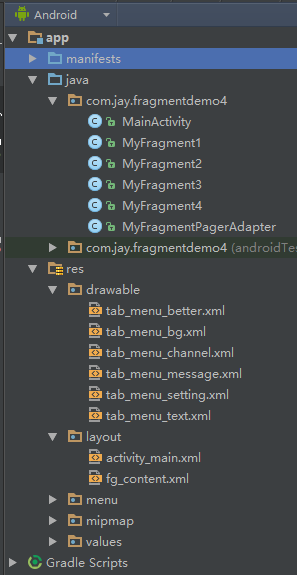
3. Implementación del código:
Paso 1: Preparación de los archivos de recursos relevantes:
PS: Escribimos sobre la base del método 2 de implementación de la barra de navegación inferior, así que los archivos de recursos se pueden copiar directamente. ¡No los mostraré de nuevo~!
Paso 2: Escribir el archivo de diseño activity_main.xml:
PS: Simplemente reemplazamos el FrameLayout anterior por: android.support.v4.view.ViewPager:
activity_mian.xml:
<RelativeLayout xmlns:android="http://schemas.android.com/apk/res/android"
    xmlns:tools="http://schemas.android.com/tools"
    android:layout_width="match_parent"
    android:layout_height="match_parent"
    tools:context=".MainActivity">

    <RelativeLayout
        android:id="@+id/ly_top_bar"
        android:layout_width="match_parent"
        android:layout_height="48dp"
        android:background="@color/bg_topbar">

        <TextView
            android:id="@+id/txt_topbar"
            android:layout_width="match_parent"
            android:layout_height="match_parent"
            android:layout_centerInParent="true"
            android:gravity="center"
            android:text="提醒"
            android:textColor="@color/text_topbar"
            android:textSize="18sp" />

        <View
            android:layout_width="match_parent"
            android:layout_height="2px"
            android:layout_alignParentBottom="true"
            android:background="@color/div_white" />

    </RelativeLayout>


    <RadioGroup
        android:id="@+id/rg_tab_bar"
        android:layout_width="match_parent"
        android:layout_height="56dp"
        android:layout_alignParentBottom="true"
        android:background="@color/bg_white"
        android:orientation="horizontal">

        <RadioButton
            android:id="@+id/rb_channel"
            style="@style/tab_menu_item"
            android:drawableTop="@drawable/tab_menu_channel"
            android:text="@string/tab_menu_alert" />

        <RadioButton
            android:id="@+id/rb_message"
            style="@style/tab_menu_item"
            android:drawableTop="@drawable/tab_menu_message"
            android:text="@string/tab_menu_profile" />

        <RadioButton
            android:id="@+id/rb_better"
            style="@style/tab_menu_item"
            android:drawableTop="@drawable/tab_menu_better"
            android:text="@string/tab_menu_pay" />

        <RadioButton
            android:id="@+id/rb_setting"
            style="@style/tab_menu_item"
            android:drawableTop="@drawable/tab_menu_setting"
            android:text="@string/tab_menu_setting" />

    </RadioGroup>

    <View
        android:id="@+id/div_tab_bar"
        android:layout_width="match_parent"
        android:layout_height="2px"
        android:layout_above="@id/rg_tab_bar"
        android:background="@color/div_white" />

    <android.support.v4.view.ViewPager
        android:id="@+id/vpager"
        android:layout_width="match_parent"
        android:layout_height="match_parent"
        android:layout_above="@id/div_tab_bar"
        android:layout_below="@id/ly_top_bar" />


</RelativeLayout>
Paso 3: Escribir el diseño y el código de los Fragment:
PS: Para aprovechar y demostrar el mecanismo de ViewPager, aquí escribimos especialmente cuatro Fragment. ¡Imprime un Log de creación en onCreateView!
fg_content.xml:
<?xml version="1.0" encoding="utf-8"?>
<LinearLayout xmlns:android="http://schemas.android.com/apk/res/android"
    android:layout_width="match_parent"
    android:layout_height="match_parent"
    android:background="@color/bg_white"
    android:orientation="vertical">

    <TextView
        android:id="@+id/txt_content"
        android:layout_width="match_parent"
        android:layout_height="match_parent"
        android:gravity="center"
        android:text="呵呵"
        android:textColor="@color/text_yellow"
        android:textSize="20sp" />

</LinearLayout>
MyFragment1.java:
/**
 * Created by Jay on 2015/8/28 0028.
 */
public class MyFragment1 extends Fragment {

    public MyFragment1() {
    }

    @Override
    public View onCreateView(LayoutInflater inflater, ViewGroup container, Bundle savedInstanceState) {
        View view = inflater.inflate(R.layout.fg_content, container, false);
        TextView txt_content = (TextView) view.findViewById(R.id.txt_content);
        txt_content.setText("第一个Fragment");
        Log.e("HEHE", "1日狗");
        return view;
    }
}
Los otros tres se hacen imitando el mismo patrón, ¡solo hay que cambiar algunas cosas!
Paso 4: Personalizar la clase FragmentPagerAdapter:
El código es muy simple, solo hay que pasar un FragmentManager y todo lo demás se completa aquí.
/**
 * Created by Jay on 2015/8/31 0031.
 */
public class MyFragmentPagerAdapter extends FragmentPagerAdapter {

    private final int PAGER_COUNT = 4;
    private MyFragment1 myFragment1 = null;
    private MyFragment2 myFragment2 = null;
    private MyFragment3 myFragment3 = null;
    private MyFragment4 myFragment4 = null;


    public MyFragmentPagerAdapter(FragmentManager fm) {
        super(fm);
        myFragment1 = new MyFragment1();
        myFragment2 = new MyFragment2();
        myFragment3 = new MyFragment3();
        myFragment4 = new MyFragment4();
    }


    @Override
    public int getCount() {
        return PAGER_COUNT;
    }

    @Override
    public Object instantiateItem(ViewGroup vg, int position) {
        return super.instantiateItem(vg, position);
    }

    @Override
    public void destroyItem(ViewGroup container, int position, Object object) {
        System.out.println("position Destory" + position);
        super.destroyItem(container, position, object);
    }

    @Override
    public Fragment getItem(int position) {
        Fragment fragment = null;
        switch (position) {
            case MainActivity.PAGE_ONE:
                fragment = myFragment1;
                break;
            case MainActivity.PAGE_TWO:
                fragment = myFragment2;
                break;
            case MainActivity.PAGE_THREE:
                fragment = myFragment3;
                break;
            case MainActivity.PAGE_FOUR:
                fragment = myFragment4;
                break;
        }
        return fragment;
    }

}
Paso 5: Escritura de MainActivity:
La lógica es muy simple, míralo tú mismo~
MainActivity.java:
package com.jay.fragmentdemo4;

import android.os.Bundle;
import android.support.v4.view.ViewPager;
import android.support.v7.app.AppCompatActivity;
import android.widget.RadioButton;
import android.widget.RadioGroup;
import android.widget.TextView;


/**
 * Created by Coder-pig on 2015/8/28 0028.
 */
public class MainActivity extends AppCompatActivity implements RadioGroup.OnCheckedChangeListener,
        ViewPager.OnPageChangeListener {

    //UI Objects
    private TextView txt_topbar;
    private RadioGroup rg_tab_bar;
    private RadioButton rb_channel;
    private RadioButton rb_message;
    private RadioButton rb_better;
    private RadioButton rb_setting;
    private ViewPager vpager;

    private MyFragmentPagerAdapter mAdapter;

    //几个代表页面的常量
    public static final int PAGE_ONE = 0;
    public static final int PAGE_TWO = 1;
    public static final int PAGE_THREE = 2;
    public static final int PAGE_FOUR = 3;


    @Override
    protected void onCreate(Bundle savedInstanceState) {
        super.onCreate(savedInstanceState);
        setContentView(R.layout.activity_main);
        mAdapter = new MyFragmentPagerAdapter(getSupportFragmentManager());
        bindViews();
        rb_channel.setChecked(true);
    }

    private void bindViews() {
        txt_topbar = (TextView) findViewById(R.id.txt_topbar);
        rg_tab_bar = (RadioGroup) findViewById(R.id.rg_tab_bar);
        rb_channel = (RadioButton) findViewById(R.id.rb_channel);
        rb_message = (RadioButton) findViewById(R.id.rb_message);
        rb_better = (RadioButton) findViewById(R.id.rb_better);
        rb_setting = (RadioButton) findViewById(R.id.rb_setting);
        rg_tab_bar.setOnCheckedChangeListener(this);

        vpager = (ViewPager) findViewById(R.id.vpager);
        vpager.setAdapter(mAdapter);
        vpager.setCurrentItem(0);
        vpager.addOnPageChangeListener(this);
    }

    @Override
    public void onCheckedChanged(RadioGroup group, int checkedId) {
        switch (checkedId) {
            case R.id.rb_channel:
                vpager.setCurrentItem(PAGE_ONE);
                break;
            case R.id.rb_message:
                vpager.setCurrentItem(PAGE_TWO);
                break;
            case R.id.rb_better:
                vpager.setCurrentItem(PAGE_THREE);
                break;
            case R.id.rb_setting:
                vpager.setCurrentItem(PAGE_FOUR);
                break;
        }
    }


    //重写ViewPager页面切换的处理方法
    @Override
    public void onPageScrolled(int position, float positionOffset, int positionOffsetPixels) {
    }

    @Override
    public void onPageSelected(int position) {
    }

    @Override
    public void onPageScrollStateChanged(int state) {
        //state的状态有三个,0表示什么都没做,1正在滑动,2滑动完毕
        if (state == 2) {
            switch (vpager.getCurrentItem()) {
                case PAGE_ONE:
                    rb_channel.setChecked(true);
                    break;
                case PAGE_TWO:
                    rb_message.setChecked(true);
                    break;
                case PAGE_THREE:
                    rb_better.setChecked(true);
                    break;
                case PAGE_FOUR:
                    rb_setting.setChecked(true);
                    break;
            }
        }
    }
}
PS: Jeje, arriba también pegué el código de las importaciones, porque tengo miedo de que importen los paquetes equivocados y luego aparezcan errores extraños. Como ViewPager está bajo el paquete v4, Fragment, FragmentManager y FragmentTransaction también deben usar las clases del paquete V4. Además, la forma de obtener FragmentManager no es usar directamente getFragmentManager(), sino getSupportFragmentManager(), ¡recuerda!
Nota: Si ViewPager se coloca después de RadioButton, el evento de clic de RadioButton dejará de funcionar.
4. Descarga del código:
FragmentDemo4:Descargar FragmentDemo4.zip
Resumen de esta sección:
Bien, lo anterior es el proceso de implementación de la barra de navegación inferior + ViewPager para lograr el simple deslizamiento y cambio de Fragment. Eso es todo, ¡gracias~