В предыдущих трёх разделах мы реализовали эффект обычной нижней панели навигации разными способами. В этом разделе мы добавим ViewPager на основе второго примера, чтобы добиться эффекта переключения страниц свайпом! Большинство из вас, вероятно, знает, что такое ViewPager. Если нет — ничего страшного. Ниже мы кратко познакомим вас с этим элементом управления!
1. Краткое введение в ViewPager
1) Что это за элемент управления?
Ответ: Это компонент переключения страниц. Мы можем заполнить его несколькими View, а затем переключаться между разными View, касаясь экрана и смахивая влево или вправо. Как и ListView, который мы изучали ранее, нам нужен Adapter, чтобы привязать отображаемые View к нашему ViewPager, и у ViewPager есть свой собственный специальный Adapter — PagerAdapter! Кроме того, Google официально рекомендует использовать Fragment для заполнения ViewPager, что упрощает создание каждой страницы и управление жизненным циклом каждой страницы! Конечно, он предоставляет нам два разных Adapter, а именно:FragmentPageAdapterиFragmentStatePagerAdapter! В этом разделе мы используем первый: FragmentPageAdapter! Ещё стоит упомянутьмеханизм кэширования ViewPager: ViewPager кэширует текущую страницу, предыдущую страницу и следующую страницу. Например, при четырёх страницах 1, 2, 3, 4: когда мы на первой странице: кэш 1, 2
——> На второй странице: кэш 1, 2, 3
——> На третьей странице: кэш 2, 3, 4 ——> На четвёртой странице: кэш 3, 4, вот как это работает!
2) Методы, которые нужно переопределить при использовании PagerAdapter:
- getCount( ): Получить количество представлений в ViewPager
- destroyItem( ): Удалить страницу в заданной позиции. Адаптер отвечает за удаление этого представления из контейнера. Это нужно, чтобы представление можно было удалить, когда finishUpdate(viewGroup) завершится.
- instantiateItem( ): ① Добавить представление в заданной позиции в ViewGroup (контейнер), создать и отобразить его ② Вернуть Object (key), представляющий только что добавленную страницу. Обычно можно просто вернуть само представление. Конечно, вы также можете определить собственный key, но key и каждое представление должны иметь взаимно однозначное соответствие.
- isViewFromObject( ): Определить, представляют ли Key, возвращённый функцией instantiateItem(ViewGroup, int), и представление страницы одно и то же представление (то есть соответствуют ли они друг другу; если соответствуют, они представляют один и тот же View). Обычно мы просто пишем return view == object; этого достаточно. Почему это так, объяснять довольно сложно. Возможно, у нас будет шанс понять это позже. Похоже, ViewPager имеет ArrayList, который хранит информацию о состоянии представлений, и он извлекает соответствующую информацию на основе View!
PS:Не обязательно переопределять все методы~
2. Схема эффекта реализации и структура каталогов проекта:
Давайте сначала посмотрим на эффект, которого мы хотим достичь

Далее давайте посмотрим на структуру нашего проекта:
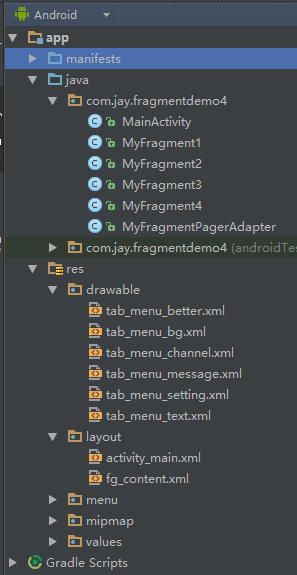
3. Реализация кода:
Шаг 1: Подготовка соответствующих файлов ресурсов:
PS: Мы пишем это на основе метода 2 реализации нижней панели навигации, поэтому вы можете просто скопировать файлы ресурсов как есть! Мы не будем вставлять их здесь несколько раз~!
Шаг 2: Напишите файл разметки activity_main.xml:
PS: Мы просто заменили предыдущий FrameLayout на: android.support.v4.view.ViewPager:
activity_mian.xml:
<RelativeLayout xmlns:android="http://schemas.android.com/apk/res/android"
    xmlns:tools="http://schemas.android.com/tools"
    android:layout_width="match_parent"
    android:layout_height="match_parent"
    tools:context=".MainActivity">

    <RelativeLayout
        android:id="@+id/ly_top_bar"
        android:layout_width="match_parent"
        android:layout_height="48dp"
        android:background="@color/bg_topbar">

        <TextView
            android:id="@+id/txt_topbar"
            android:layout_width="match_parent"
            android:layout_height="match_parent"
            android:layout_centerInParent="true"
            android:gravity="center"
            android:text="提醒"
            android:textColor="@color/text_topbar"
            android:textSize="18sp" />

        <View
            android:layout_width="match_parent"
            android:layout_height="2px"
            android:layout_alignParentBottom="true"
            android:background="@color/div_white" />

    </RelativeLayout>


    <RadioGroup
        android:id="@+id/rg_tab_bar"
        android:layout_width="match_parent"
        android:layout_height="56dp"
        android:layout_alignParentBottom="true"
        android:background="@color/bg_white"
        android:orientation="horizontal">

        <RadioButton
            android:id="@+id/rb_channel"
            style="@style/tab_menu_item"
            android:drawableTop="@drawable/tab_menu_channel"
            android:text="@string/tab_menu_alert" />

        <RadioButton
            android:id="@+id/rb_message"
            style="@style/tab_menu_item"
            android:drawableTop="@drawable/tab_menu_message"
            android:text="@string/tab_menu_profile" />

        <RadioButton
            android:id="@+id/rb_better"
            style="@style/tab_menu_item"
            android:drawableTop="@drawable/tab_menu_better"
            android:text="@string/tab_menu_pay" />

        <RadioButton
            android:id="@+id/rb_setting"
            style="@style/tab_menu_item"
            android:drawableTop="@drawable/tab_menu_setting"
            android:text="@string/tab_menu_setting" />

    </RadioGroup>

    <View
        android:id="@+id/div_tab_bar"
        android:layout_width="match_parent"
        android:layout_height="2px"
        android:layout_above="@id/rg_tab_bar"
        android:background="@color/div_white" />

    <android.support.v4.view.ViewPager
        android:id="@+id/vpager"
        android:layout_width="match_parent"
        android:layout_height="match_parent"
        android:layout_above="@id/div_tab_bar"
        android:layout_below="@id/ly_top_bar" />


</RelativeLayout>
Шаг 3: Напишите разметку и код Fragment:
PS: Здесь, чтобы продемонстрировать механизм ViewPager, я намеренно сделал его из четырёх Fragment! Выведите Log создания в onCreateView!
fg_content.xml:
<?xml version="1.0" encoding="utf-8"?>
<LinearLayout xmlns:android="http://schemas.android.com/apk/res/android"
    android:layout_width="match_parent"
    android:layout_height="match_parent"
    android:background="@color/bg_white"
    android:orientation="vertical">

    <TextView
        android:id="@+id/txt_content"
        android:layout_width="match_parent"
        android:layout_height="match_parent"
        android:gravity="center"
        android:text="呵呵"
        android:textColor="@color/text_yellow"
        android:textSize="20sp" />

</LinearLayout>
MyFragment1.java:
/**
 * Created by Jay on 2015/8/28 0028.
 */
public class MyFragment1 extends Fragment {

    public MyFragment1() {
    }

    @Override
    public View onCreateView(LayoutInflater inflater, ViewGroup container, Bundle savedInstanceState) {
        View view = inflater.inflate(R.layout.fg_content, container, false);
        TextView txt_content = (TextView) view.findViewById(R.id.txt_content);
        txt_content.setText("第一个Fragment");
        Log.e("HEHE", "1日狗");
        return view;
    }
}
Для остальных трёх просто действуйте по той же схеме и измените пару вещей!
Шаг 4: Пользовательский класс FragmentPagerAdapter:
Код очень прост. Просто передайте FragmentManager, а всё остальное делается здесь!
/**
 * Created by Jay on 2015/8/31 0031.
 */
public class MyFragmentPagerAdapter extends FragmentPagerAdapter {

    private final int PAGER_COUNT = 4;
    private MyFragment1 myFragment1 = null;
    private MyFragment2 myFragment2 = null;
    private MyFragment3 myFragment3 = null;
    private MyFragment4 myFragment4 = null;


    public MyFragmentPagerAdapter(FragmentManager fm) {
        super(fm);
        myFragment1 = new MyFragment1();
        myFragment2 = new MyFragment2();
        myFragment3 = new MyFragment3();
        myFragment4 = new MyFragment4();
    }


    @Override
    public int getCount() {
        return PAGER_COUNT;
    }

    @Override
    public Object instantiateItem(ViewGroup vg, int position) {
        return super.instantiateItem(vg, position);
    }

    @Override
    public void destroyItem(ViewGroup container, int position, Object object) {
        System.out.println("position Destory" + position);
        super.destroyItem(container, position, object);
    }

    @Override
    public Fragment getItem(int position) {
        Fragment fragment = null;
        switch (position) {
            case MainActivity.PAGE_ONE:
                fragment = myFragment1;
                break;
            case MainActivity.PAGE_TWO:
                fragment = myFragment2;
                break;
            case MainActivity.PAGE_THREE:
                fragment = myFragment3;
                break;
            case MainActivity.PAGE_FOUR:
                fragment = myFragment4;
                break;
        }
        return fragment;
    }

}
Шаг 5: Напишите MainActivity:
Логика очень проста, посмотрите сами~
MainActivity.java:
package com.jay.fragmentdemo4;

import android.os.Bundle;
import android.support.v4.view.ViewPager;
import android.support.v7.app.AppCompatActivity;
import android.widget.RadioButton;
import android.widget.RadioGroup;
import android.widget.TextView;


/**
 * Created by Coder-pig on 2015/8/28 0028.
 */
public class MainActivity extends AppCompatActivity implements RadioGroup.OnCheckedChangeListener,
        ViewPager.OnPageChangeListener {

    //UI Objects
    private TextView txt_topbar;
    private RadioGroup rg_tab_bar;
    private RadioButton rb_channel;
    private RadioButton rb_message;
    private RadioButton rb_better;
    private RadioButton rb_setting;
    private ViewPager vpager;

    private MyFragmentPagerAdapter mAdapter;

    //几个代表页面的常量
    public static final int PAGE_ONE = 0;
    public static final int PAGE_TWO = 1;
    public static final int PAGE_THREE = 2;
    public static final int PAGE_FOUR = 3;


    @Override
    protected void onCreate(Bundle savedInstanceState) {
        super.onCreate(savedInstanceState);
        setContentView(R.layout.activity_main);
        mAdapter = new MyFragmentPagerAdapter(getSupportFragmentManager());
        bindViews();
        rb_channel.setChecked(true);
    }

    private void bindViews() {
        txt_topbar = (TextView) findViewById(R.id.txt_topbar);
        rg_tab_bar = (RadioGroup) findViewById(R.id.rg_tab_bar);
        rb_channel = (RadioButton) findViewById(R.id.rb_channel);
        rb_message = (RadioButton) findViewById(R.id.rb_message);
        rb_better = (RadioButton) findViewById(R.id.rb_better);
        rb_setting = (RadioButton) findViewById(R.id.rb_setting);
        rg_tab_bar.setOnCheckedChangeListener(this);

        vpager = (ViewPager) findViewById(R.id.vpager);
        vpager.setAdapter(mAdapter);
        vpager.setCurrentItem(0);
        vpager.addOnPageChangeListener(this);
    }

    @Override
    public void onCheckedChanged(RadioGroup group, int checkedId) {
        switch (checkedId) {
            case R.id.rb_channel:
                vpager.setCurrentItem(PAGE_ONE);
                break;
            case R.id.rb_message:
                vpager.setCurrentItem(PAGE_TWO);
                break;
            case R.id.rb_better:
                vpager.setCurrentItem(PAGE_THREE);
                break;
            case R.id.rb_setting:
                vpager.setCurrentItem(PAGE_FOUR);
                break;
        }
    }


    //重写ViewPager页面切换的处理方法
    @Override
    public void onPageScrolled(int position, float positionOffset, int positionOffsetPixels) {
    }

    @Override
    public void onPageSelected(int position) {
    }

    @Override
    public void onPageScrollStateChanged(int state) {
        //state的状态有三个,0表示什么都没做,1正在滑动,2滑动完毕
        if (state == 2) {
            switch (vpager.getCurrentItem()) {
                case PAGE_ONE:
                    rb_channel.setChecked(true);
                    break;
                case PAGE_TWO:
                    rb_message.setChecked(true);
                    break;
                case PAGE_THREE:
                    rb_better.setChecked(true);
                    break;
                case PAGE_FOUR:
                    rb_setting.setChecked(true);
                    break;
            }
        }
    }
}
PS: Хе-хе, выше я также вставил код для операторов import, просто потому что боюсь, что вы можете импортировать неправильные пакеты и затем столкнуться со странными ошибками! Поскольку ViewPager находится в пакете v4, Fragment, FragmentManager и FragmentTransaction также должны использовать те, что в пакете V4! Кроме того, для получения FragmentManager нужно использовать не getFragmentManager() напрямую, а getSupportFragmentManager()!
Примечание: Если ViewPager размещён после RadioButton, события клика RadioButton станут недействительными.
4. Скачивание кода:
FragmentDemo4:Скачать FragmentDemo4.zip
Итоги раздела:
Итак, выше — процесс реализации использования нижней панели навигации + ViewPager для простого переключения Fragment свайпом! Вот и всё, спасибо~