Dans les trois sections précédentes, nous avons implémenté l'effet d'une barre de navigation inférieure classique en utilisant différentes méthodes. Dans cette section, nous ajouterons ViewPager sur la base du deuxième exemple pour obtenir l'effet de balayage permettant de changer de page ! La plupart d'entre vous savent probablement ce qu'est ViewPager. Si ce n'est pas le cas, ce n'est pas grave. Ci-dessous, nous allons brièvement présenter ce contrôle !
1. Brève introduction à ViewPager
1) De quel type de contrôle s'agit-il ?
Réponse : C'est un composant de changement de page. Nous pouvons le remplir avec plusieurs Views, puis nous pouvons passer d'une View à l'autre en touchant l'écran et en balayant vers la gauche ou la droite. Comme le ListView que nous avons appris précédemment, nous avons besoin d'un Adapter pour lier les Views à afficher à notre ViewPager, et ViewPager possède son propre Adapter spécifique — PagerAdapter ! De plus, Google recommande officiellement que nous utilisions des Fragments pour remplir le ViewPager, ce qui facilite la génération de chaque Page et la gestion du cycle de vie de chaque Page ! Bien sûr, il nous fournit deux Adapters différents, ce sont :FragmentPageAdapteretFragmentStatePagerAdapter! Celui que nous utilisons dans cette section est le premier : FragmentPageAdapter ! Une autre chose à mentionner estle mécanisme de cache de ViewPager: ViewPager met en cache la page actuelle, la page précédente et la page suivante. Par exemple, avec quatre pages 1, 2, 3, 4 : Lorsque nous sommes sur la première page : cache 1, 2
——> Sur la deuxième page : cache 1, 2, 3
——> Sur la troisième page : cache 2, 3, 4 ——> Sur la quatrième page : cache 3, 4, voilà comment cela fonctionne !
2) Méthodes à redéfinir lors de l'utilisation de PagerAdapter :
- getCount( ): Récupère le nombre de vues dans le ViewPager
- destroyItem( ): Supprime la page à une position donnée. L'adaptateur est responsable de la suppression de cette vue du conteneur. Cela permet de garantir que la vue peut être supprimée lorsque finishUpdate(viewGroup) retourne.
- instantiateItem( ): ① Ajoute la vue à la position donnée au ViewGroup (conteneur), la crée et l'affiche ② Retourne un Object (clé) représentant la page nouvellement ajoutée. Habituellement, vous pouvez simplement retourner la vue elle-même. Bien sûr, vous pouvez aussi définir votre propre clé, mais la clé et chaque vue doivent avoir une correspondance un à un.
- isViewFromObject( ) : Détermine si la clé renvoyée par la fonction instantiateItem(ViewGroup, int) et une vue de page représentent la même vue (c'est-à-dire si les deux se correspondent ; si elles se correspondent, elles représentent la même View). Habituellement, nous écrivons simplement return view == object; cela suffit. Quant à savoir pourquoi c'est le cas, c'est plutôt compliqué à expliquer. Nous aurons peut-être l'occasion de le comprendre plus tard. Il semble que ViewPager possède un ArrayList qui stocke les informations d'état des vues, et il récupère les informations correspondantes en fonction de la View !
PS :Vous n'êtes pas obligé de redéfinir toutes les méthodes~
2. Schéma de l'effet d'implémentation et structure des répertoires du projet :
Regardons d'abord l'effet que nous voulons obtenir

Ensuite, regardons la structure de notre projet :
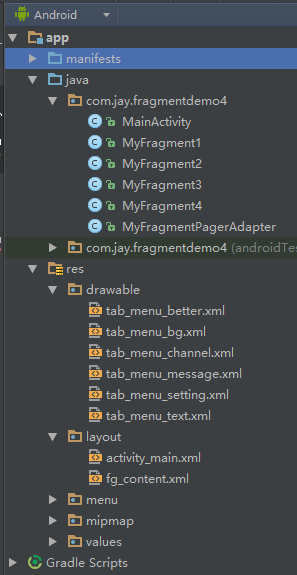
3. Implémentation du code :
Étape 1 : Préparation des fichiers de ressources associés :
PS : Nous écrivons ceci en nous basant sur la méthode 2 d'implémentation de la barre de navigation inférieure, donc vous pouvez simplement copier les fichiers de ressources tels quels ! Nous ne les collerons pas plusieurs fois ici~!
Étape 2 : Écrire le fichier de mise en page activity_main.xml :
PS : Nous avons simplement remplacé le FrameLayout précédent par : android.support.v4.view.ViewPager :
activity_mian.xml:
<RelativeLayout xmlns:android="http://schemas.android.com/apk/res/android"
    xmlns:tools="http://schemas.android.com/tools"
    android:layout_width="match_parent"
    android:layout_height="match_parent"
    tools:context=".MainActivity">

    <RelativeLayout
        android:id="@+id/ly_top_bar"
        android:layout_width="match_parent"
        android:layout_height="48dp"
        android:background="@color/bg_topbar">

        <TextView
            android:id="@+id/txt_topbar"
            android:layout_width="match_parent"
            android:layout_height="match_parent"
            android:layout_centerInParent="true"
            android:gravity="center"
            android:text="提醒"
            android:textColor="@color/text_topbar"
            android:textSize="18sp" />

        <View
            android:layout_width="match_parent"
            android:layout_height="2px"
            android:layout_alignParentBottom="true"
            android:background="@color/div_white" />

    </RelativeLayout>


    <RadioGroup
        android:id="@+id/rg_tab_bar"
        android:layout_width="match_parent"
        android:layout_height="56dp"
        android:layout_alignParentBottom="true"
        android:background="@color/bg_white"
        android:orientation="horizontal">

        <RadioButton
            android:id="@+id/rb_channel"
            style="@style/tab_menu_item"
            android:drawableTop="@drawable/tab_menu_channel"
            android:text="@string/tab_menu_alert" />

        <RadioButton
            android:id="@+id/rb_message"
            style="@style/tab_menu_item"
            android:drawableTop="@drawable/tab_menu_message"
            android:text="@string/tab_menu_profile" />

        <RadioButton
            android:id="@+id/rb_better"
            style="@style/tab_menu_item"
            android:drawableTop="@drawable/tab_menu_better"
            android:text="@string/tab_menu_pay" />

        <RadioButton
            android:id="@+id/rb_setting"
            style="@style/tab_menu_item"
            android:drawableTop="@drawable/tab_menu_setting"
            android:text="@string/tab_menu_setting" />

    </RadioGroup>

    <View
        android:id="@+id/div_tab_bar"
        android:layout_width="match_parent"
        android:layout_height="2px"
        android:layout_above="@id/rg_tab_bar"
        android:background="@color/div_white" />

    <android.support.v4.view.ViewPager
        android:id="@+id/vpager"
        android:layout_width="match_parent"
        android:layout_height="match_parent"
        android:layout_above="@id/div_tab_bar"
        android:layout_below="@id/ly_top_bar" />


</RelativeLayout>
Étape 3 : Écrire la mise en page et le code du Fragment :
PS : Ici, afin de démontrer le mécanisme du ViewPager, je l'ai délibérément fait en quatre Fragments ! Affichez un Log de création dans onCreateView !
fg_content.xml:
<?xml version="1.0" encoding="utf-8"?>
<LinearLayout xmlns:android="http://schemas.android.com/apk/res/android"
    android:layout_width="match_parent"
    android:layout_height="match_parent"
    android:background="@color/bg_white"
    android:orientation="vertical">

    <TextView
        android:id="@+id/txt_content"
        android:layout_width="match_parent"
        android:layout_height="match_parent"
        android:gravity="center"
        android:text="呵呵"
        android:textColor="@color/text_yellow"
        android:textSize="20sp" />

</LinearLayout>
MyFragment1.java:
/**
 * Created by Jay on 2015/8/28 0028.
 */
public class MyFragment1 extends Fragment {

    public MyFragment1() {
    }

    @Override
    public View onCreateView(LayoutInflater inflater, ViewGroup container, Bundle savedInstanceState) {
        View view = inflater.inflate(R.layout.fg_content, container, false);
        TextView txt_content = (TextView) view.findViewById(R.id.txt_content);
        txt_content.setText("第一个Fragment");
        Log.e("HEHE", "1日狗");
        return view;
    }
}
Pour les trois autres, suivez simplement le même modèle et modifiez quelques choses !
Étape 4 : Classe FragmentPagerAdapter personnalisée :
Le code est très simple. Passez simplement un FragmentManager, et tout le reste est fait ici !
/**
 * Created by Jay on 2015/8/31 0031.
 */
public class MyFragmentPagerAdapter extends FragmentPagerAdapter {

    private final int PAGER_COUNT = 4;
    private MyFragment1 myFragment1 = null;
    private MyFragment2 myFragment2 = null;
    private MyFragment3 myFragment3 = null;
    private MyFragment4 myFragment4 = null;


    public MyFragmentPagerAdapter(FragmentManager fm) {
        super(fm);
        myFragment1 = new MyFragment1();
        myFragment2 = new MyFragment2();
        myFragment3 = new MyFragment3();
        myFragment4 = new MyFragment4();
    }


    @Override
    public int getCount() {
        return PAGER_COUNT;
    }

    @Override
    public Object instantiateItem(ViewGroup vg, int position) {
        return super.instantiateItem(vg, position);
    }

    @Override
    public void destroyItem(ViewGroup container, int position, Object object) {
        System.out.println("position Destory" + position);
        super.destroyItem(container, position, object);
    }

    @Override
    public Fragment getItem(int position) {
        Fragment fragment = null;
        switch (position) {
            case MainActivity.PAGE_ONE:
                fragment = myFragment1;
                break;
            case MainActivity.PAGE_TWO:
                fragment = myFragment2;
                break;
            case MainActivity.PAGE_THREE:
                fragment = myFragment3;
                break;
            case MainActivity.PAGE_FOUR:
                fragment = myFragment4;
                break;
        }
        return fragment;
    }

}
Étape 5 : Écrire MainActivity :
La logique est très simple, jetez-y un coup d'œil vous-même~
MainActivity.java :
package com.jay.fragmentdemo4;

import android.os.Bundle;
import android.support.v4.view.ViewPager;
import android.support.v7.app.AppCompatActivity;
import android.widget.RadioButton;
import android.widget.RadioGroup;
import android.widget.TextView;


/**
 * Created by Coder-pig on 2015/8/28 0028.
 */
public class MainActivity extends AppCompatActivity implements RadioGroup.OnCheckedChangeListener,
        ViewPager.OnPageChangeListener {

    //UI Objects
    private TextView txt_topbar;
    private RadioGroup rg_tab_bar;
    private RadioButton rb_channel;
    private RadioButton rb_message;
    private RadioButton rb_better;
    private RadioButton rb_setting;
    private ViewPager vpager;

    private MyFragmentPagerAdapter mAdapter;

    //几个代表页面的常量
    public static final int PAGE_ONE = 0;
    public static final int PAGE_TWO = 1;
    public static final int PAGE_THREE = 2;
    public static final int PAGE_FOUR = 3;


    @Override
    protected void onCreate(Bundle savedInstanceState) {
        super.onCreate(savedInstanceState);
        setContentView(R.layout.activity_main);
        mAdapter = new MyFragmentPagerAdapter(getSupportFragmentManager());
        bindViews();
        rb_channel.setChecked(true);
    }

    private void bindViews() {
        txt_topbar = (TextView) findViewById(R.id.txt_topbar);
        rg_tab_bar = (RadioGroup) findViewById(R.id.rg_tab_bar);
        rb_channel = (RadioButton) findViewById(R.id.rb_channel);
        rb_message = (RadioButton) findViewById(R.id.rb_message);
        rb_better = (RadioButton) findViewById(R.id.rb_better);
        rb_setting = (RadioButton) findViewById(R.id.rb_setting);
        rg_tab_bar.setOnCheckedChangeListener(this);

        vpager = (ViewPager) findViewById(R.id.vpager);
        vpager.setAdapter(mAdapter);
        vpager.setCurrentItem(0);
        vpager.addOnPageChangeListener(this);
    }

    @Override
    public void onCheckedChanged(RadioGroup group, int checkedId) {
        switch (checkedId) {
            case R.id.rb_channel:
                vpager.setCurrentItem(PAGE_ONE);
                break;
            case R.id.rb_message:
                vpager.setCurrentItem(PAGE_TWO);
                break;
            case R.id.rb_better:
                vpager.setCurrentItem(PAGE_THREE);
                break;
            case R.id.rb_setting:
                vpager.setCurrentItem(PAGE_FOUR);
                break;
        }
    }


    //重写ViewPager页面切换的处理方法
    @Override
    public void onPageScrolled(int position, float positionOffset, int positionOffsetPixels) {
    }

    @Override
    public void onPageSelected(int position) {
    }

    @Override
    public void onPageScrollStateChanged(int state) {
        //state的状态有三个,0表示什么都没做,1正在滑动,2滑动完毕
        if (state == 2) {
            switch (vpager.getCurrentItem()) {
                case PAGE_ONE:
                    rb_channel.setChecked(true);
                    break;
                case PAGE_TWO:
                    rb_message.setChecked(true);
                    break;
                case PAGE_THREE:
                    rb_better.setChecked(true);
                    break;
                case PAGE_FOUR:
                    rb_setting.setChecked(true);
                    break;
            }
        }
    }
}
PS : Héhé, ci-dessus j'ai aussi collé le code des instructions d'import, justement parce que j'ai peur que vous importiez les mauvais packages et rencontriez ensuite des erreurs bizarres ! Comme ViewPager se trouve dans le package v4, Fragment, FragmentManager et FragmentTransaction doivent aussi utiliser ceux du package V4 ! De plus, la façon d'obtenir FragmentManager n'est pas d'utiliser directement getFragmentManager(), mais d'utiliser getSupportFragmentManager() !
Remarque : Si ViewPager est placé après RadioButton, les événements de clic de RadioButton deviendront invalides.
4. Téléchargement du code :
FragmentDemo4:Télécharger FragmentDemo4.zip
Résumé de la section :
Très bien, ce qui précède est le processus de mise en œuvre de l'utilisation de la barre de navigation inférieure + ViewPager pour réaliser une simple commutation par glissement de Fragments ! C'est tout, merci~