Los entornos de desarrollo de Android más populares actualmente son: ①Eclipse + ADT + SDK ②Android Studio + SDK ③IntelliJ IDEA + SDK Actualmente, la mayoría de los desarrolladores en China todavía usan Eclipse. Sin embargo, después de que Google anunció que ya no actualizaría ADT y eliminó del sitio web oficial el enlace de descarga de Eclipse con el entorno de desarrollo de Android integrado, todos estos indicios muestran que los desarrolladores eventualmente harán la transición a Android Studio. Por supuesto, este período de transición será largo, pero si estás empezando a aprender Android, se recomienda comenzar directamente con Android Studio. Además, muchos proyectos de código abierto excelentes están basados en Android Studio. Por supuesto, en este tutorial se presentarán ambos entornos de desarrollo; cuál usar depende de ti~ También está IntelliJ, que es similar a Android Studio, ¡así que no lo explicaremos!
1. Instalación y configuración de JDK
Paso 1: Descargar JDKPuedes descargarlo desde el sitio web oficial:Descarga oficial de JDKTambién puedes descargarlo desde el disco en la nube del autor:Disco en la nube del autorPD: Puedes descargar cualquiera, no importa mucho; ¡si tu sistema es de 32 bits, solo descarga la versión de 32 bits!
Paso 2: Instalación de JDK¡Solo haz clic en 'Siguiente' de forma sencilla!
Paso 3: Configuración de las variables de entornoConfigurar las variables de entorno es para facilitar algunas operaciones de línea de comandos, ¡las necesitaremos más adelante!Clic derecho en 'Mi PC' ——> 'Configuración avanzada' ——> 'Variables de entorno'
Crear nueva variable JAVA_HOME
Modificar la variable PATH, ¡¡¡¡no borres lo que ya estaba ahí!!!!
Crear nueva variable CLASSPATH
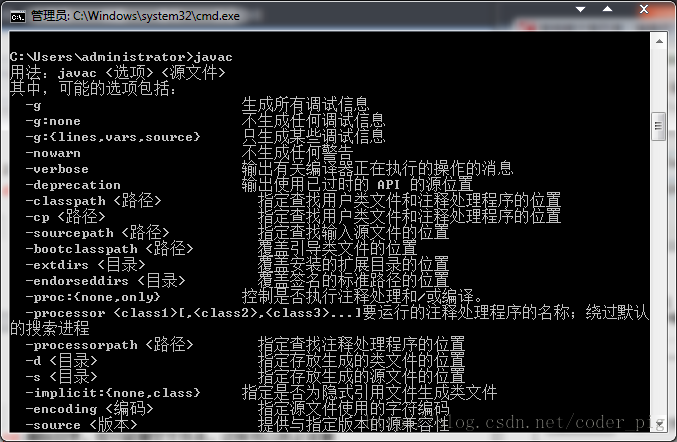
Verificar si la configuración del entorno está completaAbre el cmd (línea de comandos) de la computadora, presiona la tecla Win + R y escribe cmd. Luego, en la línea de comandos, ejecuta javac y java sucesivamente. Si aparece el efecto que se muestra en la imagen, significa que la configuración está completa:
2. Herramientas de desarrollo: elige una de las dos
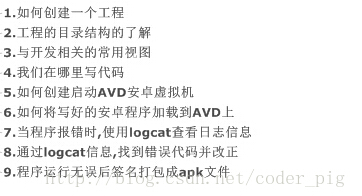
Ya mencionamos al principio el estado actual de los IDE de desarrollo. Además, olvidé decir algo antes: Android Studio consume bastantes recursos. Si tu computadora no es muy buena, se recomienda usar Eclipse para el desarrollo de Android. A continuación, primero veamos el flujo para desarrollar una APP con un IDE; sigue este proceso para familiarizarte con el uso del IDE:
Luego elige uno de los dos siguientes, ¡y comencemos nuestro camino en el desarrollo de Android!
Eclipse + ADT + SDK: Android Studio + SDK:
3. Explicación de términos relacionados
- Dalvik:La máquina virtual exclusiva de Android, a diferencia de la JVM, ¡la máquina virtual Dalvik es muy adecuada para usar en terminales móviles!
- AVD:(android virtual machine): Dispositivo virtual de Android, es decir, el emulador de Android
- ADT:(android development tools) Herramientas de desarrollo de Android
- SDK:(software development kit) Kit de desarrollo de software, es decir, el conjunto de herramientas del sistema Android, la arquitectura de la plataforma, etc., como adb.exe
- DDMS:(dalvik debug monitor service) Herramienta de depuración de Android
- adb:Puente de depuración de Android, se encuentra en el directorio platform-tools del SDK, tiene muchas funciones, imprescindible en la línea de comandos
- Herramienta DX:Convierte los archivos .class en archivos .dex
- AAPT:(android asset packing tool), Herramienta de empaquetado de recursos de Android
- Archivo R.java:Generado automáticamente por la herramienta aapt a partir de los archivos de recursos de la APP; se puede entender como un diccionario de recursos
- AndroidManifest.xml:El archivo de configuración del programa: nombre del paquete de la APP + declaración de componentes + versión mínima compatible del programa + permisos requeridos, etc.
El contenido posterior puede ser un poco difícil para ti, que eres principiante, pero cuando mires atrás más adelante, descubrirás que estas cosas son muy útiles~ Si no lo entiendes, puedes omitirlo por ahora
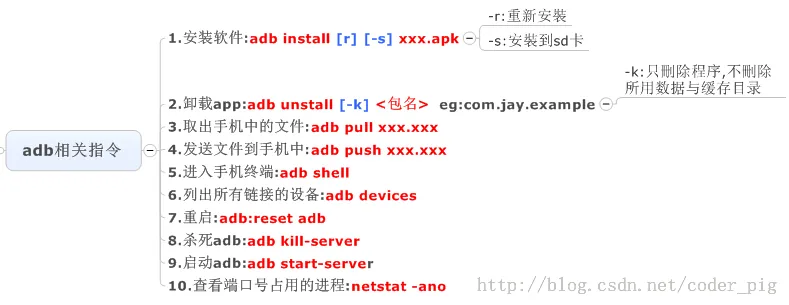
4. Algunos comandos de la línea de comandos de ADB
Antes de ejecutar comandos ADB, también necesitamos configurar las variables de entorno para nuestro SDKStep 1:Crea una variable de entorno llamada ANDROID_HOME y pega la dirección del directorio raíz del SDK:
Step 2:Actualiza la variable de entorno Path; añade al principio de Path:%ANDROID_HOME%\tools;Y listo. Una vez configurado, ahora pasemos a aprender los comandos:
5. Proceso de empaquetado e instalación del programa APP:
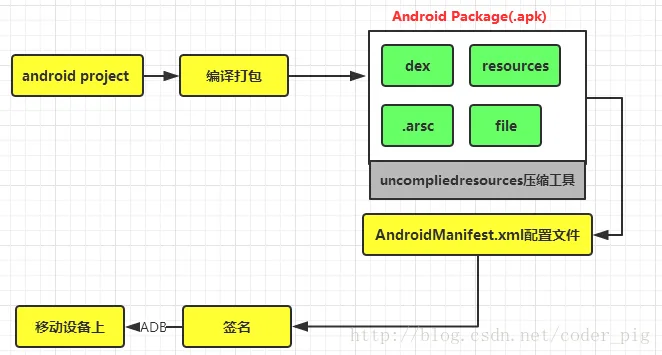
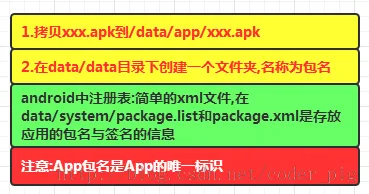
6. Proceso de instalación de la APP:
7. Resumen de esta sección
En esta sección analizamos la situación actual de los IDE de desarrollo de Android. Recomendamos que los principiantes, si las condiciones de hardware lo permiten, usen Android Studio para desarrollar APPs de Android. Explicamos la instalación y configuración de JDK, el proceso para familiarizarse con el IDE, el análisis de algunos términos clave, los comandos comunes de la línea de comandos de ADB y, finalmente, el análisis del empaquetado, la instalación y el proceso de instalación del programa. Después de este capítulo, creo que todos tendrán una comprensión básica del desarrollo de Android, entenderán el proceso de desarrollo de un programa y la estructura de directorios del proyecto. Creo que todos se quejarán de que el emulador AVD es muy lento; en la próxima sección presentaremos un emulador de Android más rápido que un dispositivo real: la instalación y uso de Genymotion.