Die derzeit gängigen Android-Entwicklungsumgebungen sind: ① Eclipse + ADT + SDK ② Android Studio + SDK ③ IntelliJ IDEA + SDK Derzeit verwenden die meisten Entwickler in China noch Eclipse. Nachdem Google jedoch angekündigt hat, ADT nicht mehr zu aktualisieren, und die offizielle Website auch den Eclipse-Downloadlink entfernt hat, der die Android-Entwicklungsumgebung integriert, deuten alle diese Anzeichen darauf hin, dass Entwickler schließlich zu Android Studio wechseln werden. Natürlich wird diese Übergangsphase lang sein, aber wenn du gerade erst Android lernst, wird empfohlen, direkt mit Android Studio zu beginnen. Außerdem basieren viele hervorragende Open-Source-Projekte auf Android Studio! Natürlich wird dieses Tutorial beide Entwicklungsumgebungen vorstellen; welche du verwendest, bleibt dir überlassen~ Es gibt auch IntelliJ, das Android Studio ähnelt, und es wird hier nicht behandelt!
1. JDK-Installation und -Konfiguration
Schritt 1: JDK herunterladenDu kannst es von der offiziellen Website herunterladen:Offizieller JDK-DownloadDu kannst es auch vom Cloud-Laufwerk des Autors herunterladen:Cloud-Laufwerk des AutorsPS: Du kannst eine beliebige davon herunterladen; das spielt keine große Rolle. Für 32-Bit-Systeme kannst du nur die 32-Bit-Version herunterladen!
Schritt 2: JDK-InstallationKlicke einfach im idiotensicheren Assistenten auf Weiter!
Schritt 3: Konfiguration der UmgebungsvariablenDas Konfigurieren von Umgebungsvariablen dient dazu, einige Kommandozeilenoperationen zu erleichtern; du wirst sie später brauchen!Rechtsklick auf Mein Computer -> Erweitert -> Umgebungsvariablen
Erstelle ein neues JAVA_HOME
Ändere die PATH-Variable. Lösche nicht die ursprünglichen Einträge!!!
Erstelle ein neues CLASSPATH
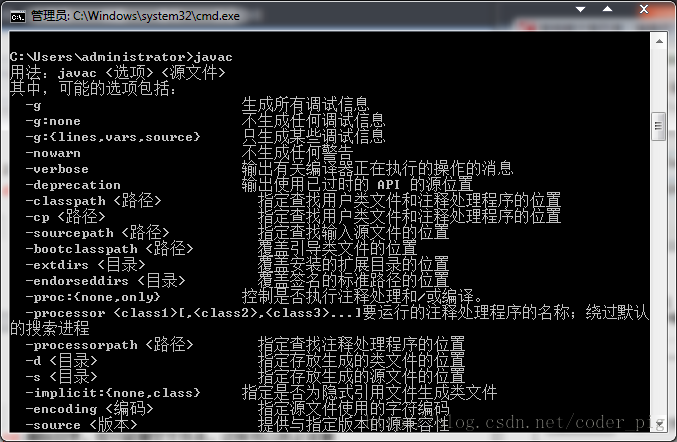
Überprüfe, ob die Umgebung erfolgreich konfiguriert wurdeÖffne die cmd des Computers (Befehlszeile), drücke Win + R und gib cmd ein, führe dann in der Kommandozeile nacheinander javac und java aus. Wenn der in der Abbildung gezeigte Effekt erscheint, ist die Konfiguration abgeschlossen:
2. Eines von zwei Entwicklungstools wählen
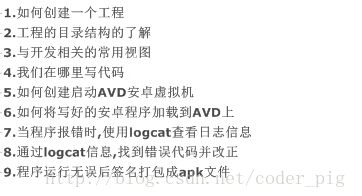
Wir haben bereits zu Beginn über den aktuellen Stand der IDE-Entwicklungsumgebungen gesprochen. Außerdem, eines habe ich vorhin vergessen zu erwähnen: Android Studio ist ziemlich ressourcenhungrig. Wenn dein Computer nicht so gut ist, wird empfohlen, für die Android-Entwicklung zunächst Eclipse zu verwenden. Im Folgenden sprechen wir zuerst über den Prozess der Entwicklung einer App mit einer IDE; folge dem unten stehenden Prozess, um dich mit der Verwendung der IDE vertraut zu machen:
Dann wähle eines der folgenden zwei und starte unsere Android-Entwicklungsreise!
Eclipse + ADT + SDK: Android Studio + SDK:
3. Erläuterung der zugehörigen Begriffe
- Dalvik:Androids einzigartige virtuelle Maschine; im Gegensatz zur JVM eignet sich die Dalvik-virtuelle Maschine sehr gut für den Einsatz auf Mobilgeräten!
- AVD:(Android Virtual Machine): Android Virtual Device, also der Android-Emulator.
- ADT:(Android Development Tools) Android-Entwicklungswerkzeuge
- SDK:(Software Development Kit) Software-Entwicklungskit, eine Sammlung von Werkzeugen für das Android-System, die Plattformarchitektur usw., wie z. B. adb.exe
- DDMS:(Dalvik Debug Monitor Service) Android-Debugging-Tool
- adb:Android Debug Bridge, befindet sich im platform-tools-Verzeichnis des SDK, hat viele Funktionen und ist für die Kommandozeile unverzichtbar.
- DX-Tool:Konvertiert .class-Dateien in .dex-Dateien
- AAPT:(Android Asset Packing Tool), Android-Ressourcen-Packaging-Tool
- R.java-Datei:Automatisch vom aapt-Tool basierend auf den Ressourcendateien in der App generiert; sie kann als Ressourcenwörterbuch verstanden werden.
- AndroidManifest.xml:App-Paketname + Komponentendeklarationen + minimal kompatible Version des Programms + erforderliche Berechtigungen usw. - die Konfigurationsdatei des Programms.
Der folgende Inhalt mag für dich als Anfänger etwas schwierig sein, aber wenn du später darauf zurückblickst, wirst du diese Dinge als sehr nützlich empfinden. Wenn du es nicht verstehst, kannst du es vorerst überspringen.
4. Einige ADB-Kommandozeilenbefehle
Bevor wir ADB-Befehle ausführen, müssen wir auch Umgebungsvariablen für unser SDK konfigurieren.Schritt 1:Erstelle eine neue Umgebungsvariable ANDROID_HOME und füge die Adresse des SDK-Stammverzeichnisses darin ein:
Schritt 2:Aktualisiere die PATH-Umgebungsvariable und füge am Anfang von PATH Folgendes hinzu:%ANDROID_HOME%\tools;Das war's. Sobald dies konfiguriert ist, lass uns mit dem Erlernen der Befehle weitermachen:
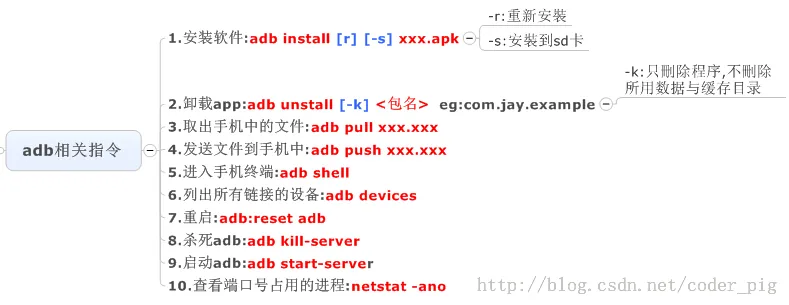
5. APP-Paketierungs- und Installationsprozess:
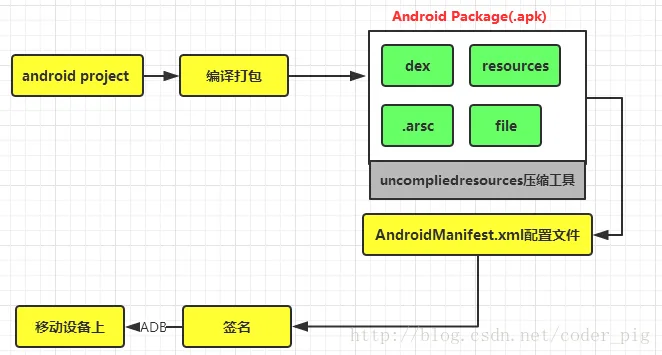
6. APP-Installationsprozess:
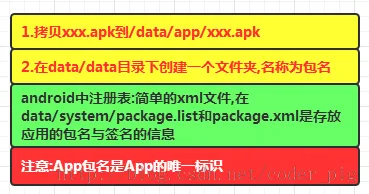
7. Zusammenfassung dieses Abschnitts
In diesem Abschnitt haben wir den aktuellen Stand der Android-Entwicklungs-IDEs analysiert. Wir empfehlen Anfängern, wenn die Hardwarebedingungen es zulassen, Android Studio für die Entwicklung von Android-APPs zu verwenden. Wir haben die Installation und Konfiguration des JDK, den Prozess des Kennenlernens von IDEs, Erklärungen einiger Schlüsselbegriffe, gängige ADB-Kommandozeilenbefehle und schließlich eine Analyse des Programmpaketierungs-, Installations- und Installationsprozesses behandelt! Nach diesem Kapitel glaube ich, dass jeder ein grundlegendes Verständnis der Android-Entwicklung hat, den Prozess der Entwicklung eines Programms und die entsprechende Projektverzeichnisstruktur versteht! Ich glaube, du könntest dich darüber beschweren, dass der AVD-Emulator sehr langsam läuft. Im nächsten Abschnitt stellen wir einen Android-Emulator vor, der schneller als ein echtes Gerät ist - die Installation und Verwendung von Genymotion!