Les principaux environnements de développement Android actuels sont : ① Eclipse + ADT + SDK ② Android Studio + SDK ③ IntelliJ IDEA + SDK Actuellement, la plupart des développeurs en Chine utilisent encore Eclipse. Cependant, après que Google a annoncé qu'il ne mettrait plus à jour ADT, et que le site officiel a également supprimé le lien de téléchargement d'Eclipse intégrant l'environnement de développement Android, tous ces signes indiquent que les développeurs finiront par passer à Android Studio. Bien sûr, cette période de transition sera longue, mais si vous débutez tout juste avec Android, il est recommandé de commencer directement avec Android Studio. De plus, de nombreux excellents projets open source sont basés sur Android Studio ! Bien sûr, ce tutoriel présentera les deux environnements de développement ; lequel utiliser dépend de vous~ Il y a aussi IntelliJ, qui est similaire à Android Studio, et il ne sera pas abordé ici !
1. Installation et configuration du JDK
Étape 1 : Télécharger le JDKVous pouvez télécharger depuis le site officiel :Téléchargement officiel du JDKVous pouvez également télécharger depuis le cloud de l'auteur :Cloud de l'auteurPS : Vous pouvez télécharger n'importe lequel ; cela n'a pas beaucoup d'importance. Pour les systèmes 32 bits, vous ne pouvez télécharger que la version 32 bits !
Étape 2 : Installation du JDKCliquez simplement sur Suivant dans l'assistant infaillible !
Étape 3 : Configuration des variables d'environnementConfigurer les variables d'environnement permet de faciliter certaines opérations en ligne de commande ; vous en aurez besoin plus tard !Clic droit sur Poste de travail -> Avancé -> Variables d'environnement
Créez une nouvelle variable JAVA_HOME
Modifiez la variable PATH. Ne supprimez pas les entrées d'origine !!!
Créez une nouvelle variable CLASSPATH
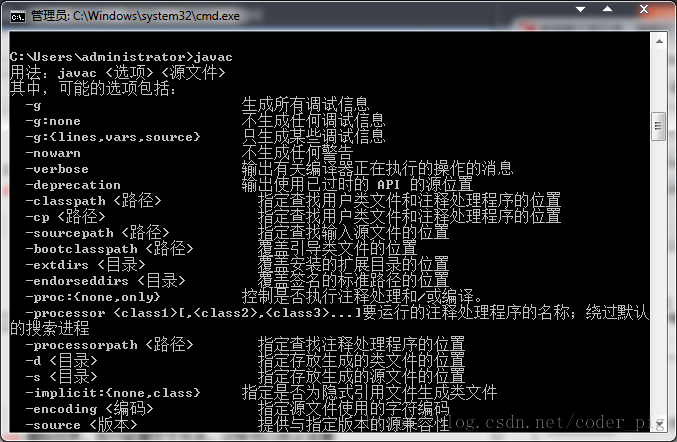
Vérifiez si l'environnement est configuré avec succèsOuvrez l'invite de commandes (cmd) de l'ordinateur, appuyez sur Win + R et saisissez cmd, puis exécutez javac et java dans l'ordre dans la ligne de commande. Si l'effet présenté dans la figure apparaît, la configuration est terminée :
2. Choisissez l'un des deux outils de développement
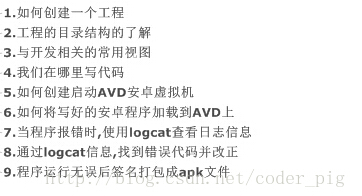
Nous avons déjà parlé de l'état actuel des environnements de développement IDE au début. Aussi, une chose que j'ai oublié de mentionner plus tôt : Android Studio est assez gourmand en ressources. Si votre ordinateur n'est pas très performant, il est recommandé d'utiliser d'abord Eclipse pour le développement Android. Ci-dessous, parlons d'abord du processus de développement d'une application avec un IDE ; suivez le processus ci-dessous pour vous familiariser avec l'utilisation de l'IDE :
Ensuite, choisissez l'une des deux options suivantes et commencez notre parcours de développement Android !
Eclipse + ADT + SDK: Android Studio + SDK:
3. Explication des termes associés
- Dalvik:Machine virtuelle propre à Android, contrairement à la JVM, la machine virtuelle Dalvik est très adaptée à une utilisation sur terminaux mobiles !
- AVD:(machine virtuelle Android) : appareil virtuel Android, qui est l'émulateur Android.
- ADT:(outils de développement Android) Outils de développement Android
- SDK:(kit de développement logiciel) Kit de développement logiciel, qui est un ensemble d'outils pour le système Android, l'architecture de plateforme, etc., tels que adb.exe
- DDMS:(service de surveillance de débogage Dalvik) Outil de débogage Android
- adb:Android Debug Bridge, situé dans le répertoire platform-tools du SDK, a de nombreuses fonctions et est indispensable pour la ligne de commande.
- Outil DX:Convertit les fichiers .class en fichiers .dex
- AAPT:(outil d'empaquetage des ressources Android), outil d'empaquetage des ressources Android
- Fichier R.java :Généré automatiquement par l'outil aapt à partir des fichiers de ressources de l'application ; il peut être compris comme un dictionnaire de ressources.
- AndroidManifest.xml :Nom du package de l'application + déclarations des composants + version minimale compatible du programme + autorisations requises, etc. - le fichier de configuration du programme.
Le contenu suivant peut être un peu difficile pour vous en tant que débutant, mais lorsque vous y reviendrez plus tard, vous trouverez ces choses très utiles. Si vous ne comprenez pas, vous pouvez l'ignorer pour le moment.
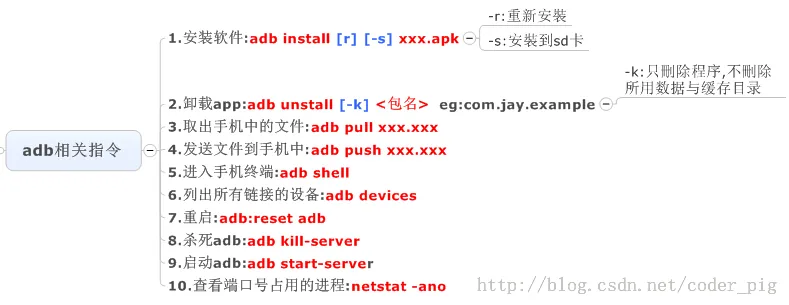
4. Quelques commandes ADB en ligne de commande
Avant d'exécuter les commandes ADB, nous devons également configurer les variables d'environnement pour notre SDK.Étape 1 :Créez une nouvelle variable d'environnement ANDROID_HOME et collez-y l'adresse du répertoire racine du SDK :
Étape 2 :Mettez à jour la variable d'environnement PATH, et ajoutez ce qui suit au début de PATH :%ANDROID_HOME%\tools;C'est tout. Une fois configuré, passons à l'apprentissage des commandes :
5. Processus d'empaquetage et d'installation de l'application :
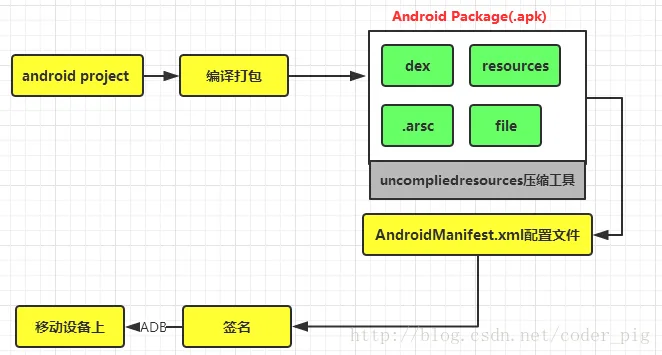
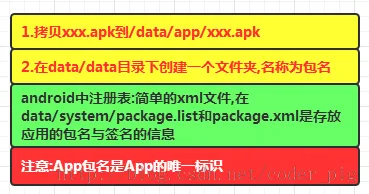
6. Processus d'installation de l'application :
7. Résumé de cette section
Dans cette section, nous avons analysé l'état actuel des IDE de développement Android. Nous recommandons aux débutants, si les conditions matérielles le permettent, d'utiliser Android Studio pour le développement d'applications Android. Nous avons couvert l'installation et la configuration du JDK, le processus de familiarisation avec les IDE, les explications de certains termes clés, les commandes ADB courantes en ligne de commande, et enfin une analyse du processus d'empaquetage, d'installation et d'installation du programme ! Après ce chapitre, je pense que tout le monde a une compréhension de base du développement Android, comprend le processus de développement d'un programme et la structure de répertoires de projet correspondante ! Je pense que vous pourriez vous plaindre que l'émulateur AVD fonctionne très lentement. Dans la section suivante, nous présenterons un émulateur Android plus rapide qu'un appareil réel - l'installation et l'utilisation de Genymotion !