Текущие основные среды разработки Android: ① Eclipse + ADT + SDK ② Android Studio + SDK ③ IntelliJ IDEA + SDK В настоящее время большинство разработчиков в Китае всё ещё используют Eclipse. Однако после того, как Google объявила, что больше не будет обновлять ADT, а с официального сайта также исчезла ссылка для скачивания Eclipse, интегрирующего среду разработки Android, все эти признаки указывают на то, что разработчики в конечном итоге перейдут на Android Studio. Конечно, этот переходный период будет долгим, но если вы только начинаете изучать Android, рекомендуется сразу начинать с Android Studio. Более того, многие отличные проекты с открытым исходным кодом основаны на Android Studio! Конечно, это руководство представит обе среды разработки; какую использовать — решать вам~ Есть также IntelliJ, который похож на Android Studio, и здесь он не будет рассматриваться!
1. Установка и настройка JDK
Шаг 1: Скачайте JDKМожно скачать с официального сайта:Официальная загрузка JDKТакже можно скачать с облачного диска автора:Облачный диск автораPS: Можно скачать любой из них; это не имеет большого значения. Для 32-битных систем можно скачать только 32-битную версию!
Шаг 2: Установка JDKПросто нажимайте Далее в пошаговом мастере установки!
Шаг 3: Настройка переменных средыНастройка переменных среды нужна для упрощения некоторых операций командной строки; они понадобятся позже!Щёлкните правой кнопкой мыши Мой компьютер -> Дополнительно -> Переменные среды
Создайте новую переменную JAVA_HOME
Измените переменную PATH. Не удаляйте исходные записи!!!
Создайте новую переменную CLASSPATH
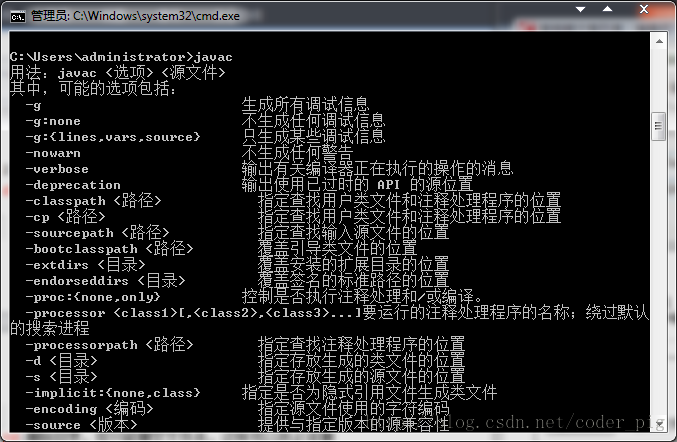
Проверьте, успешно ли настроена средаОткройте cmd (командную строку) на компьютере, нажмите Win + R и введите cmd, затем последовательно выполните javac и java в командной строке. Если появится эффект, показанный на рисунке, настройка завершена:
2. Выберите один из двух инструментов разработки
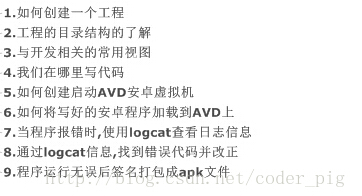
Мы уже говорили в начале о текущем состоянии сред разработки IDE. Также ещё одну вещь я забыл упомянуть ранее: Android Studio довольно требовательна к ресурсам. Если ваш компьютер не очень мощный, рекомендуется сначала использовать Eclipse для разработки под Android. Ниже давайте сначала поговорим о процессе разработки APP с помощью IDE; следуйте приведённому ниже процессу, чтобы освоиться с использованием IDE:
Затем выберите один из следующих двух вариантов и начните наше путешествие в мир разработки под Android!
Eclipse + ADT + SDK: Android Studio + SDK:
3. Пояснение связанных терминов
- Dalvik:Уникальная виртуальная машина Android, в отличие от JVM, виртуальная машина Dalvik очень хорошо подходит для использования на мобильных устройствах!
- AVD:(виртуальная машина Android): виртуальное устройство Android, которое является эмулятором Android.
- ADT:(инструменты разработки Android) инструменты разработки Android
- SDK:(набор для разработки программного обеспечения) Набор для разработки программного обеспечения, который представляет собой набор инструментов для системы Android, архитектуры платформы и т. д., например adb.exe
- DDMS:(служба мониторинга отладки Dalvik) инструмент отладки Android
- adb:Android Debug Bridge, расположенный в каталоге platform-tools SDK, имеет много функций и необходим для командной строки.
- Инструмент DX:Преобразует файлы .class в файлы .dex
- AAPT:(инструмент упаковки ресурсов Android), инструмент упаковки ресурсов Android
- Файл R.java:Автоматически создаётся инструментом aapt на основе файлов ресурсов в App; его можно понимать как словарь ресурсов.
- AndroidManifest.xml:Имя пакета App + объявления компонентов + минимальная совместимая версия программы + необходимые разрешения и т. д. — конфигурационный файл программы.
Следующий материал может быть немного сложным для вас как для новичка, но когда вы позже оглянетесь назад, вы обнаружите, что эти вещи очень полезны. Если вы не понимаете, можете пока пропустить это.
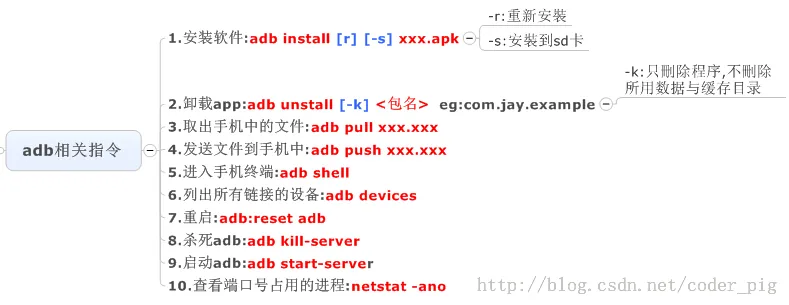
4. Некоторые команды командной строки ADB
Перед выполнением команд ADB нам также нужно настроить переменные среды для нашего SDK.Шаг 1:Создайте новую переменную среды ANDROID_HOME и вставьте в неё адрес корневого каталога SDK:
Шаг 2:Обновите переменную среды PATH и добавьте следующее в начало PATH:%ANDROID_HOME%\tools;Вот и всё. После настройки перейдём к изучению команд:
5. Процесс упаковки и установки APP:
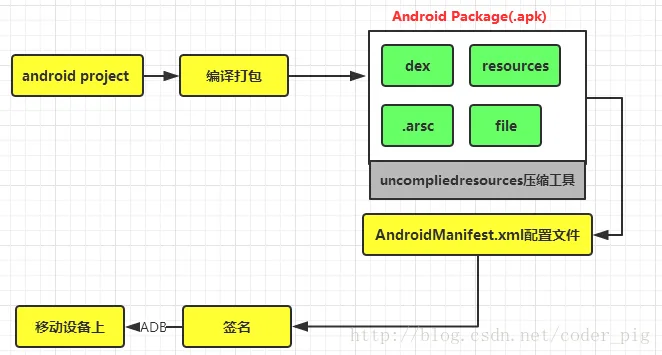
6. Процесс установки APP:
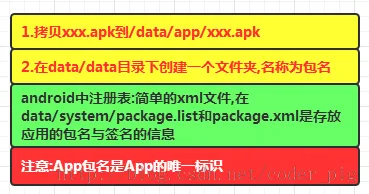
7. Итоги этого раздела
В этом разделе мы проанализировали текущее состояние IDE для разработки под Android. Мы рекомендуем новичкам, если позволяют аппаратные условия, использовать Android Studio для разработки Android APP. Мы рассмотрели установку и настройку JDK, процесс знакомства с IDE, объяснения некоторых ключевых терминов, распространённые команды ADB в командной строке и, наконец, анализ процесса упаковки программы, установки и процесса установки! После этой главы, я полагаю, у всех есть базовое представление о разработке под Android, понимание процесса разработки программы и соответствующей структуры каталогов проекта! Я полагаю, вы можете пожаловаться, что эмулятор AVD работает очень медленно. В следующем разделе мы представим эмулятор Android, который быстрее реального устройства — установка и использование Genymotion!