Introduction à cette section :
Cette section commence à expliquer Activity, l'un des quatre composants majeurs d'Android. Tout d'abord, regardons la présentation officielle d'Activity : PS : Documentation officielle :Activity
L'introduction est la suivante :
 Signification approximative :
Activity est un composant d'une application. Il fournit une zone sur l'écran qui permet à l'utilisateur d'effectuer certaines opérations interactives, comme passer des appels téléphoniques, prendre des photos, envoyer des e-mails ou afficher une carte ! Activity peut être compris comme une fenêtre qui dessine une interface utilisateur, et cette fenêtre peut remplir tout l'écran, ou elle peut être plus petite que l'écran ou flotter au-dessus d'autres fenêtres !
À partir du passage ci-dessus, nous pouvons obtenir les informations suivantes :
1.Activity est utilisé pour afficher l'interface utilisateur, et les utilisateurs effectuent les opérations associées via l'interaction avec l'Activity2.Une App est autorisée à avoir plusieurs Activity
Bien, c'est à peu près tout pour l'introduction. Si vous voulez comprendre plus en profondeur, vous pouvez continuer à lire l'API. Commençons le contenu de cette section~
1. Le concept d'Activity et le diagramme du cycle de vie d'Activity :
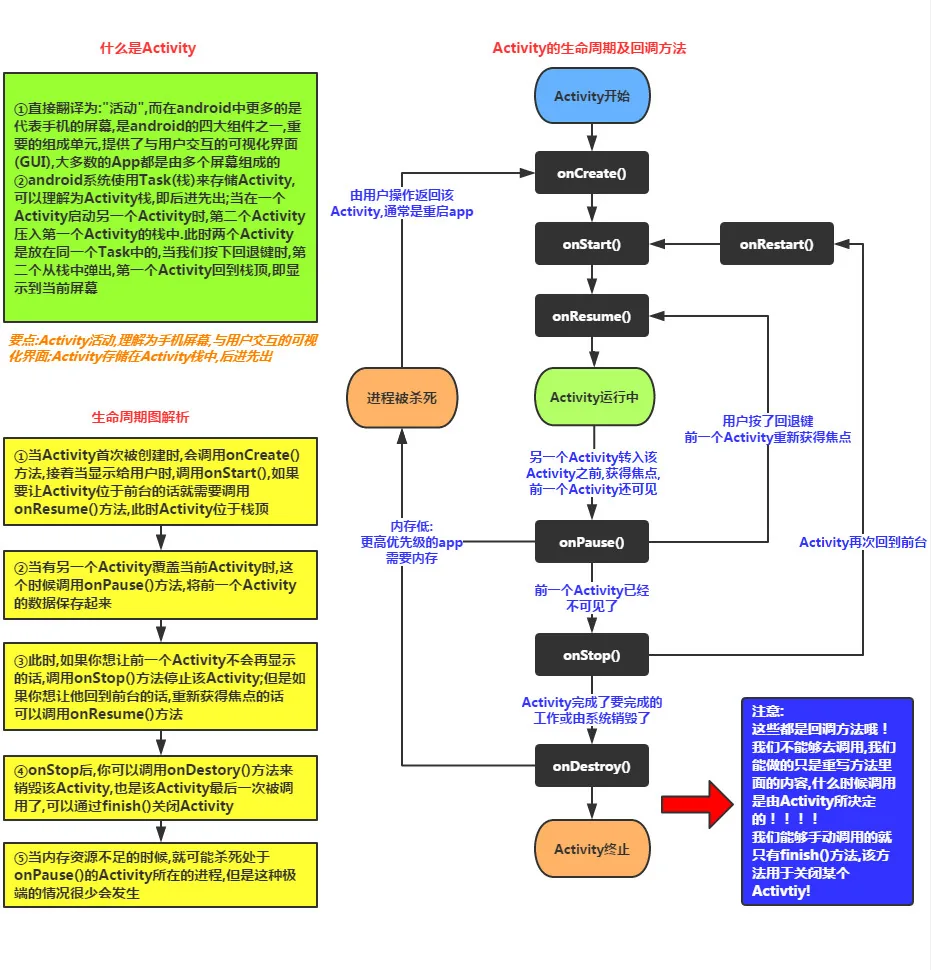
Notes :
1. La condition préalable pour que onPause() et onStop() soient appelés est: Une nouvelle Activity a été ouverte ! Le premier (onPause) est l'état où l'ancienne Activity est encore visible ; le second (onStop) est lorsque l'ancienne Activity est déjà invisible !
2. De plus, testé personnellement : AlertDialog et PopWindow ne déclenchent pas les deux méthodes de rappel ci-dessus~
2. La différence entre Activity/ActionBarActivity/AppCompatActivity :
Avant de commencer à expliquer comment créer une Activity, parlons de la différence entre ces trois : Pas besoin d'en dire beaucoup sur Activity ; les deux dernières ont été proposées pour la compatibilité avec les anciennes versions, et elles se trouvent toutes les deux dans le package v7. ActionBarActivity a été dépréciée ; comme son nom l'indique, ActionBar~, et après 5.0, elle a été abandonnée par Google. Maintenant, nous utilisons ToolBar... Et maintenant, lorsque nous créons une Activity dans Android Studio, l'héritage par défaut est : AppCompatActivity ! Bien sûr, vous pouvez aussi simplement étendre Activity, mais AppCompatActivity nous apporte de nouvelles choses ! Choisissez l'un ou l'autre, comme vous voulez~
3. Le processus de création d'une Activity
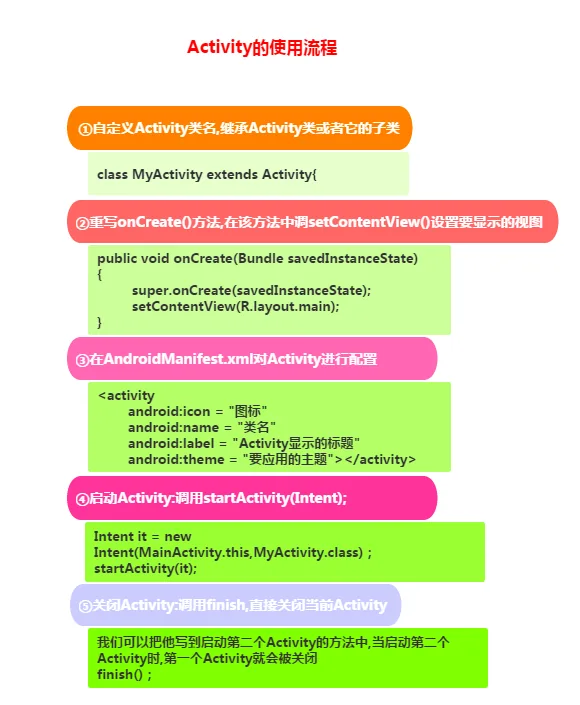
PS :
Très bien, comme mentionné ci-dessus, vous pouvez étendre Activity ou AppCompatActivity, mais cette dernière ne fournit que quelques nouvelles choses ! De plus, rappelez-vous que pour les quatre composants principaux d'Android, tant que vous les définissez, que vous les utilisiez ou non, vous devez déclarer le composant dans AndroidManifest.xml. Sinon, le programme se fermera directement à l'exécution avec une ClassNotFindException...
4. La différence entre onCreate() avec un paramètre et avec deux paramètres :
Je pense que les amis qui utilisent Android Studio remarqueront que lorsqu'on redéfinit la méthode onCreate() d'une Activity, cette chose a deux paramètres :

Mais normalement, il n'y a qu'un seul paramètre, non :
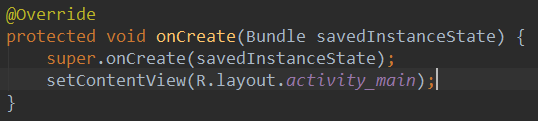
Oui, c'est la nouvelle méthode fournie par 5.0. Pour l'utiliser, vous devez d'abord définir un attribut pour notre Activity dans le fichier de configuration :
android:persistableMode="persistAcrossReboots"
Ensuite, notre Activity a la capacité de persister. Généralement, nous l'utilisons avec deux autres méthodes :
public void onSaveInstanceState(Bundle outState, PersistableBundle outPersistentState)
public void onRestoreInstanceState(Bundle savedInstanceState, PersistableBundle persistentState)
Je pense que certains amis connaissent ces deux noms de méthodes. La première méthode sera appelée dans les situations suivantes :
- Appuyez sur la touche Accueil pour revenir à l'écran d'accueil, ou appuyez longuement et choisissez d'exécuter un autre programme
- Appuyez sur le bouton d'alimentation pour éteindre l'écran
- Démarrer une nouvelle Activity
- Il sera définitivement exécuté lors du passage paysage/portrait, car lors du passage paysage/portrait, l'Activity est d'abord détruite puis recréée. Principe important : lorsque le système détruit votre activity « sans votre autorisation », onSaveInstanceState sera appelé par le système. C'est la responsabilité du système, car il doit vous fournir une occasion de sauvegarder vos données (vous pouvez le faire ou non).
La dernière méthode, comme onCreate, peut également récupérer les données sauvegardées par la première : Elle est généralement exécutée entre onStart() et onResume() ! La raison pour laquelle il existe deux méthodes pouvant obtenir les données sauvegardées est d'éviter le cas où l'Activity bascule sans être fermée, alors onCreate() n'est pas appelé, et vous souhaitez quand même récupérer les données sauvegardées~
Revenons au sujet :Pour en revenir à l'Activity ayant la capacité de persister, le paramètre PersistableBundle ajouté donne à ces méthodes la capacité du système deredémarrer après extinctionet de récupérer les données !! Et cela n'affecte pas nos autres opérations de sérialisation. Mince, Quant à la façon dont c'est implémenté concrètement, je ne le comprends pas encore pour l'instant. Peut-être que cela enregistre un autre fichier séparément~ ! Si je connais le principe plus tard, je ferai savoir à tout le monde ! De plus, la version de l'API doit être >=21, ce qui signifie que cela ne fonctionne que sur les versions supérieures à 5.0~
4. Plusieurs façons de démarrer une Activity
Dans Android, nous pouvons démarrer une nouvelle Activity des deux manières suivantes. Notez qu'il s'agit ici de la façon de démarrer, pas du mode de lancement !! Cela se divise en démarrage explicite et démarrage implicite !
1. Démarrage explicite : démarrez par nom de package, la syntaxe est la suivante :
① La façon la plus courante :
startActivity(new Intent(当前Act.this,要启动的Act.class));② Via le ComponentName de l'Intent :
ComponentName cn = new ComponentName("当前Act的全限定类名","启动Act的全限定类名") ; Intent intent = new Intent() ; intent.setComponent(cn) ; startActivity(intent) ;③Spécifiez le nom du package lors de l'initialisation de l'Intent :
Intent intent = new Intent("android.intent.action.MAIN");
intent.setClassName("当前Act的全限定类名","启动Act的全限定类名");
startActivity(intent);
2. Démarrage implicite : réalisé via Action, Category ou data d'un Intent-filter Cela se fait via l'intent-filter** de l'Intent. Cela sera expliqué en détail dans le chapitre Intent ! Ayez juste une idée approximative ici !
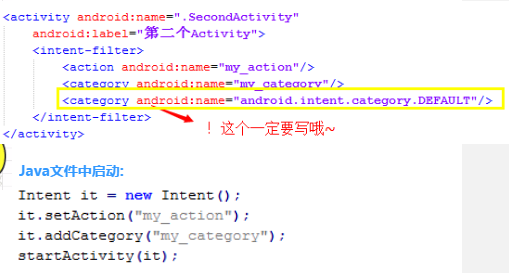
3. De plus, il existe également un moyen de lancer directement un APK par nom de package :
Intent intent = getPackageManager().getLaunchIntentForPackage
("apk第一个启动的Activity的全限定类名") ;
if(intent != null) startActivity(intent) ;
5. Problèmes de basculement paysage/portrait et de sauvegarde d'état
Nous avons également mentionné plus tôt que lorsque l'App bascule entre paysage et portrait, l'Activity actuelle est détruite puis recréée. Vous pouvez ajouter des instructions d'impression Log dans chaque méthode du cycle de vie pour juger par vous-même, ou configurer un Button et un TextView. Après avoir cliqué sur le bouton, modifiez le texte du TextView, puis basculez entre paysage et portrait, et vous découvrirez comme par magie que le texte du TextView est revenu à son contenu précédent ! Lors du basculement entre paysage et portrait, l'Activity passe par le cycle de vie suivant :
onPause-> onStop-> onDestory-> onCreate->onStart->onResume
Concernant le basculement paysage/portrait, vous pouvez rencontrer les problèmes suivants :
1. Tout d'abord, parlons de la façon deinterdire à l'écran de basculer automatiquement entre paysage et portraitC'est très simple. Ajoutez un attribut pour l'Activity dans AndroidManifest.xml :android:screenOrientation, avec les valeurs optionnelles suivantes :
- unspecified: Valeur par défaut. Le système détermine l'orientation de l'affichage. La stratégie de décision dépend de l'appareil, donc différents appareils auront des orientations d'affichage différentes.
- landscape: Affichage en paysage (la largeur est supérieure à la hauteur)
- portrait: Affichage en portrait (la hauteur est supérieure à la largeur)
- user: L'orientation préférée actuelle de l'utilisateur
- behind: La même orientation que l'Activity située en dessous de cette Activity (dans la pile d'Activities)
- sensor: Déterminé par le capteur physique. Si l'utilisateur fait pivoter l'appareil, l'écran basculera entre le mode paysage et le mode portrait.
- nosensor: Ignorer le capteur physique, donc il ne changera pas lorsque l'utilisateur fait pivoter l'appareil (sauf pour le paramètre "unspecified").
2.Lorsque vous êtes en mode paysage/portrait, vous souhaitez charger différentes mises en page:
1) Préparez deux ensembles de mises en page différentes. Android chargera automatiquement différentes mises en page selon le mode paysage/portrait : Créez deux dossiers de mise en page :layout-landpaysage,layout-portportrait Ensuite, placez ces deux ensembles de fichiers de mise en page dans ces deux dossiers. Si les noms de fichiers sont identiques, Android jugera tout seul et chargera la mise en page correspondante !
2) Déterminez dans votre propre code, chargez ce que vous voulez :
Nous chargeons généralement le fichier de mise en page dans la méthode onCreate(). Nous pouvons déterminer ici l'état paysage/portrait. Le code clé est le suivant :
if (this.getResources().getConfiguration().orientation == Configuration.ORIENTATION_LANDSCAPE){
     setContentView(R.layout.横屏);
}

else if (this.getResources().getConfiguration().orientation ==Configuration.ORIENTATION_PORTRAIT) {
    setContentView(R.layout.竖屏);
}
3. Comment faire basculer l'émulateur entre le mode paysage et le mode portrait
Si votre émulateur est GM. Appuyez simplement sur le bouton de basculement de l'émulateur. Pour l'émulateur natif, vous pouvez appuyer sur Ctrl + F11/F12 pour basculer !
4. Problème de sauvegarde de l'état :
Cela a déjà été mentionné ci-dessus. Cela peut être fait avec un paramètre Bundle savedInstanceState ! Trois méthodes principales :
onCreate(Bundle savedInstanceState);
onSaveInstanceState(Bundle outState);
onRestoreInstanceState(Bundle savedInstanceState);
Vous redéfinissez simplement la méthode onSaveInstanceState() et écrivez des données dans ce bundle, par exemple :
outState.putInt("num",1);
De cette façon, vous pouvez ensuite récupérer les données stockées dans onCreate ou onRestoreInstanceState, mais avant de les récupérer, vous devez vérifier si elles sont null !
savedInstanceState.getInt("num");
Ensuite, vous pouvez faire tout ce que vous voulez~
6. Activity courantes fournies par le système
Très bien, enfin, voici quelques Activity courantes fournies par le système pour tout le monde !
//1.拨打电话
// 给移动客服10086拨打电话
Uri uri = Uri.parse("tel:10086");
Intent intent = new Intent(Intent.ACTION_DIAL, uri);
startActivity(intent);

//2.发送短信
// 给10086发送内容为“Hello”的短信
Uri uri = Uri.parse("smsto:10086");
Intent intent = new Intent(Intent.ACTION_SENDTO, uri);
intent.putExtra("sms_body", "Hello");
startActivity(intent);

//3.发送彩信(相当于发送带附件的短信)
Intent intent = new Intent(Intent.ACTION_SEND);
intent.putExtra("sms_body", "Hello");
Uri uri = Uri.parse("content://media/external/images/media/23");
intent.putExtra(Intent.EXTRA_STREAM, uri);
intent.setType("image/png");
startActivity(intent);

//4.打开浏览器:
// 打开Google主页
Uri uri = Uri.parse("http://www.baidu.com");
Intent intent  = new Intent(Intent.ACTION_VIEW, uri);
startActivity(intent);

//5.发送电子邮件:(阉割了Google服务的没戏!!!!)
// 给someone@domain.com发邮件
Uri uri = Uri.parse("mailto:someone@domain.com");
Intent intent = new Intent(Intent.ACTION_SENDTO, uri);
startActivity(intent);
// 给someone@domain.com发邮件发送内容为“Hello”的邮件
Intent intent = new Intent(Intent.ACTION_SEND);
intent.putExtra(Intent.EXTRA_EMAIL, "someone@domain.com");
intent.putExtra(Intent.EXTRA_SUBJECT, "Subject");
intent.putExtra(Intent.EXTRA_TEXT, "Hello");
intent.setType("text/plain");
startActivity(intent);
// 给多人发邮件
Intent intent=new Intent(Intent.ACTION_SEND);
String[] tos = {"1@abc.com", "2@abc.com"}; // 收件人
String[] ccs = {"3@abc.com", "4@abc.com"}; // 抄送
String[] bccs = {"5@abc.com", "6@abc.com"}; // 密送
intent.putExtra(Intent.EXTRA_EMAIL, tos);
intent.putExtra(Intent.EXTRA_CC, ccs);
intent.putExtra(Intent.EXTRA_BCC, bccs);
intent.putExtra(Intent.EXTRA_SUBJECT, "Subject");
intent.putExtra(Intent.EXTRA_TEXT, "Hello");
intent.setType("message/rfc822");
startActivity(intent);

//6.显示地图:
// 打开Google地图中国北京位置(北纬39.9,东经116.3)
Uri uri = Uri.parse("geo:39.9,116.3");
Intent intent = new Intent(Intent.ACTION_VIEW, uri);
startActivity(intent);

//7.路径规划
// 路径规划:从北京某地(北纬39.9,东经116.3)到上海某地(北纬31.2,东经121.4)
Uri uri = Uri.parse("http://maps.google.com/maps?f=d&saddr=39.9 116.3&daddr=31.2 121.4");
Intent intent = new Intent(Intent.ACTION_VIEW, uri);
startActivity(intent);

//8.多媒体播放:
Intent intent = new Intent(Intent.ACTION_VIEW);
Uri uri = Uri.parse("file:///sdcard/foo.mp3");
intent.setDataAndType(uri, "audio/mp3");
startActivity(intent);

//获取SD卡下所有音频文件,然后播放第一首=-=
Uri uri = Uri.withAppendedPath(MediaStore.Audio.Media.INTERNAL_CONTENT_URI, "1");
Intent intent = new Intent(Intent.ACTION_VIEW, uri);
startActivity(intent);

//9.打开摄像头拍照:
// 打开拍照程序
Intent intent = new Intent(MediaStore.ACTION_IMAGE_CAPTURE);
startActivityForResult(intent, 0);
// 取出照片数据
Bundle extras = intent.getExtras();
Bitmap bitmap = (Bitmap) extras.get("data");

//另一种:
//调用系统相机应用程序,并存储拍下来的照片
Intent intent = new Intent(MediaStore.ACTION_IMAGE_CAPTURE);
time = Calendar.getInstance().getTimeInMillis();
intent.putExtra(MediaStore.EXTRA_OUTPUT, Uri.fromFile(new File(Environment
.getExternalStorageDirectory().getAbsolutePath()+"/tucue", time + ".jpg")));
startActivityForResult(intent, ACTIVITY_GET_CAMERA_IMAGE);

//10.获取并剪切图片
// 获取并剪切图片
Intent intent = new Intent(Intent.ACTION_GET_CONTENT);
intent.setType("image/*");
intent.putExtra("crop", "true"); // 开启剪切
intent.putExtra("aspectX", 1); // 剪切的宽高比为1:2
intent.putExtra("aspectY", 2);
intent.putExtra("outputX", 20); // 保存图片的宽和高
intent.putExtra("outputY", 40);
intent.putExtra("output", Uri.fromFile(new File("/mnt/sdcard/temp"))); // 保存路径
intent.putExtra("outputFormat", "JPEG");// 返回格式
startActivityForResult(intent, 0);
// 剪切特定图片
Intent intent = new Intent("com.android.camera.action.CROP");
intent.setClassName("com.android.camera", "com.android.camera.CropImage");
intent.setData(Uri.fromFile(new File("/mnt/sdcard/temp")));
intent.putExtra("outputX", 1); // 剪切的宽高比为1:2
intent.putExtra("outputY", 2);
intent.putExtra("aspectX", 20); // 保存图片的宽和高
intent.putExtra("aspectY", 40);
intent.putExtra("scale", true);
intent.putExtra("noFaceDetection", true);
intent.putExtra("output", Uri.parse("file:///mnt/sdcard/temp"));
startActivityForResult(intent, 0);

//11.打开Google Market
// 打开Google Market直接进入该程序的详细页面
Uri uri = Uri.parse("market://details?id=" + "com.demo.app");
Intent intent = new Intent(Intent.ACTION_VIEW, uri);
startActivity(intent);

//12.进入手机设置界面:
// 进入无线网络设置界面(其它可以举一反三)
Intent intent = new Intent(android.provider.Settings.ACTION_WIRELESS_SETTINGS);
startActivityForResult(intent, 0);

//13.安装apk:
Uri installUri = Uri.fromParts("package", "xxx", null);
returnIt = new Intent(Intent.ACTION_PACKAGE_ADDED, installUri);

//14.卸载apk:
Uri uri = Uri.fromParts("package", strPackageName, null);
Intent it = new Intent(Intent.ACTION_DELETE, uri);
startActivity(it);

//15.发送附件:
Intent it = new Intent(Intent.ACTION_SEND);
it.putExtra(Intent.EXTRA_SUBJECT, "The email subject text");
it.putExtra(Intent.EXTRA_STREAM, "file:///sdcard/eoe.mp3");
sendIntent.setType("audio/mp3");
startActivity(Intent.createChooser(it, "Choose Email Client"));

//16.进入联系人页面:
Intent intent = new Intent();
intent.setAction(Intent.ACTION_VIEW);
intent.setData(People.CONTENT_URI);
startActivity(intent);

//17.查看指定联系人:
Uri personUri = ContentUris.withAppendedId(People.CONTENT_URI, info.id);//info.id联系人ID
Intent intent = new Intent();
intent.setAction(Intent.ACTION_VIEW);
intent.setData(personUri);
startActivity(intent);
Résumé de cette section :
Bon, au fur et à mesure que j'écris, cela ne ressemble plus à un tutoriel pour débutants, haha, mais ce n'est pas grave d'en apprendre davantage. L'exploration initiale de cette section se termine ici~ Dans la section suivante, nous continuerons à étudier cette Activity, par exemple le passage de données, les modes de lancement, etc. Restez à l'écoute~