Einführung in diesen Abschnitt:
In diesem Abschnitt wird zunächst Activity erklärt, eine der vier Hauptkomponenten von Android. Schauen wir uns zuerst die offizielle Einführung in Activity an: PS: Offizielle Dokumentation:Activity
Die Einführung lautet wie folgt:
 Ungefähre Bedeutung:
Activity ist eine Komponente einer Anwendung. Sie stellt einen Bereich auf dem Bildschirm bereit, der es dem Benutzer ermöglicht, einige interaktive Operationen darauf auszuführen, wie z. B. Telefonate zu führen, Fotos zu machen, E-Mails zu senden oder eine Karte anzuzeigen! Activity kann als ein Fenster verstanden werden, das eine Benutzeroberfläche zeichnet, und dieses Fenster kann den gesamten Bildschirm ausfüllen, oder es kann kleiner als der Bildschirm sein oder über anderen Fenstern schweben!
Aus dem obigen Abschnitt können wir folgende Informationen entnehmen:
1.Activity wird verwendet, um die Benutzeroberfläche anzuzeigen, und Benutzer führen relevante Operationen durch Interaktion mit der Activity aus2.Eine App darf mehrere Activities haben
Gut, das war's mit der Einführung. Wenn du es tiefer verstehen möchtest, kannst du weiter die API lesen. Beginnen wir mit dem Inhalt dieses Abschnitts~
1. Das Konzept von Activity und das Activity-Lebenszyklusdiagramm:
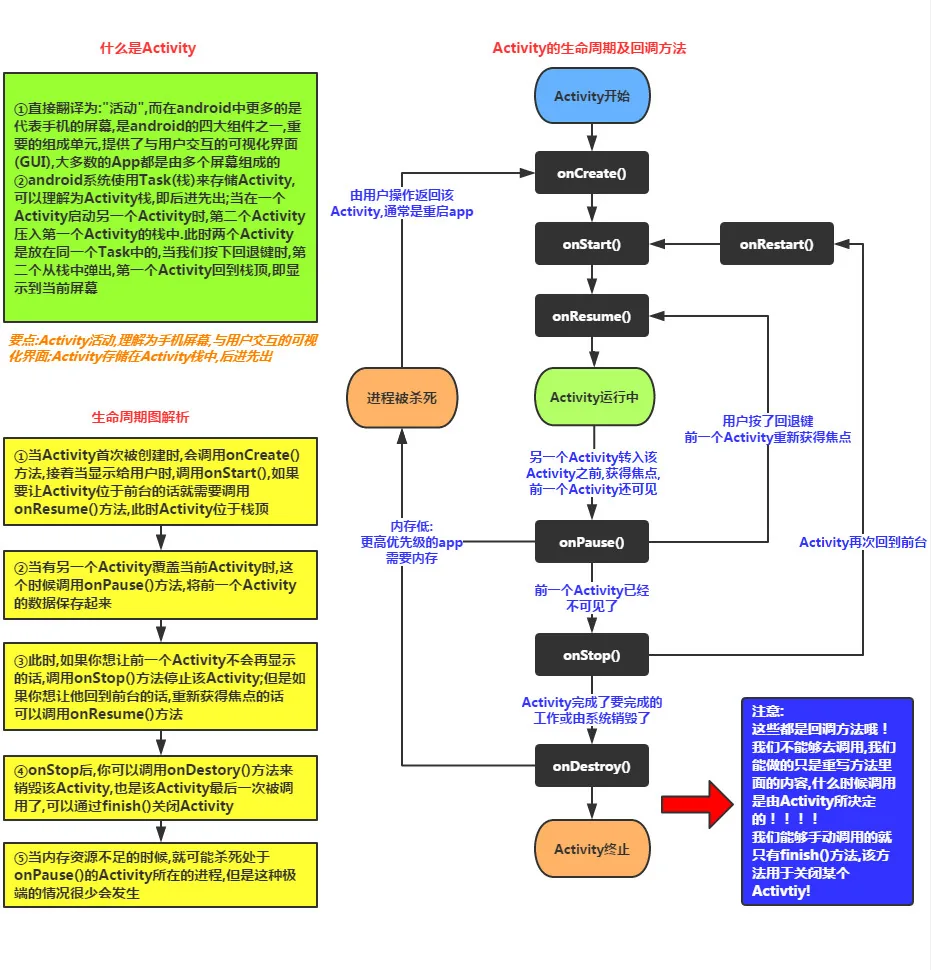
Notizen:
1. Die Voraussetzung dafür, dass onPause() und onStop() aufgerufen werden, ist: Eine neue Activity wurde geöffnet! Ersteres (onPause) ist der Zustand, in dem die alte Activity noch sichtbar ist; Letzteres (onStop) ist, wenn die alte Activity bereits unsichtbar ist!
2. Außerdem, persönlich getestet: AlertDialog und PopWindow lösen die oben genannten beiden Callback-Methoden nicht aus~
2. Der Unterschied zwischen Activity/ActionBarActivity/AppCompatActivity:
Bevor wir erklären, wie man eine Activity erstellt, sprechen wir über den Unterschied zwischen diesen dreien: Über Activity muss nicht viel gesagt werden; die letzten beiden wurden für die Kompatibilität mit älteren Versionen vorgeschlagen, und sie befinden sich beide im v7-Paket. ActionBarActivity ist veraltet; wie der Name schon sagt, ActionBar~, und nach 5.0 wurde es von Google aufgegeben. Jetzt verwenden wir ToolBar... Und wenn wir jetzt in Android Studio eine Activity erstellen, ist die Standardvererbung: AppCompatActivity! Natürlich kannst du auch einfach Activity erweitern, aber AppCompatActivity gibt uns einige neue Dinge! Wähle eins von beiden, ganz wie du magst~
3. Der Erstellungsprozess einer Activity
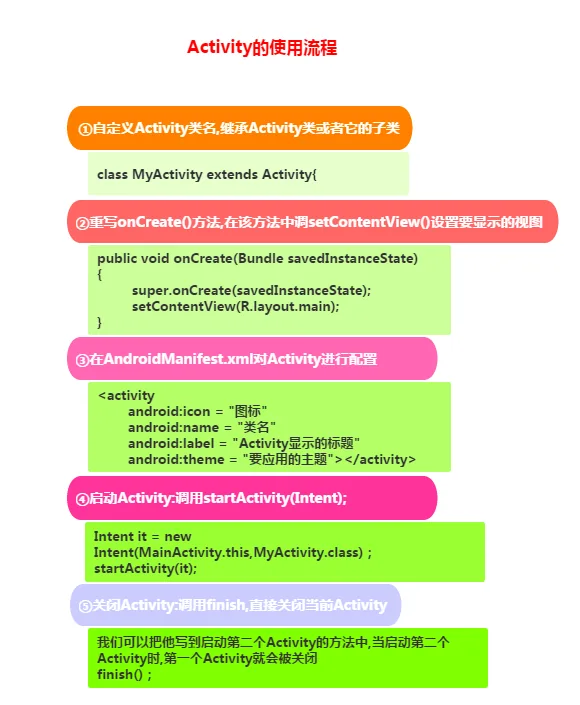
PS:
Also, wie oben erwähnt, kannst du Activity oder AppCompatActivity erweitern, aber Letztere bietet nur einige neue Dinge! Außerdem denke daran: Für die vier Hauptkomponenten in Android gilt: Solange du sie definierst, ob du sie verwendest oder nicht, musst du die Komponente in AndroidManifest.xml deklarieren. Andernfalls beendet sich das Programm zur Laufzeit direkt mit einer ClassNotFindException...
4. Der Unterschied zwischen onCreate() mit einem Parameter und mit zwei Parametern:
Ich glaube, Freunde, die Android Studio verwenden, werden feststellen, dass dieses Ding zwei Parameter hat, wenn man die onCreate()-Methode von Activity überschreibt:

Aber normalerweise gibt es nur einen Parameter, oder:
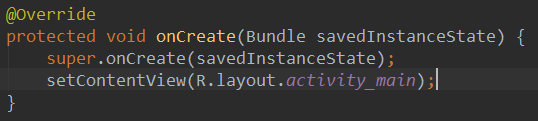
Ja, das ist die neue Methode, die von 5.0 bereitgestellt wird. Um sie zu verwenden, musst du zuerst ein Attribut für unsere Activity in der Konfigurationsdatei festlegen:
android:persistableMode="persistAcrossReboots"
Dann hat unsere Activity die Fähigkeit zur Persistenz. Im Allgemeinen verwenden wir sie zusammen mit zwei anderen Methoden:
public void onSaveInstanceState(Bundle outState, PersistableBundle outPersistentState)
public void onRestoreInstanceState(Bundle savedInstanceState, PersistableBundle persistentState)
Ich glaube, einige Freunde sind mit diesen beiden Methodennamen vertraut. Die erstere Methode wird in den folgenden Situationen aufgerufen:
- Drücke die Home-Taste, um zum Startbildschirm zurückzukehren, oder halte sie gedrückt und wähle, ein anderes Programm auszuführen
- Drücke die Power-Taste, um den Bildschirm auszuschalten
- Eine neue Activity starten
- Sie wird beim Wechsel zwischen Quer- und Hochformat definitiv ausgeführt, denn beim Wechsel zwischen Quer- und Hochformat wird die Activity zuerst zerstört und dann neu erstellt. Wichtiges Prinzip: Wenn das System deine Activity "ohne deine Erlaubnis" zerstört, wird onSaveInstanceState vom System aufgerufen. Das ist die Verantwortung des Systems, denn es muss dir die Möglichkeit geben, deine Daten zu speichern (du kannst sie speichern oder auch nicht).
Die letztere Methode kann, genau wie onCreate, ebenfalls die von der ersteren gespeicherten Daten abrufen: Sie wird im Allgemeinen zwischen onStart() und onResume() ausgeführt! Der Grund, warum es zwei Methoden gibt, die die gespeicherten Daten abrufen können, besteht darin, die Situation zu vermeiden, in der die Activity wechselt, ohne geschlossen zu werden, onCreate() dann nicht aufgerufen wird und du trotzdem die gespeicherten Daten abrufen möchtest~
Zurück zum Thema:Zurück zur Activity mit der Fähigkeit zu persistieren: Der hinzugefügte PersistableBundle-Parameter verleiht diesen Methoden die Fähigkeit des Systems zumNeustart nach Herunterfahrenund zur Datenwiederherstellung!! Und es beeinflusst unsere anderen Serialisierungsvorgänge nicht. Verdammt, Was die konkrete Implementierung angeht, verstehe ich sie vorerst nicht. Vielleicht speichert sie eine weitere Datei separat~! Wenn ich das Prinzip später kenne, lasse ich es alle wissen! Außerdem muss die API-Version >=21 sein, das heißt, es funktioniert nur auf Versionen über 5.0~
4. Mehrere Möglichkeiten, eine Activity zu starten
In Android können wir eine neue Activity auf die folgenden zwei Arten starten. Beachte, dass es hier um die Art des Startens geht, nicht um den Startmodus!! Es wird in expliziten Start und impliziten Start unterteilt!
1. Expliziter Start: Start über den Paketnamen, die Syntax lautet wie folgt:
① Die häufigste Methode:
startActivity(new Intent(当前Act.this,要启动的Act.class));② Über den ComponentName des Intent:
ComponentName cn = new ComponentName("当前Act的全限定类名","启动Act的全限定类名") ; Intent intent = new Intent() ; intent.setComponent(cn) ; startActivity(intent) ;③Gib den Paketnamen beim Initialisieren von Intent an:
Intent intent = new Intent("android.intent.action.MAIN");
intent.setClassName("当前Act的全限定类名","启动Act的全限定类名");
startActivity(intent);
2. Impliziter Start: erreicht durch Action, Category oder Daten von Intent-filter Dies wird durch denintent-filter** des Intent erreicht. Dies wird im Intent-Kapitel ausführlich erklärt! Hier reicht vorerst ein grober Überblick!
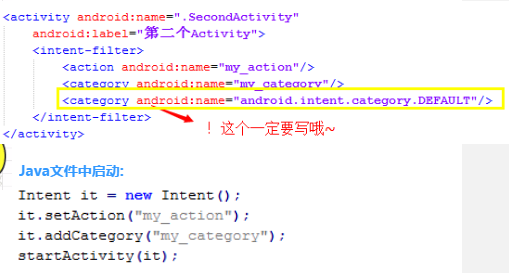
3. Darüber hinaus gibt es auch eine Möglichkeit, eine APK direkt über den Paketnamen zu starten:
Intent intent = getPackageManager().getLaunchIntentForPackage
("apk第一个启动的Activity的全限定类名") ;
if(intent != null) startActivity(intent) ;
5. Probleme beim Wechsel zwischen Quer- und Hochformat und bei der Zustandsspeicherung
Weiter oben haben wir außerdem erwähnt, dass die aktuelle Activity zerstört und anschließend neu erstellt wird, wenn die App zwischen Quer- und Hochformat wechselt. Sie können in jeder Methode des Lebenszyklus Log-Ausgabeanweisungen hinzufügen, um es selbst nachzuvollziehen, oder einen Button und eine TextView einrichten. Ändern Sie nach dem Klicken auf den Button den TextView-Text, wechseln Sie dann zwischen Quer- und Hochformat, und Sie werden auf magische Weise feststellen, dass der TextView-Text wieder seinen vorherigen Inhalt angenommen hat! Beim Wechsel zwischen Quer- und Hochformat durchläuft die Activity den folgenden Lebenszyklus:
onPause-> onStop-> onDestory-> onCreate->onStart->onResume
Beim Wechsel zwischen Quer- und Hochformat können die folgenden Probleme auftreten:
1. Sprechen wir zunächst darüber, wie mandas automatische Wechseln des Bildschirms zwischen Quer- und Hochformat unterbindetDas ist ganz einfach. Fügen Sie für die Activity in AndroidManifest.xml ein Attribut hinzu:android:screenOrientation, mit den folgenden optionalen Werten:
- unspecified: Standardwert. Das System bestimmt die Anzeigeausrichtung. Die Entscheidungsstrategie ist geräteabhängig, daher haben verschiedene Geräte unterschiedliche Anzeigeausrichtungen.
- landscape: Anzeige im Querformat (Breite ist größer als Höhe)
- portrait: Anzeige im Hochformat (Höhe ist größer als Breite)
- user: Die aktuell vom Benutzer bevorzugte Ausrichtung
- behind: Dieselbe Ausrichtung wie die Activity unter dieser Activity (im Activity-Stack)
- sensor: Bestimmt durch den physischen Sensor. Wenn der Benutzer das Gerät dreht, wechselt der Bildschirm zwischen Quer- und Hochformat.
- nosensor: Ignoriert den physischen Sensor, sodass es sich nicht ändert, wenn der Benutzer das Gerät dreht (außer bei der Einstellung "unspecified").
2.Wenn Sie sich im Quer-/Hochformat befinden, möchten Sie unterschiedliche Layouts laden:
1) Bereiten Sie zwei Sätze unterschiedlicher Layouts vor. Android lädt automatisch unterschiedliche Layouts je nach Quer-/Hochformat: Erstellen Sie zwei Layout-Ordner:layout-landQuerformat,layout-portHochformat Legen Sie dann diese beiden Sätze von Layoutdateien in diese beiden Ordner. Wenn die Dateinamen gleich sind, entscheidet Android selbst und lädt das entsprechende Layout!
2) Entscheiden Sie in Ihrem eigenen Code, laden Sie, was Sie möchten:
Normalerweise laden wir die Layoutdatei in der onCreate()-Methode. Hier können wir den Quer-/Hochformat-Zustand feststellen. Der entscheidende Code sieht wie folgt aus:
if (this.getResources().getConfiguration().orientation == Configuration.ORIENTATION_LANDSCAPE){
     setContentView(R.layout.横屏);
}

else if (this.getResources().getConfiguration().orientation ==Configuration.ORIENTATION_PORTRAIT) {
    setContentView(R.layout.竖屏);
}
3. Wie man den Emulator dazu bringt, zwischen Quer- und Hochformat zu wechseln
Wenn Ihr Emulator GM ist. Drücken Sie einfach die Umschalttaste am Emulator. Beim nativen Emulator können Sie zum Umschalten Ctrl + F11/F12 drücken!
4. Problem beim Speichern des Zustands:
Das wurde oben bereits erwähnt. Es kann mit einem Bundle savedInstanceState-Parameter gemacht werden! Drei Kernmethoden:
onCreate(Bundle savedInstanceState);
onSaveInstanceState(Bundle outState);
onRestoreInstanceState(Bundle savedInstanceState);
Sie überschreiben einfach die onSaveInstanceState()-Methode und schreiben Daten in dieses Bundle, zum Beispiel:
outState.putInt("num",1);
Auf diese Weise kannst du dann die gespeicherten Daten in onCreate oder onRestoreInstanceState abrufen, aber bevor du sie abrufst, musst du prüfen, ob sie null ist!
savedInstanceState.getInt("num");
Dann kannst du machen, was du willst~
6. Vom System bereitgestellte gängige Activities
Also, zum Schluss hier einige gängige Activities, die vom System bereitgestellt werden!
//1.拨打电话
// 给移动客服10086拨打电话
Uri uri = Uri.parse("tel:10086");
Intent intent = new Intent(Intent.ACTION_DIAL, uri);
startActivity(intent);

//2.发送短信
// 给10086发送内容为“Hello”的短信
Uri uri = Uri.parse("smsto:10086");
Intent intent = new Intent(Intent.ACTION_SENDTO, uri);
intent.putExtra("sms_body", "Hello");
startActivity(intent);

//3.发送彩信(相当于发送带附件的短信)
Intent intent = new Intent(Intent.ACTION_SEND);
intent.putExtra("sms_body", "Hello");
Uri uri = Uri.parse("content://media/external/images/media/23");
intent.putExtra(Intent.EXTRA_STREAM, uri);
intent.setType("image/png");
startActivity(intent);

//4.打开浏览器:
// 打开Google主页
Uri uri = Uri.parse("http://www.baidu.com");
Intent intent  = new Intent(Intent.ACTION_VIEW, uri);
startActivity(intent);

//5.发送电子邮件:(阉割了Google服务的没戏!!!!)
// 给someone@domain.com发邮件
Uri uri = Uri.parse("mailto:someone@domain.com");
Intent intent = new Intent(Intent.ACTION_SENDTO, uri);
startActivity(intent);
// 给someone@domain.com发邮件发送内容为“Hello”的邮件
Intent intent = new Intent(Intent.ACTION_SEND);
intent.putExtra(Intent.EXTRA_EMAIL, "someone@domain.com");
intent.putExtra(Intent.EXTRA_SUBJECT, "Subject");
intent.putExtra(Intent.EXTRA_TEXT, "Hello");
intent.setType("text/plain");
startActivity(intent);
// 给多人发邮件
Intent intent=new Intent(Intent.ACTION_SEND);
String[] tos = {"1@abc.com", "2@abc.com"}; // 收件人
String[] ccs = {"3@abc.com", "4@abc.com"}; // 抄送
String[] bccs = {"5@abc.com", "6@abc.com"}; // 密送
intent.putExtra(Intent.EXTRA_EMAIL, tos);
intent.putExtra(Intent.EXTRA_CC, ccs);
intent.putExtra(Intent.EXTRA_BCC, bccs);
intent.putExtra(Intent.EXTRA_SUBJECT, "Subject");
intent.putExtra(Intent.EXTRA_TEXT, "Hello");
intent.setType("message/rfc822");
startActivity(intent);

//6.显示地图:
// 打开Google地图中国北京位置(北纬39.9,东经116.3)
Uri uri = Uri.parse("geo:39.9,116.3");
Intent intent = new Intent(Intent.ACTION_VIEW, uri);
startActivity(intent);

//7.路径规划
// 路径规划:从北京某地(北纬39.9,东经116.3)到上海某地(北纬31.2,东经121.4)
Uri uri = Uri.parse("http://maps.google.com/maps?f=d&saddr=39.9 116.3&daddr=31.2 121.4");
Intent intent = new Intent(Intent.ACTION_VIEW, uri);
startActivity(intent);

//8.多媒体播放:
Intent intent = new Intent(Intent.ACTION_VIEW);
Uri uri = Uri.parse("file:///sdcard/foo.mp3");
intent.setDataAndType(uri, "audio/mp3");
startActivity(intent);

//获取SD卡下所有音频文件,然后播放第一首=-=
Uri uri = Uri.withAppendedPath(MediaStore.Audio.Media.INTERNAL_CONTENT_URI, "1");
Intent intent = new Intent(Intent.ACTION_VIEW, uri);
startActivity(intent);

//9.打开摄像头拍照:
// 打开拍照程序
Intent intent = new Intent(MediaStore.ACTION_IMAGE_CAPTURE);
startActivityForResult(intent, 0);
// 取出照片数据
Bundle extras = intent.getExtras();
Bitmap bitmap = (Bitmap) extras.get("data");

//另一种:
//调用系统相机应用程序,并存储拍下来的照片
Intent intent = new Intent(MediaStore.ACTION_IMAGE_CAPTURE);
time = Calendar.getInstance().getTimeInMillis();
intent.putExtra(MediaStore.EXTRA_OUTPUT, Uri.fromFile(new File(Environment
.getExternalStorageDirectory().getAbsolutePath()+"/tucue", time + ".jpg")));
startActivityForResult(intent, ACTIVITY_GET_CAMERA_IMAGE);

//10.获取并剪切图片
// 获取并剪切图片
Intent intent = new Intent(Intent.ACTION_GET_CONTENT);
intent.setType("image/*");
intent.putExtra("crop", "true"); // 开启剪切
intent.putExtra("aspectX", 1); // 剪切的宽高比为1:2
intent.putExtra("aspectY", 2);
intent.putExtra("outputX", 20); // 保存图片的宽和高
intent.putExtra("outputY", 40);
intent.putExtra("output", Uri.fromFile(new File("/mnt/sdcard/temp"))); // 保存路径
intent.putExtra("outputFormat", "JPEG");// 返回格式
startActivityForResult(intent, 0);
// 剪切特定图片
Intent intent = new Intent("com.android.camera.action.CROP");
intent.setClassName("com.android.camera", "com.android.camera.CropImage");
intent.setData(Uri.fromFile(new File("/mnt/sdcard/temp")));
intent.putExtra("outputX", 1); // 剪切的宽高比为1:2
intent.putExtra("outputY", 2);
intent.putExtra("aspectX", 20); // 保存图片的宽和高
intent.putExtra("aspectY", 40);
intent.putExtra("scale", true);
intent.putExtra("noFaceDetection", true);
intent.putExtra("output", Uri.parse("file:///mnt/sdcard/temp"));
startActivityForResult(intent, 0);

//11.打开Google Market
// 打开Google Market直接进入该程序的详细页面
Uri uri = Uri.parse("market://details?id=" + "com.demo.app");
Intent intent = new Intent(Intent.ACTION_VIEW, uri);
startActivity(intent);

//12.进入手机设置界面:
// 进入无线网络设置界面(其它可以举一反三)
Intent intent = new Intent(android.provider.Settings.ACTION_WIRELESS_SETTINGS);
startActivityForResult(intent, 0);

//13.安装apk:
Uri installUri = Uri.fromParts("package", "xxx", null);
returnIt = new Intent(Intent.ACTION_PACKAGE_ADDED, installUri);

//14.卸载apk:
Uri uri = Uri.fromParts("package", strPackageName, null);
Intent it = new Intent(Intent.ACTION_DELETE, uri);
startActivity(it);

//15.发送附件:
Intent it = new Intent(Intent.ACTION_SEND);
it.putExtra(Intent.EXTRA_SUBJECT, "The email subject text");
it.putExtra(Intent.EXTRA_STREAM, "file:///sdcard/eoe.mp3");
sendIntent.setType("audio/mp3");
startActivity(Intent.createChooser(it, "Choose Email Client"));

//16.进入联系人页面:
Intent intent = new Intent();
intent.setAction(Intent.ACTION_VIEW);
intent.setData(People.CONTENT_URI);
startActivity(intent);

//17.查看指定联系人:
Uri personUri = ContentUris.withAppendedId(People.CONTENT_URI, info.id);//info.id联系人ID
Intent intent = new Intent();
intent.setAction(Intent.ACTION_VIEW);
intent.setData(personUri);
startActivity(intent);
Zusammenfassung dieses Abschnitts:
Nun, während ich so schreibe, sieht es schon nicht mehr wie ein Anfänger-Tutorial aus, haha, aber es ist in Ordnung, mehr zu lernen. Die erste Erkundung dieses Abschnitts endet hier~ Im nächsten Abschnitt werden wir diese Activity weiter untersuchen, z. B. Datenübergabe, Startmodi usw. Bleib dran~