Introducción de esta sección:
Esta sección comienza explicando Activity (actividad), uno de los cuatro componentes principales de Android. Primero veamos la introducción oficial de Activity: PD: Documentación oficial:Activity
La introducción es la siguiente:
 Significado aproximado:
Activity es un componente de una aplicación que proporciona un área en la pantalla, permitiendo al usuario realizar algunas operaciones interactivas en ella, como llamar, tomar fotos, enviar correos electrónicos o mostrar un mapa. Activity puede entenderse como una ventana que dibuja la interfaz de usuario, y esta ventana puede llenar toda la pantalla, o puede ser más pequeña que la pantalla o flotar sobre otras ventanas.
De este párrafo anterior, podemos obtener la siguiente información:
1.Activity se utiliza para mostrar la interfaz de usuario; el usuario interactúa a través de Activity para completar operaciones relacionadas2.Una aplicación puede tener múltiples Activities
Bien, la introducción general termina aquí. Si quieres profundizar, puedes continuar consultando la API. ¡Comencemos con el contenido de esta sección~
1. Concepto de Activity y diagrama del ciclo de vida de Activity:
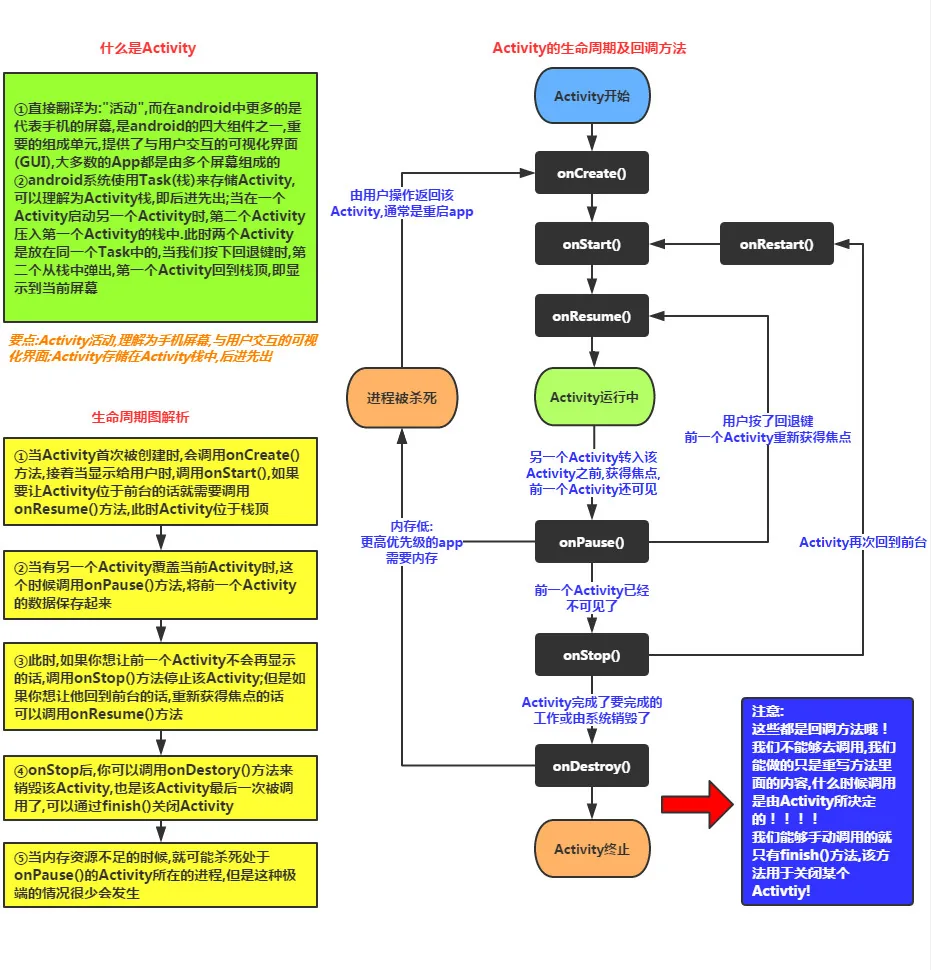
Notas:
1. La premisa para que se llamen onPause() y onStop() es: ¡se ha abierto una nueva Activity! En el primer caso, la Activity anterior aún es visible; en el segundo, la Activity anterior ya no es visible.
2. Además, probado personalmente: AlertDialog y PopWindow no activan los dos métodos de devolución de llamada anteriores~
2. Diferencias entre Activity/ActionBarActivity/AppCompatActivity:
Antes de comenzar a explicar la creación de Activity, hay que hablar de la diferencia entre estos tres: Activity no hace falta mencionarla; los dos últimos fueron propuestos para compatibilidad con versiones antiguas, ambos están en el paquete v7. ActionBarActivity ya está obsoleta; como se deduce del nombre, ActionBar~, y después de 5.0, Google la abandonó; ahora se usa ToolBar... Y cuando creamos una Activity en Android Studio, por defecto hereda: ¡AppCompatActivity! Por supuesto, también puedes escribir solo Activity, pero AppCompatActivity nos proporciona algunas cosas nuevas. Elige una de las dos, Just you like~
3. Proceso de creación de Activity
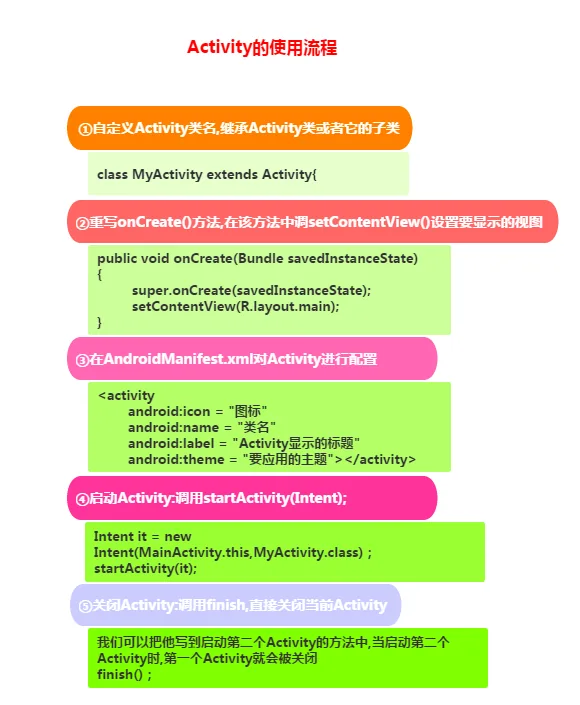
PS:
Bien, como se dijo antes, puedes heredar de Activity y AppCompatActivity, solo que esta última proporciona algunas cosas nuevas. Además, recuerda: para los cuatro componentes principales de Android, una vez que los defines, los uses o no, debes declarar el componente en AndroidManifest.xml; de lo contrario, el programa saldrá directamente en tiempo de ejecución y lanzará ClassNotFindException...
4. Diferencia entre onCreate() con un parámetro y con dos parámetros:
Creo que los amigos que usan Android Studio, al sobrescribir el método onCreate() de Act, descubrirán que esta cosa tiene dos parámetros:

Pero la forma normal solo tiene un parámetro:
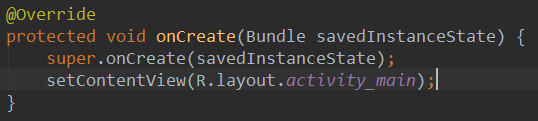
Sí, este es el nuevo método que nos proporciona 5.0. Para usarlo, primero debemos establecer un atributo para nuestra Activity en el archivo de configuración:
android:persistableMode="persistAcrossReboots"
Entonces nuestra Activity tendrá capacidad de persistencia. Generalmente lo usamos junto con otros dos métodos:
public void onSaveInstanceState(Bundle outState, PersistableBundle outPersistentState)
public void onRestoreInstanceState(Bundle savedInstanceState, PersistableBundle persistentState)
Creo que algunos amigos no desconocen estos dos nombres de métodos. El primer método se llamará en las siguientes situaciones:
- Pulsar la tecla Home para volver a la página principal, o mantener presionada y elegir ejecutar otro programa
- Pulsar el botón de encendido para apagar la pantalla
- Iniciar una nueva Activity
- Al cambiar entre pantalla horizontal y vertical, seguramente se ejecutará, porque al cambiar se destruye primero la Act y luego se vuelve a crear. Principio importante: cuando el sistema destruye tu activity "sin tu permiso", onSaveInstanceState será llamado por el sistema. Esta es una responsabilidad del sistema, porque debe brindarte una oportunidad para guardar tus datos (puedes guardarlos o no).
Y el segundo método, al igual que onCreate, también puede recuperar los datos guardados por el primero. Generalmente se ejecuta entre onStart() y onResume(). La razón por la que hay dos métodos que pueden obtener los datos guardados es para evitar que, cuando la Act salte sin cerrarse y no pase por onCreate(), aún puedas recuperar los datos guardados~
Volviendo al tema:Volviendo a que esta Activity tiene capacidad de persistencia, el parámetro PersistableBundle agregado hace que estos métodos tengan la capacidad del sistemade reiniciar después de apagarde recuperación de datos. Además, no afecta nuestras otras operaciones de serialización, ¡vaya! Cómo se implementa exactamente, por ahora no lo sé; tal vez se guarde en otro archivo~. Si más adelante conozco el principio, se lo contaré a todos. Además, se requiere versión de API >=21, es decir, solo funciona en versiones 5.0 o superiores~
4. Varias formas de iniciar una Activity
En Android podemos iniciar una nueva Activity de las siguientes dos formas. Nota: aquí se trata de cómo iniciar, no del modo de inicio. Se divide en inicio explícito e inicio implícito.
1. Inicio explícito: iniciar mediante el nombre del paquete, la sintaxis es la siguiente:
① El más común:
startActivity(new Intent(当前Act.this,要启动的Act.class));② Mediante ComponentName de Intent:
ComponentName cn = new ComponentName("当前Act的全限定类名","启动Act的全限定类名") ; Intent intent = new Intent() ; intent.setComponent(cn) ; startActivity(intent) ;③Especificar el nombre del paquete al inicializar Intent:
Intent intent = new Intent("android.intent.action.MAIN");
intent.setClassName("当前Act的全限定类名","启动Act的全限定类名");
startActivity(intent);
2. Inicio implícito: se logra mediante Action, Category o data de Intent-filter. Esto se hace a través de Intentintent-filter**. Ese capítulo de Intent lo explicará en detalle. Aquí basta con tener una idea general.
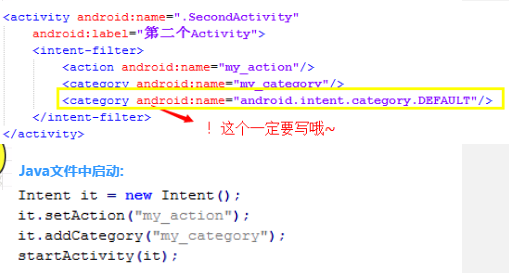
3. Además, también existe una forma de iniciar un APK directamente mediante el nombre del paquete:
Intent intent = getPackageManager().getLaunchIntentForPackage
("apk第一个启动的Activity的全限定类名") ;
if(intent != null) startActivity(intent) ;
5. Problemas de cambio entre pantalla horizontal/vertical y guardado de estado
Antes también se mencionó que cuando la App cambia entre pantalla horizontal y vertical, se destruye la Activity actual y se crea una nueva. Puedes agregar por tu cuenta sentencias de impresión de Log en cada método del ciclo de vida para verificar, o configurar un botón y un TextView; después de hacer clic en el botón, modificar el texto del TextView, y luego cambiar entre horizontal y vertical: descubrirás mágicamente que el texto del TextView vuelve al contenido anterior. Al cambiar entre horizontal y vertical, la Act recorre el siguiente ciclo de vida:
onPause-> onStop-> onDestory-> onCreate->onStart->onResume
Con respecto al cambio entre horizontal y vertical, pueden encontrarse los siguientes problemas:
1. Primero hablemos de cómoprohibir el cambio automático de pantalla entre horizontal y verticalEs muy sencillo: agrega un atributo a la Act en AndroidManifest.xml:android:screenOrientation, con los siguientes valores opcionales:
- unspecified: valor por defecto; el sistema determina la orientación de la pantalla. La estrategia de decisión depende del dispositivo, por lo que diferentes dispositivos tendrán diferentes orientaciones.
- landscape: pantalla horizontal (el ancho es mayor que el alto)
- portrait: pantalla vertical (el alto es mayor que el ancho)
- user: la orientación preferida actual del usuario
- behind: igual a la orientación de la Activity que está debajo de esta Activity (en la pila de Activities)
- sensor: determinada por el sensor físico. Si el usuario rota el dispositivo, la pantalla cambiará entre horizontal y vertical.
- nosensor: ignora el sensor físico, de modo que no cambiará cuando el usuario rote el dispositivo (excepto con la configuración "unspecified").
2.Cargar diferentes diseños en horizontal y vertical:
1) Preparar dos conjuntos de diseños diferentes; Android cargará automáticamente el diseño correspondiente según la orientación. Crea dos carpetas de diseño:layout-landhorizontal,layout-portvertical
Luego coloca estos dos conjuntos de archivos de diseño en esas dos carpetas, con el mismo nombre de archivo. Android lo determinará automáticamente y cargará el diseño correspondiente.
2) Juzgar por ti mismo en el código, cargar lo que quieras. Generalmente cargamos el archivo de diseño en el método onCreate(). Aquí podemos juzgar el estado de horizontal/vertical. El código clave es el siguiente:
if (this.getResources().getConfiguration().orientation == Configuration.ORIENTATION_LANDSCAPE){
     setContentView(R.layout.横屏);
}

else if (this.getResources().getConfiguration().orientation ==Configuration.ORIENTATION_PORTRAIT) {
    setContentView(R.layout.竖屏);
}
3. Cómo hacer que el emulador cambie entre horizontal y vertical
Si tu emulador es Genymotion, simplemente presiona el botón de cambio en el emulador. En el emulador nativo, puedes usar Ctrl + F11/F12 para cambiar.
4. Problema de guardado de estado:
Esto ya se mencionó antes; se puede lograr mediante el parámetro Bundle savedInstanceState. Tres métodos principales:
onCreate(Bundle savedInstanceState);
onSaveInstanceState(Bundle outState);
onRestoreInstanceState(Bundle savedInstanceState);
Solo sobrescribes el método onSaveInstanceState() y escribes datos en este bundle, por ejemplo:
outState.putInt("num",1);
Así, luego en onCreate o onRestoreInstanceState puedes recuperar los datos almacenados, ¡pero antes de recuperarlos debes verificar si son null!
savedInstanceState.getInt("num");
¡Luego haz lo que quieras~!
6. Activities comunes que nos proporciona el sistema
¡Bien, por último, les adjunto algunos Activities comunes que el sistema nos proporciona!
//1.拨打电话
// 给移动客服10086拨打电话
Uri uri = Uri.parse("tel:10086");
Intent intent = new Intent(Intent.ACTION_DIAL, uri);
startActivity(intent);

//2.发送短信
// 给10086发送内容为“Hello”的短信
Uri uri = Uri.parse("smsto:10086");
Intent intent = new Intent(Intent.ACTION_SENDTO, uri);
intent.putExtra("sms_body", "Hello");
startActivity(intent);

//3.发送彩信(相当于发送带附件的短信)
Intent intent = new Intent(Intent.ACTION_SEND);
intent.putExtra("sms_body", "Hello");
Uri uri = Uri.parse("content://media/external/images/media/23");
intent.putExtra(Intent.EXTRA_STREAM, uri);
intent.setType("image/png");
startActivity(intent);

//4.打开浏览器:
// 打开Google主页
Uri uri = Uri.parse("http://www.baidu.com");
Intent intent  = new Intent(Intent.ACTION_VIEW, uri);
startActivity(intent);

//5.发送电子邮件:(阉割了Google服务的没戏!!!!)
// 给someone@domain.com发邮件
Uri uri = Uri.parse("mailto:someone@domain.com");
Intent intent = new Intent(Intent.ACTION_SENDTO, uri);
startActivity(intent);
// 给someone@domain.com发邮件发送内容为“Hello”的邮件
Intent intent = new Intent(Intent.ACTION_SEND);
intent.putExtra(Intent.EXTRA_EMAIL, "someone@domain.com");
intent.putExtra(Intent.EXTRA_SUBJECT, "Subject");
intent.putExtra(Intent.EXTRA_TEXT, "Hello");
intent.setType("text/plain");
startActivity(intent);
// 给多人发邮件
Intent intent=new Intent(Intent.ACTION_SEND);
String[] tos = {"1@abc.com", "2@abc.com"}; // 收件人
String[] ccs = {"3@abc.com", "4@abc.com"}; // 抄送
String[] bccs = {"5@abc.com", "6@abc.com"}; // 密送
intent.putExtra(Intent.EXTRA_EMAIL, tos);
intent.putExtra(Intent.EXTRA_CC, ccs);
intent.putExtra(Intent.EXTRA_BCC, bccs);
intent.putExtra(Intent.EXTRA_SUBJECT, "Subject");
intent.putExtra(Intent.EXTRA_TEXT, "Hello");
intent.setType("message/rfc822");
startActivity(intent);

//6.显示地图:
// 打开Google地图中国北京位置(北纬39.9,东经116.3)
Uri uri = Uri.parse("geo:39.9,116.3");
Intent intent = new Intent(Intent.ACTION_VIEW, uri);
startActivity(intent);

//7.路径规划
// 路径规划:从北京某地(北纬39.9,东经116.3)到上海某地(北纬31.2,东经121.4)
Uri uri = Uri.parse("http://maps.google.com/maps?f=d&saddr=39.9 116.3&daddr=31.2 121.4");
Intent intent = new Intent(Intent.ACTION_VIEW, uri);
startActivity(intent);

//8.多媒体播放:
Intent intent = new Intent(Intent.ACTION_VIEW);
Uri uri = Uri.parse("file:///sdcard/foo.mp3");
intent.setDataAndType(uri, "audio/mp3");
startActivity(intent);

//获取SD卡下所有音频文件,然后播放第一首=-=
Uri uri = Uri.withAppendedPath(MediaStore.Audio.Media.INTERNAL_CONTENT_URI, "1");
Intent intent = new Intent(Intent.ACTION_VIEW, uri);
startActivity(intent);

//9.打开摄像头拍照:
// 打开拍照程序
Intent intent = new Intent(MediaStore.ACTION_IMAGE_CAPTURE);
startActivityForResult(intent, 0);
// 取出照片数据
Bundle extras = intent.getExtras();
Bitmap bitmap = (Bitmap) extras.get("data");

//另一种:
//调用系统相机应用程序,并存储拍下来的照片
Intent intent = new Intent(MediaStore.ACTION_IMAGE_CAPTURE);
time = Calendar.getInstance().getTimeInMillis();
intent.putExtra(MediaStore.EXTRA_OUTPUT, Uri.fromFile(new File(Environment
.getExternalStorageDirectory().getAbsolutePath()+"/tucue", time + ".jpg")));
startActivityForResult(intent, ACTIVITY_GET_CAMERA_IMAGE);

//10.获取并剪切图片
// 获取并剪切图片
Intent intent = new Intent(Intent.ACTION_GET_CONTENT);
intent.setType("image/*");
intent.putExtra("crop", "true"); // 开启剪切
intent.putExtra("aspectX", 1); // 剪切的宽高比为1:2
intent.putExtra("aspectY", 2);
intent.putExtra("outputX", 20); // 保存图片的宽和高
intent.putExtra("outputY", 40);
intent.putExtra("output", Uri.fromFile(new File("/mnt/sdcard/temp"))); // 保存路径
intent.putExtra("outputFormat", "JPEG");// 返回格式
startActivityForResult(intent, 0);
// 剪切特定图片
Intent intent = new Intent("com.android.camera.action.CROP");
intent.setClassName("com.android.camera", "com.android.camera.CropImage");
intent.setData(Uri.fromFile(new File("/mnt/sdcard/temp")));
intent.putExtra("outputX", 1); // 剪切的宽高比为1:2
intent.putExtra("outputY", 2);
intent.putExtra("aspectX", 20); // 保存图片的宽和高
intent.putExtra("aspectY", 40);
intent.putExtra("scale", true);
intent.putExtra("noFaceDetection", true);
intent.putExtra("output", Uri.parse("file:///mnt/sdcard/temp"));
startActivityForResult(intent, 0);

//11.打开Google Market
// 打开Google Market直接进入该程序的详细页面
Uri uri = Uri.parse("market://details?id=" + "com.demo.app");
Intent intent = new Intent(Intent.ACTION_VIEW, uri);
startActivity(intent);

//12.进入手机设置界面:
// 进入无线网络设置界面(其它可以举一反三)
Intent intent = new Intent(android.provider.Settings.ACTION_WIRELESS_SETTINGS);
startActivityForResult(intent, 0);

//13.安装apk:
Uri installUri = Uri.fromParts("package", "xxx", null);
returnIt = new Intent(Intent.ACTION_PACKAGE_ADDED, installUri);

//14.卸载apk:
Uri uri = Uri.fromParts("package", strPackageName, null);
Intent it = new Intent(Intent.ACTION_DELETE, uri);
startActivity(it);

//15.发送附件:
Intent it = new Intent(Intent.ACTION_SEND);
it.putExtra(Intent.EXTRA_SUBJECT, "The email subject text");
it.putExtra(Intent.EXTRA_STREAM, "file:///sdcard/eoe.mp3");
sendIntent.setType("audio/mp3");
startActivity(Intent.createChooser(it, "Choose Email Client"));

//16.进入联系人页面:
Intent intent = new Intent();
intent.setAction(Intent.ACTION_VIEW);
intent.setData(People.CONTENT_URI);
startActivity(intent);

//17.查看指定联系人:
Uri personUri = ContentUris.withAppendedId(People.CONTENT_URI, info.id);//info.id联系人ID
Intent intent = new Intent();
intent.setAction(Intent.ACTION_VIEW);
intent.setData(personUri);
startActivity(intent);
Resumen de esta sección:
Bien, mientras escribía, ya no parece un tutorial para principiantes, jaja, pero no pasa nada por aprender más. La introducción inicial de esta sección termina aquí~ En la próxima sección continuaremos estudiando esta Activity, como la transferencia de datos, los modos de lanzamiento, etc. ¡Estén atentos~!