Введение в этот раздел:
В этом разделе начинается объяснение Activity — одного из четырёх основных компонентов Android. Сначала посмотрим официальное описание Activity: PS: Официальная документация:Activity
Введение приводится ниже:
 Приблизительный смысл:
Activity — это компонент приложения. Он предоставляет область на экране, позволяющую пользователю выполнять в ней некоторые интерактивные операции, такие как совершение телефонных звонков, создание фотографий, отправка электронных писем или отображение карты! Activity можно понимать как окно, в котором отрисовывается пользовательский интерфейс, и это окно может заполнять весь экран, быть меньше экрана или располагаться поверх других окон!
Из вышеприведённого отрывка можно получить следующую информацию:
1.Activity используется для отображения пользовательского интерфейса, а пользователи выполняют соответствующие операции посредством взаимодействия с Activity2.Приложение может иметь несколько Activity
Итак, на этом введение почти закончено. Если хотите понять глубже, можете продолжить чтение API. Начнём содержание этого раздела~
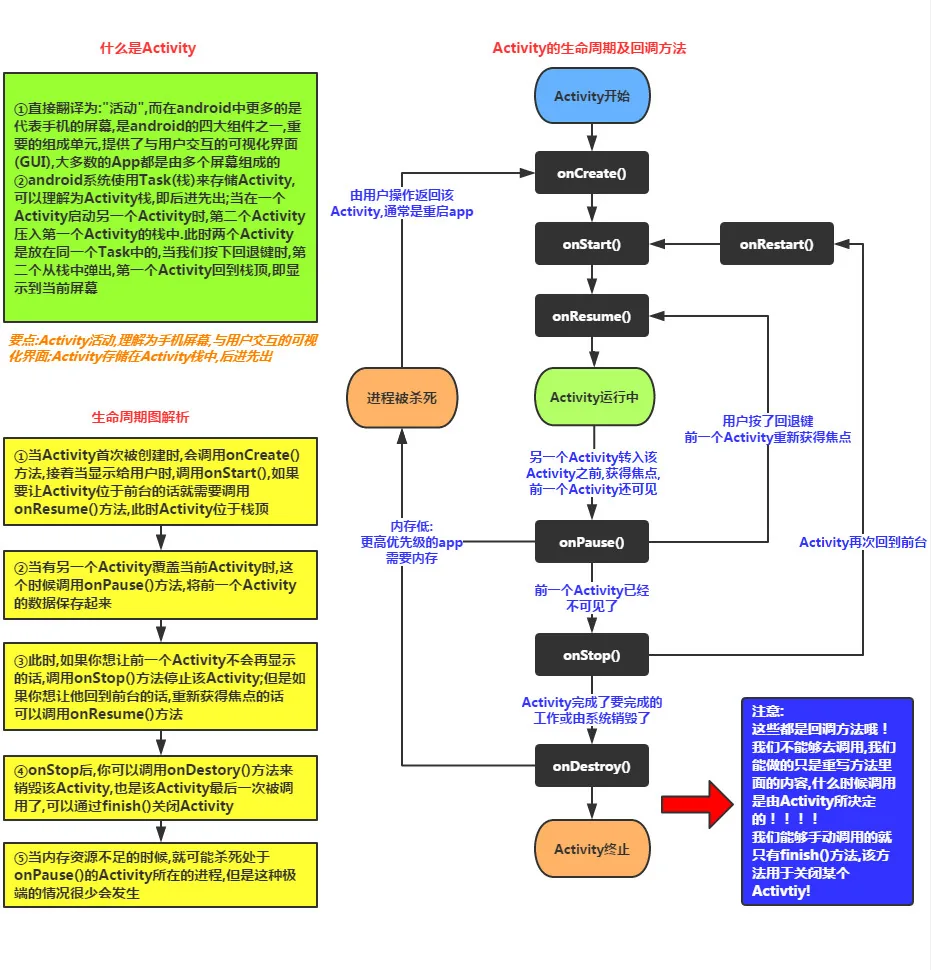
1. Понятие Activity и диаграмма жизненного цикла Activity:
Примечания:
1. Предусловием для вызова onPause() и onStop() является: открытие новой Activity! Первый (onPause) — это состояние, когда старая Activity всё ещё видима; второй (onStop) — когда старая Activity уже невидима!
2. Кроме того, проверено лично: AlertDialog и PopWindow не вызывают два вышеуказанных метода обратного вызова~
2. Разница между Activity/ActionBarActivity/AppCompatActivity:
Прежде чем начать объяснять, как создать Activity, поговорим о разнице между этими тремя: Об Activity много говорить не нужно; последние два были предложены для совместимости с низкими версиями, и оба находятся в пакете v7. ActionBarActivity устарел; как можно понять из его названия, ActionBar~, и после 5.0 от него отказался Google. Теперь мы используем ToolBar... А сейчас при создании Activity в Android Studio наследование по умолчанию: AppCompatActivity! Конечно, можно просто расширить Activity, но AppCompatActivity даёт нам некоторые новые возможности! Выбирайте любой, как вам нравится~
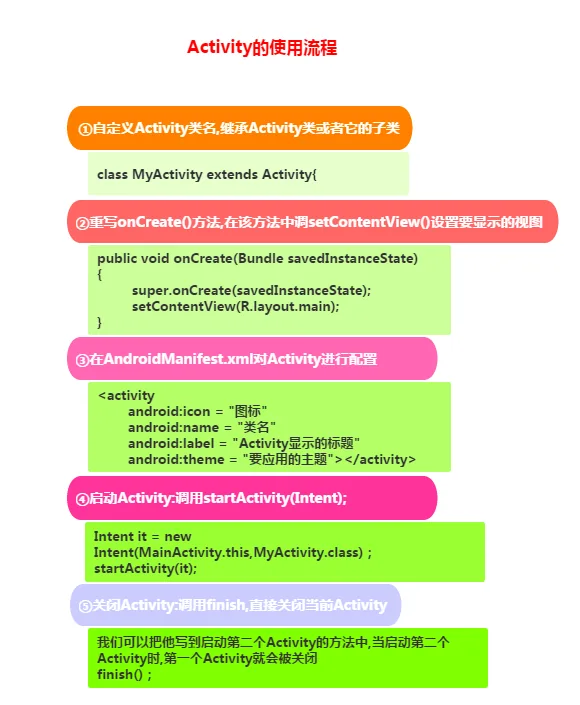
3. Процесс создания Activity
PS:
Итак, как упоминалось выше, вы можете расширить Activity или AppCompatActivity, но последний лишь предоставляет некоторые новые возможности! Кроме того, помните, что для четырёх основных компонентов в Android, как только вы их определили, используете вы их или нет, необходимо объявить компонент в AndroidManifest.xml. Иначе программа сразу завершится во время выполнения с ClassNotFindException...
4. Разница между onCreate() с одним параметром и с двумя параметрами:
Думаю, друзья, использующие Android Studio, заметят, что при переопределении метода onCreate() у Activity у этой штуки два параметра:

Но обычно там только один параметр, верно:
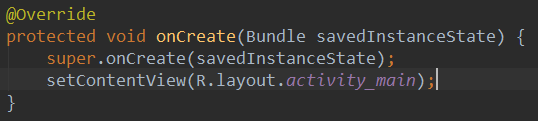
Да, это новый метод, предоставленный в 5.0. Чтобы использовать его, сначала нужно задать атрибут для нашей Activity в конфигурационном файле:
android:persistableMode="persistAcrossReboots"
Тогда наша Activity получает возможность сохраняться. Обычно мы используем его вместе с двумя другими методами:
public void onSaveInstanceState(Bundle outState, PersistableBundle outPersistentState)
public void onRestoreInstanceState(Bundle savedInstanceState, PersistableBundle persistentState)
Полагаю, некоторые друзья знакомы с этими двумя названиями методов. Первый метод будет вызван в следующих ситуациях:
- Нажмите клавишу Home, чтобы вернуться на главный экран, или нажмите и удерживайте, а затем выберите запуск другой программы
- Нажмите кнопку питания, чтобы выключить экран
- Запустить новую Activity
- Он обязательно будет выполнен при переключении альбомной/портретной ориентации, потому что при переключении альбомной/портретной ориентации Activity сначала уничтожается, а затем создаётся заново. Важный принцип: когда система уничтожает вашу Activity «без вашего разрешения», onSaveInstanceState будет вызван системой. Это ответственность системы, потому что она должна предоставить возможность сохранить ваши данные (можете сохранить или не сохранять).
Второй метод, как и onCreate, тоже может получить данные, сохранённые первым: Обычно он выполняется между onStart() и onResume()! Причина, по которой существует два метода, способных получить сохранённые данные, — избежать ситуации, когда Activity переходит, не будучи закрытой, тогда onCreate() не вызывается, а вы всё ещё хотите извлечь сохранённые данные~
Возвращаемся к сути:Возвращаясь к Activity, обладающей способностью сохраняться, добавленный параметр PersistableBundle даёт этим методам способность восстановления данных системы послеперезапуска после выключения!! И это не влияет на другие наши операции сериализации. Чёрт, Что касается того, как именно это реализовано, пока не понимаю. Может быть, он сохраняет отдельный файл~! Если позже узнаю принцип, сообщу всем! Кроме того, версия API должна быть >=21, то есть это работает только на версиях выше 5.0~
4. Несколько способов запуска Activity
В Android мы можем запустить новую Activity следующими двумя способами. Обратите внимание, здесь речь о том, как запустить, а не о режиме запуска!! Они делятся на явный запуск и неявный запуск!
1. Явный запуск: запуск по имени пакета, синтаксис следующий:
① Самый распространённый способ:
startActivity(new Intent(当前Act.this,要启动的Act.class));② Через ComponentName объекта Intent:
ComponentName cn = new ComponentName("当前Act的全限定类名","启动Act的全限定类名") ; Intent intent = new Intent() ; intent.setComponent(cn) ; startActivity(intent) ;③Укажите имя пакета при инициализации Intent:
Intent intent = new Intent("android.intent.action.MAIN");
intent.setClassName("当前Act的全限定类名","启动Act的全限定类名");
startActivity(intent);
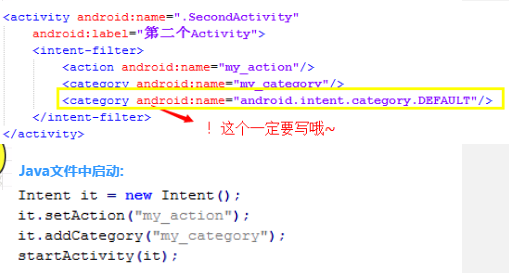
2. Неявный запуск: достигается с помощью Action, Category или data у Intent-filter Это достигается черезintent-filter** у Intent. Это будет подробно объяснено в главе об Intent! Пока достаточно общего представления!
3. Кроме того, существует также способ напрямую запустить APK по имени пакета:
Intent intent = getPackageManager().getLaunchIntentForPackage
("apk第一个启动的Activity的全限定类名") ;
if(intent != null) startActivity(intent) ;
5. Проблемы с переключением между ландшафтной и портретной ориентацией и сохранением состояния
Ранее мы также упоминали, что когда приложение переключается между ландшафтной и портретной ориентацией, текущая Activity уничтожается, а затем создаётся заново. Вы можете добавить операторы вывода Log в каждый метод жизненного цикла, чтобы убедиться в этом сами, или создать Button и TextView. После нажатия кнопки измените текст TextView, затем переключитесь между ландшафтной и портретной ориентацией, и вы волшебным образом обнаружите, что текст TextView вернулся к прежнему содержимому! При переключении между ландшафтной и портретной ориентацией Activity проходит следующий жизненный цикл:
onPause-> onStop-> onDestory-> onCreate->onStart->onResume
Что касается переключения между ландшафтной и портретной ориентацией, вы можете столкнуться со следующими проблемами:
1. Сначала поговорим о том, какзапретить экрану автоматически переключаться между ландшафтной и портретной ориентациейЭто очень просто. Добавьте атрибут для Activity в AndroidManifest.xml:android:screenOrientation, со следующими необязательными значениями:
- unspecified: Значение по умолчанию. Система определяет ориентацию дисплея. Стратегия принятия решения зависит от устройства, поэтому на разных устройствах ориентация дисплея будет разной.
- landscape: Ландшафтное отображение (ширина больше высоты)
- portrait: Портретное отображение (высота больше ширины)
- user: Текущая предпочтительная ориентация пользователя
- behind: Та же ориентация, что и у Activity ниже этой Activity (в стеке Activity)
- sensor: Определяется физическим датчиком. Если пользователь поворачивает устройство, экран будет переключаться между альбомной и портретной ориентацией.
- nosensor: Игнорировать физический датчик, поэтому он не будет меняться при повороте устройства (кроме настройки "unspecified").
2.Когда ориентация альбомная/портретная, вы хотите загружать разные макеты:
1) Подготовьте два набора разных макетов. Android автоматически загрузит разные макеты в зависимости от альбомной/портретной ориентации: Создайте две папки макетов:layout-landальбомная,layout-portпортретная Затем поместите эти два набора файлов макетов в эти две папки. Если имена файлов совпадают, Android сам определит и загрузит соответствующий макет!
2) Определяйте в собственном коде, загружайте то, что хотите:
Обычно мы загружаем макет в методе onCreate(). Здесь мы можем определить состояние альбомной/портретной ориентации. Ключевой код выглядит следующим образом:
if (this.getResources().getConfiguration().orientation == Configuration.ORIENTATION_LANDSCAPE){
     setContentView(R.layout.横屏);
}

else if (this.getResources().getConfiguration().orientation ==Configuration.ORIENTATION_PORTRAIT) {
    setContentView(R.layout.竖屏);
}
3. Как заставить эмулятор переключаться между альбомной и портретной ориентацией
Если ваш эмулятор — GM. Просто нажмите кнопку переключения на эмуляторе. Для стандартного эмулятора можно нажать Ctrl + F11/F12 для переключения!
4. Проблема сохранения состояния:
Об этом уже говорилось выше. Это можно сделать с помощью параметра Bundle savedInstanceState! Три основных метода:
onCreate(Bundle savedInstanceState);
onSaveInstanceState(Bundle outState);
onRestoreInstanceState(Bundle savedInstanceState);
Вы просто переопределяете метод onSaveInstanceState() и записываете данные в этот bundle, например:
outState.putInt("num",1);
Таким образом, вы можете затем извлечь сохранённые данные в onCreate или onRestoreInstanceState, но перед извлечением нужно проверить, не равно ли оно null!
savedInstanceState.getInt("num");
Тогда можете делать всё, что захотите~
6. Стандартные Activity, предоставляемые системой
Ну что ж, наконец, вот несколько стандартных Activity, предоставляемых системой, для вас!
//1.拨打电话
// 给移动客服10086拨打电话
Uri uri = Uri.parse("tel:10086");
Intent intent = new Intent(Intent.ACTION_DIAL, uri);
startActivity(intent);

//2.发送短信
// 给10086发送内容为“Hello”的短信
Uri uri = Uri.parse("smsto:10086");
Intent intent = new Intent(Intent.ACTION_SENDTO, uri);
intent.putExtra("sms_body", "Hello");
startActivity(intent);

//3.发送彩信(相当于发送带附件的短信)
Intent intent = new Intent(Intent.ACTION_SEND);
intent.putExtra("sms_body", "Hello");
Uri uri = Uri.parse("content://media/external/images/media/23");
intent.putExtra(Intent.EXTRA_STREAM, uri);
intent.setType("image/png");
startActivity(intent);

//4.打开浏览器:
// 打开Google主页
Uri uri = Uri.parse("http://www.baidu.com");
Intent intent  = new Intent(Intent.ACTION_VIEW, uri);
startActivity(intent);

//5.发送电子邮件:(阉割了Google服务的没戏!!!!)
// 给someone@domain.com发邮件
Uri uri = Uri.parse("mailto:someone@domain.com");
Intent intent = new Intent(Intent.ACTION_SENDTO, uri);
startActivity(intent);
// 给someone@domain.com发邮件发送内容为“Hello”的邮件
Intent intent = new Intent(Intent.ACTION_SEND);
intent.putExtra(Intent.EXTRA_EMAIL, "someone@domain.com");
intent.putExtra(Intent.EXTRA_SUBJECT, "Subject");
intent.putExtra(Intent.EXTRA_TEXT, "Hello");
intent.setType("text/plain");
startActivity(intent);
// 给多人发邮件
Intent intent=new Intent(Intent.ACTION_SEND);
String[] tos = {"1@abc.com", "2@abc.com"}; // 收件人
String[] ccs = {"3@abc.com", "4@abc.com"}; // 抄送
String[] bccs = {"5@abc.com", "6@abc.com"}; // 密送
intent.putExtra(Intent.EXTRA_EMAIL, tos);
intent.putExtra(Intent.EXTRA_CC, ccs);
intent.putExtra(Intent.EXTRA_BCC, bccs);
intent.putExtra(Intent.EXTRA_SUBJECT, "Subject");
intent.putExtra(Intent.EXTRA_TEXT, "Hello");
intent.setType("message/rfc822");
startActivity(intent);

//6.显示地图:
// 打开Google地图中国北京位置(北纬39.9,东经116.3)
Uri uri = Uri.parse("geo:39.9,116.3");
Intent intent = new Intent(Intent.ACTION_VIEW, uri);
startActivity(intent);

//7.路径规划
// 路径规划:从北京某地(北纬39.9,东经116.3)到上海某地(北纬31.2,东经121.4)
Uri uri = Uri.parse("http://maps.google.com/maps?f=d&saddr=39.9 116.3&daddr=31.2 121.4");
Intent intent = new Intent(Intent.ACTION_VIEW, uri);
startActivity(intent);

//8.多媒体播放:
Intent intent = new Intent(Intent.ACTION_VIEW);
Uri uri = Uri.parse("file:///sdcard/foo.mp3");
intent.setDataAndType(uri, "audio/mp3");
startActivity(intent);

//获取SD卡下所有音频文件,然后播放第一首=-=
Uri uri = Uri.withAppendedPath(MediaStore.Audio.Media.INTERNAL_CONTENT_URI, "1");
Intent intent = new Intent(Intent.ACTION_VIEW, uri);
startActivity(intent);

//9.打开摄像头拍照:
// 打开拍照程序
Intent intent = new Intent(MediaStore.ACTION_IMAGE_CAPTURE);
startActivityForResult(intent, 0);
// 取出照片数据
Bundle extras = intent.getExtras();
Bitmap bitmap = (Bitmap) extras.get("data");

//另一种:
//调用系统相机应用程序,并存储拍下来的照片
Intent intent = new Intent(MediaStore.ACTION_IMAGE_CAPTURE);
time = Calendar.getInstance().getTimeInMillis();
intent.putExtra(MediaStore.EXTRA_OUTPUT, Uri.fromFile(new File(Environment
.getExternalStorageDirectory().getAbsolutePath()+"/tucue", time + ".jpg")));
startActivityForResult(intent, ACTIVITY_GET_CAMERA_IMAGE);

//10.获取并剪切图片
// 获取并剪切图片
Intent intent = new Intent(Intent.ACTION_GET_CONTENT);
intent.setType("image/*");
intent.putExtra("crop", "true"); // 开启剪切
intent.putExtra("aspectX", 1); // 剪切的宽高比为1:2
intent.putExtra("aspectY", 2);
intent.putExtra("outputX", 20); // 保存图片的宽和高
intent.putExtra("outputY", 40);
intent.putExtra("output", Uri.fromFile(new File("/mnt/sdcard/temp"))); // 保存路径
intent.putExtra("outputFormat", "JPEG");// 返回格式
startActivityForResult(intent, 0);
// 剪切特定图片
Intent intent = new Intent("com.android.camera.action.CROP");
intent.setClassName("com.android.camera", "com.android.camera.CropImage");
intent.setData(Uri.fromFile(new File("/mnt/sdcard/temp")));
intent.putExtra("outputX", 1); // 剪切的宽高比为1:2
intent.putExtra("outputY", 2);
intent.putExtra("aspectX", 20); // 保存图片的宽和高
intent.putExtra("aspectY", 40);
intent.putExtra("scale", true);
intent.putExtra("noFaceDetection", true);
intent.putExtra("output", Uri.parse("file:///mnt/sdcard/temp"));
startActivityForResult(intent, 0);

//11.打开Google Market
// 打开Google Market直接进入该程序的详细页面
Uri uri = Uri.parse("market://details?id=" + "com.demo.app");
Intent intent = new Intent(Intent.ACTION_VIEW, uri);
startActivity(intent);

//12.进入手机设置界面:
// 进入无线网络设置界面(其它可以举一反三)
Intent intent = new Intent(android.provider.Settings.ACTION_WIRELESS_SETTINGS);
startActivityForResult(intent, 0);

//13.安装apk:
Uri installUri = Uri.fromParts("package", "xxx", null);
returnIt = new Intent(Intent.ACTION_PACKAGE_ADDED, installUri);

//14.卸载apk:
Uri uri = Uri.fromParts("package", strPackageName, null);
Intent it = new Intent(Intent.ACTION_DELETE, uri);
startActivity(it);

//15.发送附件:
Intent it = new Intent(Intent.ACTION_SEND);
it.putExtra(Intent.EXTRA_SUBJECT, "The email subject text");
it.putExtra(Intent.EXTRA_STREAM, "file:///sdcard/eoe.mp3");
sendIntent.setType("audio/mp3");
startActivity(Intent.createChooser(it, "Choose Email Client"));

//16.进入联系人页面:
Intent intent = new Intent();
intent.setAction(Intent.ACTION_VIEW);
intent.setData(People.CONTENT_URI);
startActivity(intent);

//17.查看指定联系人:
Uri personUri = ContentUris.withAppendedId(People.CONTENT_URI, info.id);//info.id联系人ID
Intent intent = new Intent();
intent.setAction(Intent.ACTION_VIEW);
intent.setData(personUri);
startActivity(intent);
Итоги этого раздела:
Что ж, по мере написания это уже не похоже на руководство для начинающих, ха-ха, но ничего, узнать больше полезно. На этом первоначальное знакомство с этим разделом заканчивается~ В следующем разделе мы продолжим изучать эту Activity, например передачу данных, режимы запуска и т. д. Оставайтесь с нами~