Введение в этот раздел:
Это предпоследний раздел главы 1. В этом разделе рассказывается, как упаковать нашу программу в APK-файл и подписать наш APK! Как упоминалось в предыдущем разделе, IDE, которую мы будем использовать в последующих уроках, — это Android Studio, поэтому в этом разделе также объясняется, как упаковать и подписать проект в AS (давайте впредь сокращать её так)!
1. Что такое подписывание и для чего оно используется:
Приложения для Android требуют, чтобы мы подписывали приложение цифровой подписью с помощью сертификата; иначе их нельзя установить на телефоны Android. Когда мы обычно отлаживаем и запускаем на телефоне, AS автоматически подписывает, используя ключ и сертификат по умолчанию. Однако при фактической компиляции для релиза автоматическое подписывание не выполняется. На этом этапе нам нужно подписать вручную! Подписывание нашего APK даёт следующие преимущества:
- 1. Обновление приложения:Если вы хотите, чтобы пользователи без проблем обновлялись до новой версии, необходимо подписывать тем же сертификатом. Это потому, что система разрешит установку обновлённого приложения только в том случае, если оно подписано тем же сертификатом. Если вы используете другой сертификат, система потребует, чтобы ваше приложение использовало другое имя пакета, что в этом случае эквивалентно установке совершенно нового приложения. Если вы хотите обновить приложение, сертификат подписи должен быть тем же, и имя пакета должно быть тем же!
- 2. Модуляризация приложения:Система Android позволяет нескольким приложениям, подписанным одним и тем же сертификатом, работать в одном процессе. Система фактически рассматривает их как одно приложение. В этом случае мы можем развертывать наши приложения модульно, и пользователи могут независимо обновлять один из модулей.
- 3. Совместное использование кода или данных:Android предоставляет механизм разрешений на основе подписи, поэтому приложение может предоставить свою функциональность другому приложению, подписанному тем же сертификатом. Подписывая несколько приложений одним и тем же сертификатом и используя проверки разрешений на основе подписи, вы можете безопасно совместно использовать код и данные между приложениями. Если разные приложения хотят совместно использовать данные или код, они должны работать в одном процессе и быть подписаны одним и тем же сертификатом. —— Вышеуказанное содержание взято из:Почему Android нуждается в подписывании
2. Как упаковать и подписать в Android Studio:
OK, поскольку все студенты этого курса — новички, содержимое многоканальной упаковки будет объяснено позже! В этом разделе рассматривается только самая простая упаковка и подпись. Кстати, APK, создаваемый по умолчанию во время отладки, упомянутый в разделе 1, находится в каталоге app/build/outputs/apk! Это отличается от Eclipse; Eclipse создаёт его в каталоге bin!

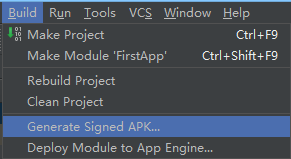
OK, откройте наш проект Hello World в AS и нажмите меню:
①Build -> Generate Signed APK...
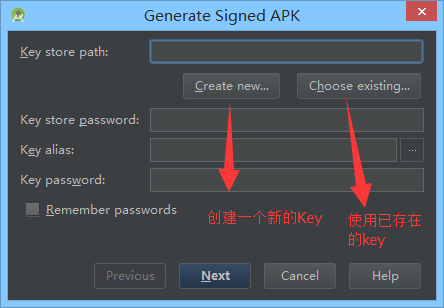
② Появится всплывающее окно. Если ключа нет, создайте его; если есть, выберите существующий ключ
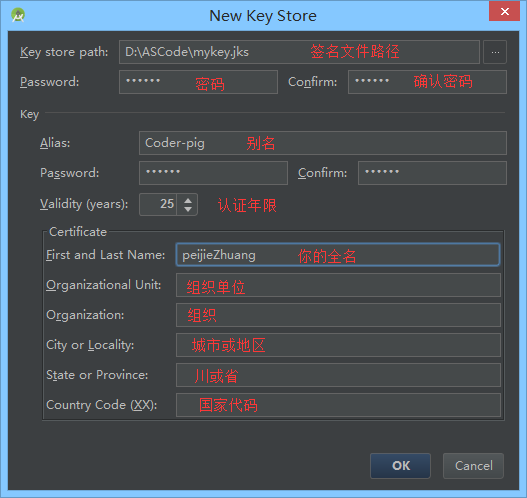
③ Если его нет, мы создаём новый. Вы можете заполнить соответствующие поля по своему усмотрению:
④ OK, после нажатия OK вы увидите информацию о нашем пароле. Возможно, потребуется ввести пароль, так что заполните его:
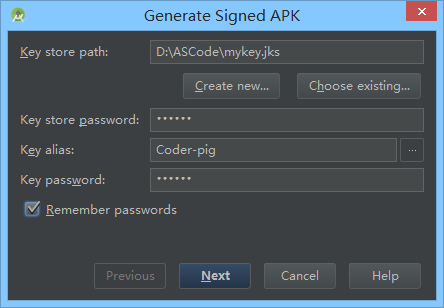
⑤ Нажмите Далее:
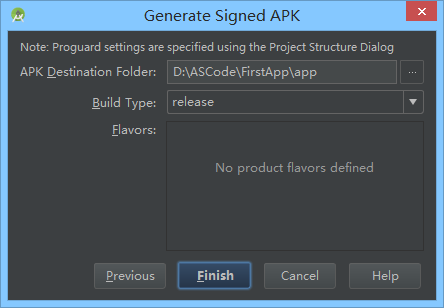
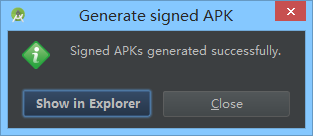
⑥ Нажмите Готово. После небольшого ожидания появится следующее сообщение, означающее, что приложение успешно упаковано и подписано:
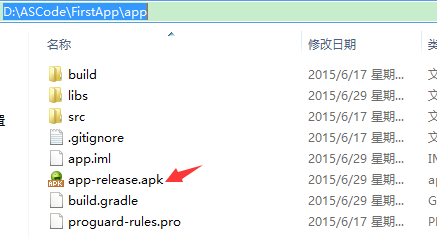
⑦ Вы можете видеть, что упакованный APK теперь спокойно лежит в нашем каталоге app:
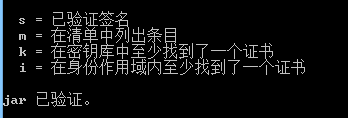
⑧ К шагу 7 упаковка и подпись уже завершены. Если вы хотите проверить, подписан ли он, просто введите следующую команду cmd

Итоги этого раздела
Существует много других способов упаковки Android APK, например командная строка, Gradle, ANT, MAVEN и т. д. Есть много методов. В этом разделе объясняется самый простой способ упаковки и подписи через графический интерфейс! Итак, на этом раздел завершён. Усвоили ли вы самый простой способ упаковки и подписи?