Introducción de esta sección:
Es la penúltima sección del primer capítulo. En esta sección se explica cómo empaquetar nuestro programa en un archivo APK y firmar nuestro APK. Como ya se mencionó en la sección anterior, el IDE que usaremos en los tutoriales posteriores es Android Studio, por lo que esta sección también explica cómo empaquetar y firmar el proyecto en AS (abreviaremos así de ahora en adelante).
1. ¿Qué es la firma y para qué sirve?
Las aplicaciones Android requieren que usemos un certificado para firmar digitalmente la aplicación; de lo contrario, no se puede instalar en un teléfono Android. Normalmente, cuando depuramos y ejecutamos en el teléfono, AS firma automáticamente con la clave y el certificado predeterminados. Pero cuando compilamos para publicar, no se firma automáticamente; en ese caso, necesitamos firmar manualmente. Firmar nuestro APK tiene las siguientes ventajas:
- 1. Actualización de la aplicación:Si deseas que los usuarios actualicen sin problemas a una nueva versión, debes firmar con el mismo certificado. Esto se debe a que el sistema solo permitirá instalar la aplicación actualizada si está firmada con el mismo certificado. Si usas un certificado diferente, el sistema exigirá que tu aplicación use un nombre de paquete diferente, lo que equivale a instalar una aplicación completamente nueva. Para actualizar una aplicación, el certificado de firma debe ser el mismo y el nombre del paquete también.
- 2. Modularización de la aplicación:El sistema Android puede permitir que varias aplicaciones firmadas con el mismo certificado se ejecuten en un mismo proceso; el sistema las trata como una sola aplicación. De esta manera, podemos implementar nuestras aplicaciones en forma de módulos, y los usuarios pueden actualizar uno de los módulos de forma independiente.
- 3. Compartir código o datos:Android proporciona un mecanismo de permisos basado en firma, por lo que una aplicación puede exponer sus funciones a otra aplicación firmada con el mismo certificado. Firmando varias aplicaciones con el mismo certificado y utilizando la verificación de permisos basada en firma, puedes compartir código y datos de forma segura entre aplicaciones. Si diferentes aplicaciones quieren compartir datos o código, deben ejecutarse en el mismo proceso y estar firmadas con el mismo certificado. — El contenido anterior está extraído de:Por qué Android necesita firma
2. ¿Cómo empaquetar y firmar en Android Studio?
Bien, dado que quienes estudian este curso son principiantes, el contenido sobre empaquetado multicanal se explicará más adelante. En esta sección solo se trata el empaquetado y firma más simples. Por cierto, el APK generado por defecto durante la depuración, mencionado en el punto 1, se encuentra en el directorio app/build/outputs/apk. No es igual que Eclipse; Eclipse lo genera en el directorio bin.

Bien, abre nuestro proyecto Hello World en AS y haz clic en el menú:
①Build -> Generate Signed APK...
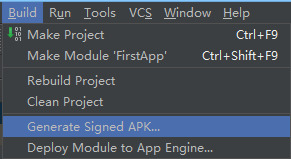
② Aparece una ventana. Si no hay clave (key), crea una; si la hay, selecciona la clave existente.
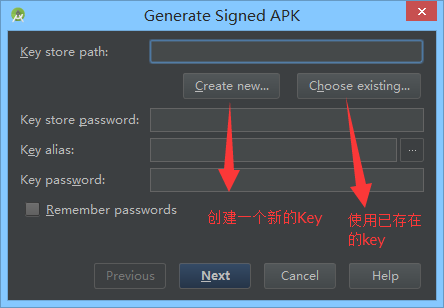
③ Si no hay, creamos una nueva; puedes rellenar los campos correspondientes según tus necesidades:
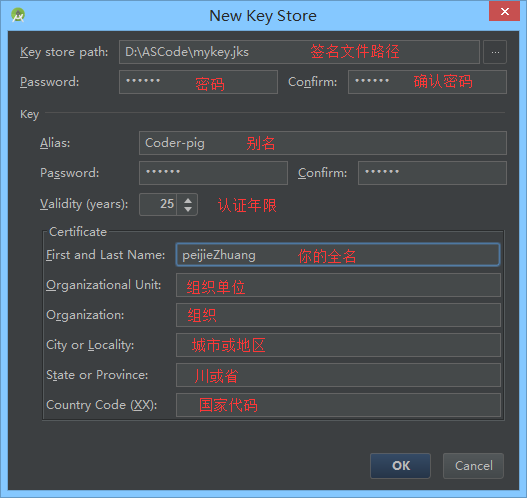
④ Bien, después de hacer clic en OK, podemos ver la información de nuestra contraseña; es posible que debamos introducir la contraseña. Complétala:
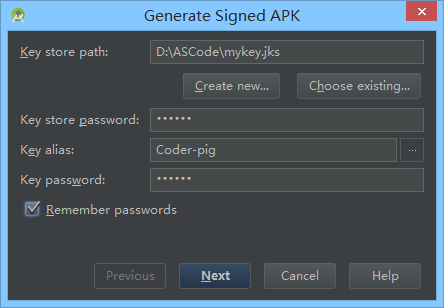
⑤ Haz clic en Next:
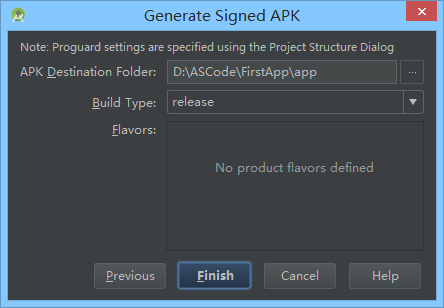
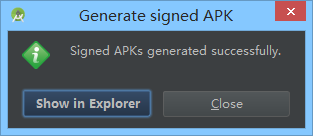
⑥ Haz clic en Finish y espera un momento; aparecerá el siguiente aviso, indicando que la aplicación se ha empaquetado y firmado correctamente:
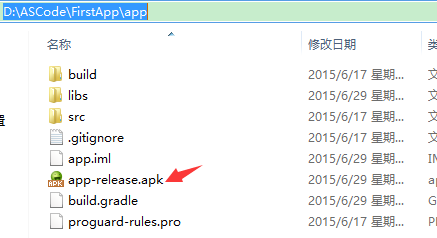
⑦ Puedes ver que el APK empaquetado ya está tranquilamente en nuestro directorio app:
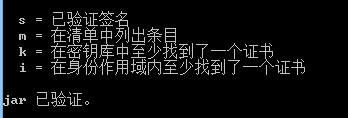
⑧ Con el paso siete, el empaquetado y la firma ya están completos. Si quieres verificar si está firmado, solo necesitas introducir el siguiente comando cmd:

Resumen de esta sección
Hay muchos métodos para empaquetar APK de Android: línea de comandos, o Gradle, ANT, MAVEN, etc. Hay muchos métodos. En esta sección explicamos la forma más sencilla de empaquetar y firmar mediante la interfaz gráfica. Bien, esto es todo por esta sección. ¿Ya has aprendido el método más simple de empaquetado y firma?