Einführung in diesen Abschnitt:
Dies ist der vorletzte Abschnitt von Kapitel 1. In diesem Abschnitt wird erklärt, wie wir unser Programm in eine APK-Datei verpacken und unsere APK signieren! Wie im vorherigen Abschnitt erwähnt, ist die IDE, die wir in den nachfolgenden Tutorials verwenden werden, Android Studio, daher wird in diesem Abschnitt auch erklärt, wie man das Projekt unter AS verpackt und signiert (ab jetzt kürzen wir es so ab)!
1. Was ist Signierung und wofür wird sie verwendet:
Android-Apps erfordern, dass wir die Anwendung mit einem Zertifikat digital signieren; andernfalls können sie nicht auf Android-Telefonen installiert werden. Wenn wir normalerweise debuggen und auf einem Telefon ausführen, signiert AS automatisch mit dem Standardschlüssel und -zertifikat. Wenn wir jedoch tatsächlich für Release kompilieren, signiert es nicht automatisch. An diesem Punkt müssen wir manuell signieren! Das Signieren unserer APK hat die folgenden Vorteile:
- 1. Anwendungs-Upgrade:Wenn Sie möchten, dass Benutzer nahtlos auf eine neue Version aktualisieren, müssen Sie mit demselben Zertifikat signieren. Das liegt daran, dass das System die Installation der aktualisierten Anwendung nur zulässt, wenn sie mit demselben Zertifikat signiert ist. Wenn Sie ein anderes Zertifikat verwenden, verlangt das System, dass Ihre Anwendung einen anderen Paketnamen verwendet, was in diesem Fall gleichbedeutend damit ist, eine brandneue Anwendung zu installieren. Wenn Sie eine Anwendung aktualisieren möchten, muss das Signierungszertifikat dasselbe sein, und der Paketname muss derselbe sein!
- 2. Anwendungsmodularisierung:Das Android-System erlaubt es, dass mehrere mit demselben Zertifikat signierte Anwendungen in einem Prozess ausgeführt werden. Das System behandelt sie tatsächlich als eine einzige Anwendung. An diesem Punkt können wir unsere Anwendungen modular bereitstellen, und Benutzer können eines der Module unabhängig aktualisieren.
- 3. Code- oder Datenfreigabe:Android bietet einen signaturbasierten Berechtigungsmechanismus, sodass eine Anwendung ihre Funktionalität gegenüber einer anderen Anwendung mit demselben Zertifikat offenlegen kann. Indem Sie mehrere Anwendungen mit demselben Zertifikat signieren und signaturbasierte Berechtigungsprüfungen verwenden, können Sie Code und Daten sicher zwischen Anwendungen teilen. Wenn verschiedene Anwendungen Daten oder Code teilen möchten, müssen sie im selben Prozess ausgeführt werden und mit demselben Zertifikat signiert sein. —— Der obige Inhalt ist entnommen aus:Warum Android Signierung benötigt
2. Wie man in Android Studio paketiert und signiert:
OK, da die Studenten dieses Kurses alle Anfänger sind, wird der Inhalt des Multi-Channel-Packagings später erklärt! Dieser Abschnitt behandelt nur das einfachste Verpacken und Signieren. Übrigens befindet sich die standardmäßig beim Debuggen erzeugte APK, die in Abschnitt 1 erwähnt wurde, im Verzeichnis app/build/outputs/apk! Sie unterscheidet sich von Eclipse; Eclipse erzeugt sie im Verzeichnis bin!

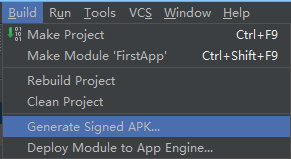
OK, öffnen Sie unser Hello-World-Projekt in AS und klicken Sie auf das Menü:
①Build -> Generate Signed APK...
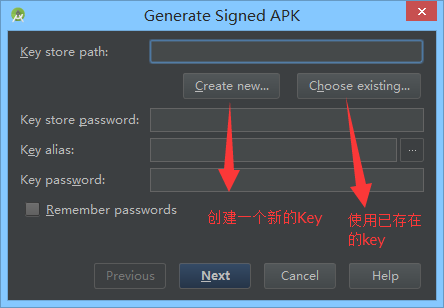
② Ein Popup-Fenster erscheint. Wenn kein Schlüssel vorhanden ist, erstellen Sie einen; wenn einer vorhanden ist, wählen Sie den vorhandenen Schlüssel aus
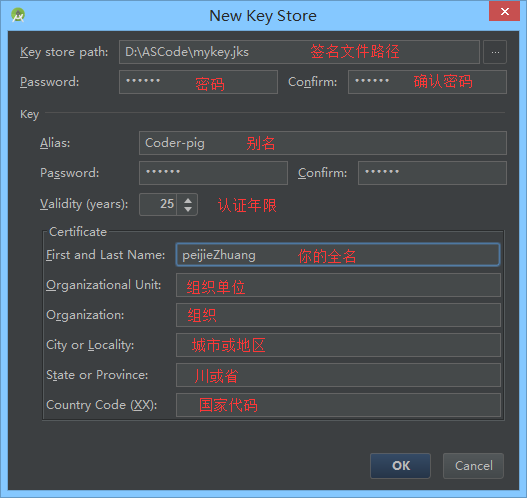
③ Wenn keiner vorhanden ist, erstellen wir einen neuen. Sie können die relevanten Felder nach Ihren Bedürfnissen ausfüllen:
④ OK, nachdem Sie auf OK geklickt haben, sehen Sie unsere Passwortinformationen. Möglicherweise müssen wir das Passwort eingeben, also füllen Sie es aus:
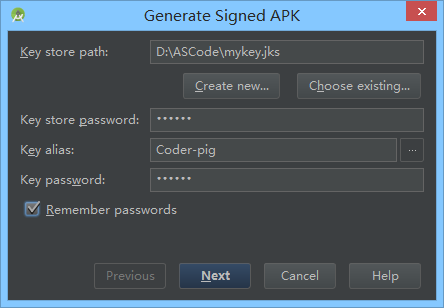
⑤ Klicken Sie auf Weiter:
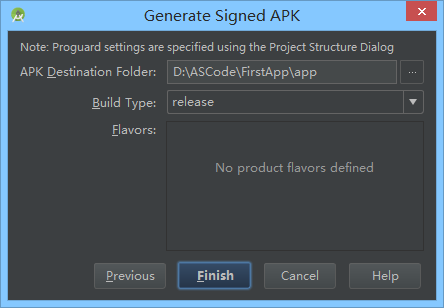
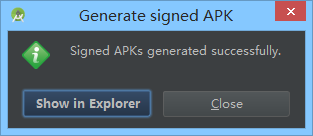
⑥ Klicken Sie auf Fertigstellen. Nach kurzem Warten erscheint die folgende Meldung, die anzeigt, dass die Anwendung erfolgreich verpackt und signiert wurde:
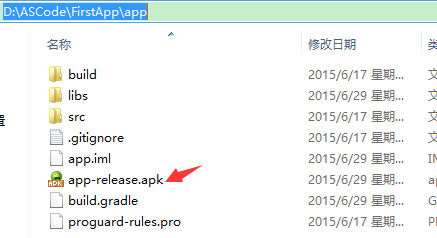
⑦ Sie können sehen, dass die verpackte APK jetzt friedlich in unserem app-Verzeichnis liegt:
⑧ Mit Schritt 7 ist das Verpacken und Signieren bereits abgeschlossen. Wenn Sie überprüfen möchten, ob sie signiert ist, geben Sie einfach den folgenden cmd-Befehl ein


Zusammenfassung dieses Abschnitts
Es gibt viele andere Möglichkeiten, Android-APKs zu verpacken, z. B. über die Kommandozeile oder Gradle, ANT, MAVEN usw. Es gibt viele Methoden. In diesem Abschnitt wird die einfachste Möglichkeit zum Verpacken und Signieren über die grafische Oberfläche erklärt! Gut, das war es für diesen Abschnitt. Haben Sie die einfachste Methode zum Verpacken und Signieren verstanden?