Введение в этот раздел:
Вбазовом вводном учебнике по Android - 8.3.1 Подробное объяснение трех классов инструментов для рисованияВ параметрах методов Paint мы уже сталкивались с несколькими вещами: Paint.Style, Paint.Cap, Paint.Join и т. д. Это некоторые значения перечисления в Paint. С помощью связанных методов мы можем задавать конкретные эффекты, устанавливая эти значения перечисления, например: Style: стиль кисти, Join: способ соединения фигур и т. д. В этом разделе давайте заглянем в исходный код Paint и познакомимся с этими значениями перечисления по очереди. Кроме того, мы также поговорим о ShadowLayer для настройки Paint с эффектами тени! Откройте исходный код класса Paint, и мы увидим следующие значения перечисления:
Хорошо, хватит болтовни, давайте начнем содержание этого раздела!
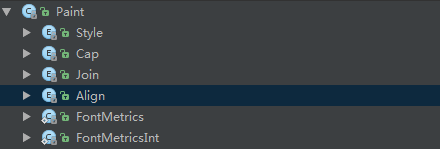
1. Использование перечислений:
Знакомы вы с перечислениями или нет, здесь я вставлю код вызова, связанный с Paint.Style (перечисление с параметризованным конструктором), чтобы все могли получить представление:
public enum Style {
    //定义枚举,通过括号赋值
    FILL            (0),
    STROKE          (1),
    FILL_AND_STROKE (2);
    //有参构造方法
    Style(int nativeInt) {
        this.nativeInt = nativeInt;
    }
    final int nativeInt;
}
//设置画笔Style的方法
public void setStyle(Style style) {
    native_setStyle(mNativePaint, style.nativeInt);
}
//JNI设置画笔风格的方法,这里我们无需关注
private static native void native_setStyle(long native_object, int style);
Ниже мы объясним функции этих значений перечисления по очереди!
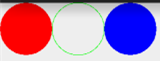
1.Paint.Style
Функция: стиль кисти Возможные значения:
- FILL: Заливка внутренней области (по умолчанию)
- STROKE: Только обводка
- FILL_AND_STROKE: Заливка внутренней области и обводка
Вызов метода:setStyle(Paint.Style style)Соответствующий эффект:
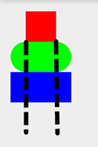
2.Paint.Cap
Функция: стиль обводки, задаёт форму начала и конца кисти (первой точки и последней точки, где кисть начинает рисовать) Возможные значения:
- BUTT: Штрих прямоугольный и не выходит за пределы пути (по умолчанию)
- ROUND: Штрих круглый
- SQUARE: Штрих квадратный
Вызов метода:setStrokeCap(Paint.Cap cap)
Соответствующий эффект: Обычно, когда мы рисуем напрямую, используется первый. У двух других будет немного дополнительной площади по сравнению с обычным. Второй — закруглённый, а третий — прямоугольный!
3.Paint.Join
Функция: задаёт состояние в месте соединения, например, если ваша линия образована соединением нескольких маленьких линий, форма в месте соединения Возможные значения:
- MITER: Соединение — острый угол (по умолчанию)
- ROUND: Соединение — дуга
- BEVEL: Соединение — прямая линия
Вызов метода:setStrokeJoin(Paint.Join join)
Обычно дуги используются чаще; вы можете обратиться к предыдущемуДемонстрация стирания одежды красавицы
Есть также ещё один:setStrokeMiter(float miter)Он задаёт наклон штриха, miter >= 0; Например: у карандашей, которыми пользовались в детстве, эффект от грифеля, срезанного под углом, отличается от срезанного перпендикулярно. Он в основном используется для настройки стиля в местах соединения штрихов. Его можно сравнить с setStrokeJoin().
4.Paint.Align
Функция: задаёт выравнивание рисуемого текста, то есть относительно начальных координат [x,y] рисуемого текста Возможные значения:
- LEFT: Рисовать текст слева от начальной координаты
- RIGHT: Рисовать текст справа от начальной координаты
- CENTER: Рисовать текст с центрированием по начальной координате
Вызов метода:setTextAlign(Paint.Align align)
Соответствующий эффект: Кроме того, можно вызвать setTextSize() для установки размера рисуемого текста~

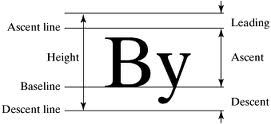
5. Paint.FontMetrics и Paint.FontMetricsInt
Свойства шрифта и измерение. Кроме того, эти два метода одинаковы, за исключением того, что значение, получаемое последним, является целым числом. Здесь мы выберем FontMetricsInt, чтобы объяснить его всем. Имеются следующие пять постоянных значений. Опорная точка здесь: положение базовой линии (Базовый уровень)
- top: Расстояние от самого высокого символа до базовой линии, то есть максимальное значение ascent
- ascent: значение расстояния от самой высокой точки символов до базовой линии
- descent: расстояние от базовой линии до самой низкой точки символов
- bottom: расстояние от базовой линии до самого низкого символа, т.е. максимальное значение descent
- leading: расстояние между descent символов в предыдущей строке и ascent следующей строки
Давайте посмотрим несколько диаграмм для лучшего понимания:


Затем мы случайным образом рисуем строку букв и выводим эти значения:canvas.drawText("abcdefghijklnmopqrstuvwxyz", 400, 400, mPaint1);
Log.e("HEHE", mPaint1.getFontMetricsInt().toString());
Запустите его, и мы увидим, что напечатанный лог выглядит следующим образом:
После прочтения подумайте и немного порисуйте; это не должно быть сложно понять! Здесь нам просто нужно это знать. Если вы хотите изучить глубже, можете обратиться к этой статье:Продвинутая работа со строками в Android (часть 3): свойства шрифта и измерение (FontMetrics)

6. ShadowLayer устанавливает эффект тени
В разделе TextView мы рассказывали, как установить эффект тени для текста TextView. На самом деле Paint также предоставляет API для установки эффектов тени:setShadowLayer(float radius, float dx, float dy, int shadowColor)
Параметры: radius — угол тени, dx и dy — расстояния тени по осям x и y, shadowColor — цвет тени. Мы можем написать очень простое предложение для проверки:
mPaint1.setShadowLayer(5,0,0,Color.BLACK);
canvas.drawText("毕竟基神~", 400, 400, mPaint1);    //绘制文字
Эффект следующий:
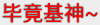
Кроме того, мы также можем вызватьclearShadowLayer(), чтобы очистить этот слой тени~
Итоги этого раздела:
Хорошо, в этом разделе мы объяснили вам несколько значений перечисления и статических констант в Paint, а также ShadowLayer для установки эффекта тени для кисти или вызов clearShadowLayer() для очистки слоя тени. На самом деле, эти вещи вы можете посмотреть в исходном коде и документации сами. Если у вас есть сомнения, просто напишите Demo, и многое само собой станет ясно. Ну, вот и всё, спасибо~
Кроме того, возможно, вы не знаете, где увидели мой QQ, но если есть возможность, попробуйте присоединиться к группе. По будням я работаю. Один-два человека — это нормально, но если людей много, у меня есть желание, но нет сил. Иногда я помогаю решать проблемы и в итоге весь день ничего не делаю. Надеюсь на ваше понимание. Если у вас есть вопросы, присоединяйтесь к Piggy Group. Администраторы группы очень отзывчивые:421858269~
