Introduction à cette section :
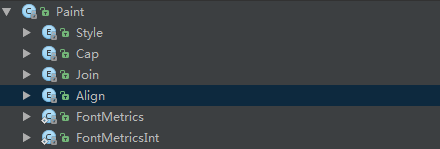
DansAndroid - Tutoriel d'introduction de base - 8.3.1 Explication détaillée de trois classes d'outils de dessinDans les paramètres de méthode de Paint, nous avons déjà rencontré quelques éléments : Paint.Style, Paint.Cap, Paint.Join, etc. Ce sont quelques valeurs d'énumération dans Paint. Grâce aux méthodes associées, nous pouvons définir des effets spécifiques en définissant ces valeurs d'énumération, par exemple : Style : style de pinceau, Join : méthode de jonction de formes, etc. Dans cette section, parcourons le code source de Paint et présentons ces valeurs d'énumération une par une. De plus, nous parlerons également de ShadowLayer pour définir un Paint avec des effets d'ombre ! Ouvrez le code source de la classe Paint, et nous pouvons voir les valeurs d'énumération suivantes :
Très bien, fini les bavardages, commençons le contenu de cette section !
1. Utilisation des énumérations :
Que vous soyez familier ou non avec les énumérations, je vais coller ici le code d'appel lié à Paint.Style (une énumération avec un constructeur paramétré) pour que tout le monde puisse s'en faire une idée :
public enum Style {
    //定义枚举,通过括号赋值
    FILL            (0),
    STROKE          (1),
    FILL_AND_STROKE (2);
    //有参构造方法
    Style(int nativeInt) {
        this.nativeInt = nativeInt;
    }
    final int nativeInt;
}
//设置画笔Style的方法
public void setStyle(Style style) {
    native_setStyle(mNativePaint, style.nativeInt);
}
//JNI设置画笔风格的方法,这里我们无需关注
private static native void native_setStyle(long native_object, int style);
Ci-dessous, nous allons expliquer les fonctions de ces valeurs d'énumération une par une !
1.Paint.Style
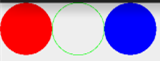
Fonction : le style du pinceau Valeurs possibles :
- FILL: Remplir l'intérieur (par défaut)
- STROKE: Contour uniquement
- FILL_AND_STROKE: Remplir l'intérieur et tracer le contour
Appel de méthode :setStyle(Paint.Style style)Effet correspondant :
2.Paint.Cap
Fonction : style de trait, définit la forme du début et de la fin du pinceau (le premier point et le dernier point où le pinceau commence à dessiner) Valeurs possibles :
- BUTT: Le trait est rectangulaire et ne dépasse pas le tracé (par défaut)
- ROUND: Le trait est arrondi
- SQUARE: Le trait est carré
Appel de méthode :setStrokeCap(Paint.Cap cap)
Effet correspondant : Habituellement, lorsque l'on dessine directement, c'est le premier. Les deux autres auront une petite zone supplémentaire par rapport au normal. Le deuxième est arrondi, et le troisième est rectangulaire !
3.Paint.Join
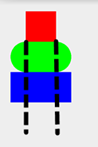
Fonction : définit l'état au niveau de la jointure, par exemple, si votre ligne est formée par l'assemblage de plusieurs petites lignes, la forme au niveau de la jointure Valeurs possibles :
- MITER: La jointure est un angle aigu (par défaut)
- ROUND: La jointure est un arc
- BEVEL: La jointure est une ligne droite
Appel de méthode :setStrokeJoin(Paint.Join join)
En général, les arcs sont utilisés plus souvent ; vous pouvez vous référer à la précédenteDémo d'effacement des vêtements de la Belle
Il y en a également une autre :setStrokeMiter(float miter)Elle définit l'inclinaison du trait, miter >= 0 ; Par exemple : avec les crayons utilisés dans l'enfance, l'effet d'une mine taillée en biais diffère de celui d'une mine taillée perpendiculairement. Elle sert principalement à définir le style au niveau des jointures du trait. Vous pouvez la comparer avec setStrokeJoin().
4.Paint.Align
Fonction : définir l'alignement du texte dessiné, c'est-à-dire par rapport aux coordonnées de départ [x,y] du texte dessiné Valeurs possibles :
- LEFT: Dessine le texte à gauche de la coordonnée de départ
- RIGHT: Dessine le texte à droite de la coordonnée de départ
- CENTER: Dessine le texte centré sur la coordonnée de départ
Appel de méthode :setTextAlign(Paint.Align align)
Effet correspondant : De plus, vous pouvez appeler setTextSize() pour définir la taille du texte dessiné~

5. Paint.FontMetrics et Paint.FontMetricsInt
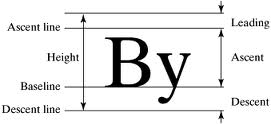
Propriétés et mesure de la police. De plus, ces deux méthodes sont identiques, sauf que la valeur obtenue par la seconde est un entier. Ici, nous choisissons FontMetricsInt pour vous l'expliquer. Il y a les cinq valeurs constantes suivantes. Le point de référence ici est : la position de la ligne de base (Référence)
- top: La distance entre le caractère le plus haut et la ligne de base, c'est-à-dire la valeur maximale de ascent
- ascent: La valeur de la distance du point le plus haut des caractères à la ligne de base
- descent: La distance de la ligne de base au point le plus bas des caractères
- bottom: La distance de la ligne de base au caractère le plus bas, c'est-à-dire la valeur maximale de descent
- leading: La distance entre le descent des caractères de la ligne précédente et l'ascent de la ligne suivante
Regardons quelques schémas pour aider à comprendre :


Ensuite, nous dessinons aléatoirement une chaîne de lettres et affichons ces valeurs :canvas.drawText("abcdefghijklnmopqrstuvwxyz", 400, 400, mPaint1);
Log.e("HEHE", mPaint1.getFontMetricsInt().toString());
Exécutez-le, et nous pouvons voir que le journal imprimé est le suivant :
Après lecture, réfléchissez-y et dessinez un peu ; cela ne devrait pas être difficile à comprendre ! Ici, nous avons juste besoin de savoir ceci. Si vous souhaitez étudier plus en profondeur, vous pouvez vous référer à cet article :Android String avancé (partie 3) : propriétés de police et mesure (FontMetrics)

6. ShadowLayer définit un effet d'ombre
Dans la section TextView, nous avons montré à tout le monde comment définir un effet d'ombre pour le texte de TextView. En fait, Paint fournit également une API pour définir des effets d'ombre :setShadowLayer(float radius, float dx, float dy, int shadowColor)
Paramètres : radius est l'angle de l'ombre, dx et dy sont les distances de l'ombre sur l'axe des x et l'axe des y, shadowColor est la couleur de l'ombre. Nous pouvons écrire une phrase très simple pour vérifier :
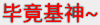
mPaint1.setShadowLayer(5,0,0,Color.BLACK);
canvas.drawText("毕竟基神~", 400, 400, mPaint1);    //绘制文字
L'effet est le suivant:
De plus, nous pouvons également appelerclearShadowLayer()pour effacer cette couche d'ombre~
Résumé de cette section :
Bon, dans cette section, nous vous avons expliqué plusieurs valeurs d'énumération et constantes statiques de Paint, ainsi que ShadowLayer pour définir des effets d'ombre pour le pinceau ou appeler clearShadowLayer() pour effacer la couche d'ombre. En fait, vous pouvez consulter vous-même le code source et la documentation pour ces choses. Si vous avez des doutes, écrivez simplement une démo, et beaucoup de choses deviendront naturellement claires. Bon, c'est tout, merci~
De plus, vous ne savez peut-être pas où vous avez vu mon QQ, mais si possible, essayez de rejoindre le groupe. Je dois travailler en semaine. Une ou deux personnes, ça va, mais s'il y a beaucoup de monde, j'ai l'intention mais pas l'énergie. Parfois, j'aide à résoudre des problèmes et je finis par ne rien faire de la journée. J'espère que vous comprenez. Si vous avez des questions, veuillez rejoindre le groupe Piggy. Les membres du groupe sont très enthousiastes :421858269~
