Einführung in diesen Abschnitt:
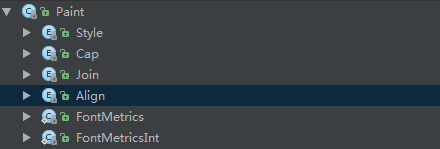
InAndroid-Grundlagen-Einführungstutorial - 8.3.1 Ausführliche Erklärung von drei ZeichenwerkzeugklassenIn den Methodenparametern von Paint sind uns bereits einige Dinge begegnet: Paint.Style, Paint.Cap, Paint.Join usw. Dies sind einige Aufzählungswerte in Paint. Über zugehörige Methoden können wir durch Setzen dieser Aufzählungswerte bestimmte Effekte erzielen, zum Beispiel: Style: Pinselstil, Join: Formverbindungsmethode usw. In diesem Abschnitt gehen wir in den Quellcode von Paint und stellen diese Aufzählungswerte einzeln vor. Außerdem sprechen wir auch über ShadowLayer zum Festlegen eines Paint mit Schatteneffekten! Öffnen wir den Quellcode der Paint-Klasse, können wir die folgenden Aufzählungswerte sehen:
Also, genug geplaudert, beginnen wir mit dem Inhalt dieses Abschnitts!
1. Verwendung von Aufzählungen:
Ob Sie mit Enums vertraut sind oder nicht, hier füge ich den Aufrufcode im Zusammenhang mit Paint.Style (ein Enum mit einem parametrisierten Konstruktor) ein, damit jeder einen Eindruck davon bekommt:
public enum Style {
    //定义枚举,通过括号赋值
    FILL            (0),
    STROKE          (1),
    FILL_AND_STROKE (2);
    //有参构造方法
    Style(int nativeInt) {
        this.nativeInt = nativeInt;
    }
    final int nativeInt;
}
//设置画笔Style的方法
public void setStyle(Style style) {
    native_setStyle(mNativePaint, style.nativeInt);
}
//JNI设置画笔风格的方法,这里我们无需关注
private static native void native_setStyle(long native_object, int style);
Im Folgenden erklären wir die Funktionen dieser Aufzählungswerte einzeln!
1.Paint.Style
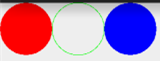
Funktion: der Stil des Pinsels Optionale Werte:
- FILL: Das Innere füllen (Standard)
- STROKE: Nur Kontur
- FILL_AND_STROKE: Das Innere füllen und Kontur zeichnen
Methodenaufruf:setStyle(Paint.Style style)Entsprechender Effekt:
2.Paint.Cap
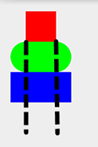
Funktion: Strichstil, legt die Form des Anfangs und Endes des Pinsels fest (der erste Punkt und der letzte Punkt, an dem der Pinsel mit dem Zeichnen beginnt) Optionale Werte:
- BUTT: Der Strich ist rechteckig und überschreitet den Pfad nicht (Standard)
- ROUND: Der Strich ist rund
- SQUARE: Der Strich ist quadratisch
Methodenaufruf:setStrokeCap(Paint.Cap cap)
Entsprechender Effekt: Normalerweise, wenn wir direkt zeichnen, ist es der erste. Die anderen beiden haben im Vergleich zum normalen eine etwas größere Fläche. Der zweite ist abgerundet und der dritte ist rechteckig!
3.Paint.Join
Funktion: legt den Zustand an der Verbindungsstelle fest, zum Beispiel, wenn Ihre Linie durch das Verbinden mehrerer kleiner Linien entsteht, die Form an der Verbindungsstelle Optionale Werte:
- MITER: Die Verbindungsstelle ist ein spitzer Winkel (Standard)
- ROUND: Die Verbindungsstelle ist ein Bogen
- BEVEL: Die Verbindungsstelle ist eine gerade Linie
Methodenaufruf:setStrokeJoin(Paint.Join join)
Im Allgemeinen werden Bögen häufiger verwendet; du kannst auf das vorherigeDemo zum Entfernen der Kleidung der Schönheit verweisen
Es gibt noch einen weiteren:setStrokeMiter(float miter)Er legt die Schräge des Strichs fest, miter >= 0; Zum Beispiel: Bei den in der Kindheit verwendeten Bleistiften ist der Effekt einer schräg angeschnittenen Spitze anders als bei einer senkrecht angeschnittenen. Er wird hauptsächlich verwendet, um den Stil an den Verbindungsstellen des Strichs festzulegen. Du kannst ihn mit setStrokeJoin() vergleichen.
4.Paint.Align
Funktion: Legt die Ausrichtung des gezeichneten Texts fest, d. h. relativ zu den [x,y]-Startkoordinaten des gezeichneten Texts Mögliche Werte:
- LEFT: Zeichnet Text links von der Startkoordinate
- RIGHT: Zeichnet Text rechts von der Startkoordinate
- CENTER: Zeichnet Text zentriert auf der Startkoordinate
Methodenaufruf:setTextAlign(Paint.Align align)
Entsprechender Effekt: Zusätzlich kannst du setTextSize() aufrufen, um die Größe des gezeichneten Texts festzulegen~

5. Paint.FontMetrics und Paint.FontMetricsInt
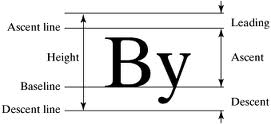
Schrifteigenschaften und -messung. Außerdem sind diese beiden Methoden gleich, außer dass der von der letzteren erhaltene Wert eine Ganzzahl ist. Hier wählen wir FontMetricsInt, um es allen zu erklären. Es gibt die folgenden fünf Konstantwerte. Der Bezugspunkt hier ist: die Position der Grundlinie (Baseline)
- top: Der Abstand vom höchsten Zeichen zur Grundlinie, d. h. der Maximalwert von ascent
- ascent: Der Wert des Abstands vom höchsten Punkt der Zeichen zur Grundlinie
- descent: Der Abstand von der Grundlinie zum tiefsten Punkt der Zeichen
- bottom: Der Abstand von der Grundlinie zum tiefsten Zeichen, d. h. der maximale Wert von descent
- leading: Der Abstand zwischen dem descent der Zeichen in der vorherigen Zeile und dem ascent der nächsten Zeile
Schauen wir uns ein paar Diagramme an, um das Verständnis zu erleichtern:


Dann zeichnen wir eine zufällige Buchstabenkette und geben diese Werte aus:canvas.drawText("abcdefghijklnmopqrstuvwxyz", 400, 400, mPaint1);
Log.e("HEHE", mPaint1.getFontMetricsInt().toString());
Führen Sie es aus, und wir können sehen, dass das ausgegebene Protokoll wie folgt lautet:
Nach dem Lesen denken Sie darüber nach und zeichnen Sie ein wenig; es sollte nicht schwer zu verstehen sein! Hier müssen wir das nur wissen. Wenn Sie tiefer studieren möchten, können Sie diesen Artikel lesen:Android String Advanced (Teil 3): Schriftarteigenschaften und -messung (FontMetrics)

6. ShadowLayer setzt Schatteneffekt
Im Abschnitt TextView haben wir allen beigebracht, wie man den Schatteneffekt für den Text von TextView festlegt. Tatsächlich bietet Paint auch eine API zum Festlegen von Schatteneffekten:setShadowLayer(float radius, float dx, float dy, int shadowColor)
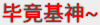
Parameter: radius ist der Winkel des Schattens, dx und dy sind die Abstände des Schattens auf der x-Achse und y-Achse, shadowColor ist die Farbe des Schattens. Wir können einen sehr einfachen Satz schreiben, um zu überprüfen:
mPaint1.setShadowLayer(5,0,0,Color.BLACK);
canvas.drawText("毕竟基神~", 400, 400, mPaint1);    //绘制文字
Der Effekt ist wie folgt:
Außerdem können wir auchclearShadowLayer()aufrufen, um diese Schattenebene zu löschen~
Zusammenfassung dieses Abschnitts:
Okay, in diesem Abschnitt haben wir Ihnen mehrere Enum-Werte und statische Konstanten in Paint erklärt sowie ShadowLayer zum Festlegen von Schatteneffekten für den Pinsel oder zum Aufrufen von clearShadowLayer() zum Löschen der Schattenebene. Eigentlich können Sie sich für diese Dinge den Quellcode und die Dokumentation selbst ansehen. Wenn Sie Zweifel haben, schreiben Sie einfach eine Demo, und vieles wird sich von selbst klären. Nun, das ist alles, danke~
Außerdem wissen Sie vielleicht nicht, wo Sie meine QQ gesehen haben, aber wenn möglich, versuchen Sie bitte, der Gruppe beizutreten. Ich muss unter der Woche arbeiten. Ein oder zwei Leute sind in Ordnung, aber wenn es eine Menge Leute sind, habe ich den Willen, aber nicht die Energie. Manchmal helfe ich, Probleme zu lösen, und schaffe dann den ganzen Tag nichts anderes. Ich hoffe, Sie haben Verständnis. Wenn Sie Fragen haben, treten Sie bitte der Piggy Group bei. Die Gruppenadministratoren sind sehr engagiert:421858269~
