Introducción de esta sección:
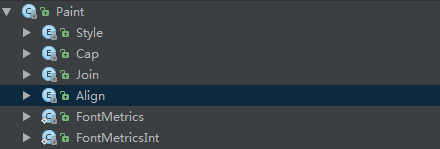
EnTutorial básico de introducción a Android — 8.3.1 Explicación detallada de las tres clases de herramientas de dibujoEn los parámetros de los métodos de Paint ya hemos visto algunas cosas: Paint.Style, Paint.Cap, Paint.Join, etc. Estos son algunos valores de enumeración en Paint. Podemos configurar efectos específicos estableciendo estos valores de enumeración en los métodos correspondientes, por ejemplo: Style: estilo del pincel; Join: modo de unión de formas, etc. En esta sección, entraremos en el código fuente de Paint e introduciremos estos valores de enumeración uno por uno. Además, también hablaremos de ShadowLayer para configurar un Paint con efecto de sombra. Al abrir el código fuente de la clase Paint, podemos ver los siguientes valores de enumeración:
¡Bien, basta de charla, comencemos con el contenido de esta sección!
1. Uso de las enumeraciones:
No sé si estás familiarizado con las enumeraciones o no. Aquí pego el código de llamada relacionado con Paint.Style (una enumeración con constructor parametrizado) para que puedas experimentarlo:
public enum Style {
    //定义枚举,通过括号赋值
    FILL            (0),
    STROKE          (1),
    FILL_AND_STROKE (2);
    //有参构造方法
    Style(int nativeInt) {
        this.nativeInt = nativeInt;
    }
    final int nativeInt;
}
//设置画笔Style的方法
public void setStyle(Style style) {
    native_setStyle(mNativePaint, style.nativeInt);
}
//JNI设置画笔风格的方法,这里我们无需关注
private static native void native_setStyle(long native_object, int style);
A continuación, explicaremos uno por uno la función de estos valores de enumeración.
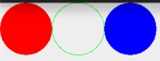
1.Paint.Style
Función: estilo del pincel. Valores opcionales:
- FILLFILL: rellenar el interior (predeterminado)
- STROKESTROKE: solo trazar el contorno
- FILL_AND_STROKEFILL_AND_STROKE: rellenar el interior y trazar el contorno
Llamada al método:setStyle(Paint.Style style)Efecto correspondiente:
2.Paint.Cap
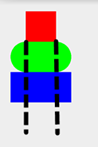
Función: estilo del trazo; establece la forma de los extremos del pincel (el primer y el último punto donde el pincel comienza a dibujar). Valores opcionales:
- BUTTBUTT: el trazo es rectangular y no sobrepasa la trayectoria (predeterminado)
- ROUNDROUND: el trazo es circular
- SQUARESQUARE: el trazo es cuadrado
Llamada al método:setStrokeCap(Paint.Cap cap)
Efecto correspondiente: normalmente dibujamos con el primero; los otros dos tienen un poco más de área adicional que el normal. El segundo es de esquinas redondeadas y el tercero es rectangular.
3.Paint.Join
Función: establece el estado de la unión; por ejemplo, si tu línea está compuesta por varias líneas pequeñas unidas, la forma en el punto de unión. Valores opcionales:
- MITERMITER: la unión forma un ángulo agudo (predeterminado)
- ROUNDROUND: la unión forma un arco
- BEVELBEVEL: la unión es una línea recta
Llamada al método:setStrokeJoin(Paint.Join join)
Generalmente, el arco (ROUND) se usa más; consulta la visualización delDemo de borrar la ropa de la chica
Además, hay otrosetStrokeMiter(float miter)que se usa para establecer la inclinación del trazo, con miter >= 0; por ejemplo: con los lápices de la infancia, al afilarlos, el efecto de la punta es diferente si se afila en diagonal o en perpendicular. Se usa principalmente para configurar el estilo de la unión del trazo. Puedes compararlo con setStrokeJoin().
4.Paint.Align
Función: establece el modo de alineación del texto dibujado, es decir, relativo a las coordenadas iniciales [x, y] del texto. Valores opcionales:
- LEFTLEFT: dibuja el texto a la izquierda de la coordenada inicial
- RIGHTRIGHT: dibuja el texto a la derecha de la coordenada inicial
- CENTERCENTER: dibuja el texto centrado en la coordenada inicial
Llamada al método:setTextAlign(Paint.Align align)
Efecto correspondiente: además, puedes llamar a setTextSize() para establecer el tamaño del texto dibujado.

5. Paint.FontMetrics y Paint.FontMetricsInt
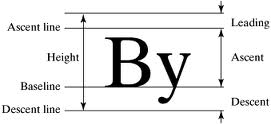
Propiedades y medición de fuentes. Además, estos dos métodos son iguales, solo que el segundo obtiene valores de tipo entero. Aquí elegimos FontMetricsInt para explicarlo. Hay los siguientes cinco valores constantes; el punto de referencia aquí es: la posición de la línea base (baseline):Baseline)
- toptop: la distancia desde el carácter más alto hasta la baseline, es decir, el valor máximo de ascent
- ascentascent: el valor de la distancia desde el punto más alto del carácter hasta la baseline
- descentdescent: la distancia desde la baseline hasta el punto más bajo del carácter
- bottombottom: la distancia desde la baseline hasta el carácter más bajo, es decir, el valor máximo de descent
- leadingleading: la distancia entre el descent de la línea anterior y el ascent de la siguiente línea
Veamos algunas imágenes para ayudar a entenderlo:


Luego dibujamos una cadena de letras al azar e imprimimos estos valores:canvas.drawText("abcdefghijklnmopqrstuvwxyz", 400, 400, mPaint1);
Log.e("HEHE", mPaint1.getFontMetricsInt().toString());
Al ejecutarlo, podemos ver que el Log impreso es el siguiente:
Después de leerlo, piénsalo y dibuja; no debería ser difícil de entender. Aquí basta con que lo conozcamos. Si quieres investigar más a fondo, puedes consultar este artículo:Android String Avanzado (Parte 3): Propiedades y medición de fuentes (FontMetrics)

6. ShadowLayer: configurar el efecto de sombra
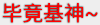
En la sección de TextView ya enseñamos cómo configurar el efecto de sombra para el texto de TextView. De hecho, Paint también proporciona una API para configurar el efecto de sombra:setShadowLayer(float radius, float dx, float dy, int shadowColor)
Parámetros: radius es el radio de la sombra; dx y dy son las distancias de la sombra en los ejes x e y; shadowColor es el color de la sombra. Podemos escribir una frase muy sencilla para verificarlo:
mPaint1.setShadowLayer(5,0,0,Color.BLACK);
canvas.drawText("毕竟基神~", 400, 400, mPaint1);    //绘制文字
El efecto es el siguiente:
Además, también podemos llamar aclearShadowLayer()para eliminar esta capa de sombra.
Resumen de esta sección:
Bien, en esta sección hemos explicado varios valores de enumeración y constantes estáticas de Paint, así como ShadowLayer para configurar el efecto de sombra del pincel y llamar a clearShadowLayer() para eliminar la capa de sombra. En realidad, todo esto puedes consultarlo en el código fuente y en la documentación. Si tienes dudas, escribe un Demo; muchas cosas quedarán claras naturalmente. Bueno, eso es todo, gracias.
Además, puede que no sepas dónde viste mi QQ, pero si es posible, intenta unirte al grupo, ¿de acuerdo? Normalmente también tengo que trabajar. Una o dos personas aún está bien; si son muchas, no doy abasto. A veces, al ayudar a resolver problemas, termino sin hacer nada en todo el día. Espero vuestra comprensión. Si tenéis problemas, uníos al grupo del Cerdito; los administradores del grupo son muy entusiastas:421858269~
