Einführung:
In diesem Abschnitt lernen wir weiter über die Paint-API – PathEffect. Wir setzen den Stil des Paints auf Stroke, und dann können wir Formen zeichnen, die aus Linien bestehen. Aber diese Linien können manchmal eintönig aussehen, nicht wahr? Wenn du zum Beispiel diese Linien in gestrichelte Linien ändern möchtest oder die Ecken des Pfads abrunden möchtest, kannst du PathEffect in Betracht ziehen, um dies zu erreichen!
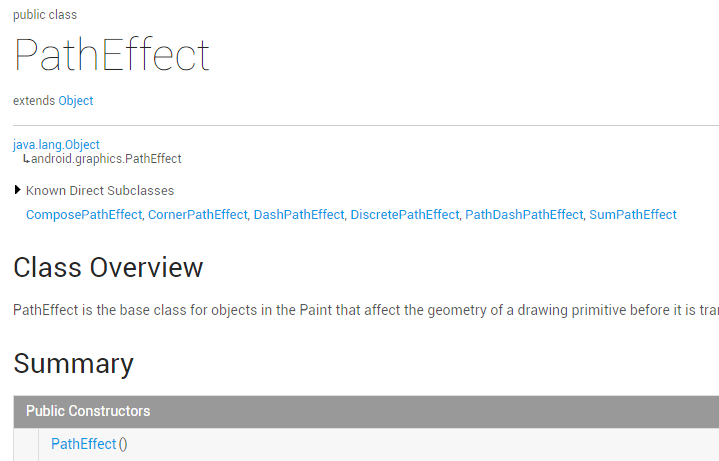
Offizielle API-Dokumentation:PathEffectWenn du dir die Dokumentation ansiehst, kannst du sehen, dass PathEffect, wie die MaskFilter und ColorFilter, die wir zuvor gelernt haben, fast keine verwendbaren Methoden hat:
Wir verwenden im Allgemeinen seine sechs Unterklassen:
Analysieren wir ihre Funktionen und Konstruktoren im Folgenden der Reihe nach!
1. Unterklassenfunktionen und Analyse der Konstruktorparameter:
1)CornerPathEffect
CornerPathEffect(float radius)
Es verbindet die Winkel zwischen den verbundenen Liniensegmenten des Path auf glattere Weise, ähnlich dem Effekt eines Bogens und einer Tangente. radius gibt den Radius des Bogens an.
2)DashPathEffect
DashPathEffect(float[] intervals, float phase)
Es verwandelt die Liniensegmente des Path in gestrichelte Linien. intervals ist ein Array aus ON- und OFF-Werten für die Striche; die Anzahl der Elemente im Array muss >= 2 sein; phase ist der Versatz zum Zeichenzeitpunkt.
3)DiscretePathEffect
DiscretePathEffect(float segmentLength, float deviation)
Es zerlegt die Liniensegmente des Path und erzeugt einen verstreuten Effekt basierend auf dem ursprünglichen Path. segmentLength gibt die maximale Segmentlänge an, und deviation ist der Versatz zum Zeichenzeitpunkt.
4)PathDashPathEffect
PathDashPathEffect(Path shape, float advance, float phase, PathDashPathEffect.Style style)
Seine Funktion besteht darin, Path-Formen zu verwenden, um den aktuellen Pfad zu füllen. shape bezieht sich auf die Füllform, advance ist der Abstand zwischen den einzelnen Formen, und style ist der eigene Enum-Wert der Klasse, mit drei Fällen:ROTATE、MORPHundTRANSLATE。
- Im ROTATE-Fall: Die Form an der Verbindungsstelle des Liniensegments dreht sich in einen Winkel, der mit der Bewegungsrichtung des nächsten Segments zur Verbindung ausgerichtet ist.
- Im MORPH-Fall: Die Form wird unter Verformung wie Dehnung oder Stauchung mit dem nächsten Segment verbunden.
- Im TRANSLATE-Fall: Die Form wird mittels Positionsverschiebung mit dem nächsten Segment verbunden.
5)ComposePathEffect
ComposePathEffect(PathEffect outerpe, PathEffect innerpe)
Seine Funktion ist:Kombinierter EffektEs rendert zuerst innerpe und fügt dann auf Basis von innerpe den outerpe-Effekt hinzu.
6)SumPathEffect
SumPathEffect(PathEffect first, PathEffect second)
Seine Funktion ist: Überlagerungseffekt. Im Gegensatz zu ComposePathEffect werden beim Rendern die Effekte beider Parameter unabhängig voneinander dargestellt und dann die beiden Effekte einfach übereinandergelegt.
2. Code schreiben, um jeden Effekt zu überprüfen
Genug geredet, Code zu schreiben ist am praktischsten. Schreiben wir Code, um die Effekte jeder dieser Unterklassen zu testen!
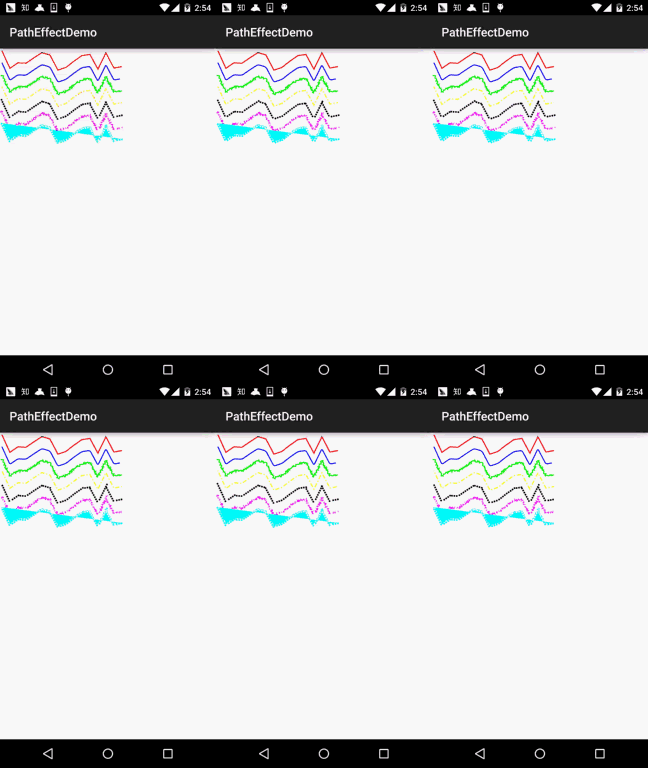
Screenshot des Laufeffekts:
Implementierungscode:
Wir schreiben selbst eine View. Der Linienbewegungseffekt darin entsteht dadurch, dass phase bei jedem Mal um +2 erhöht und dann invalidate zum Neuzeichnen aufgerufen wird, also nicht wundern!PathEffectView.java:
/**
 * Created by Jay on 2015/10/30 0030.
 */
public class PathEffectView extends View {

    private Paint mPaint;
    private Path mPath;
    private float phase = 0;
    private PathEffect[] effects = new PathEffect[7];
    private int[] colors;

    public PathEffectView(Context context) {
        this(context, null);
    }

    public PathEffectView(Context context, AttributeSet attrs) {
        super(context, attrs);
        init();
    }

    public PathEffectView(Context context, AttributeSet attrs, int defStyleAttr) {
        super(context, attrs, defStyleAttr);
    }

    //初始化画笔
    private void init() {
        mPaint = new Paint(Paint.ANTI_ALIAS_FLAG); //抗锯齿
        mPaint.setStyle(Paint.Style.STROKE);       //绘画风格:空心
        mPaint.setStrokeWidth(5);                  //笔触粗细
        mPath = new Path();
        mPath.moveTo(0, 0);
        for (int i = 1; i <= 15; i++) {
            // 生成15个点,随机生成它们的坐标,并将它们连成一条Path
            mPath.lineTo(i * 40, (float) Math.random() * 100);
        }
        // 初始化7个颜色
        colors = new int[] { Color.RED, Color.BLUE, Color.GREEN,
                Color.YELLOW, Color.BLACK, Color.MAGENTA, Color.CYAN };
    }


    @Override
    protected void onDraw(Canvas canvas) {
        canvas.drawColor(Color.WHITE);
        //初始化其中路径效果:
        effects[0] = null;                                    //无效果
        effects[1] = new CornerPathEffect(10);                //CornerPathEffect
        effects[2] = new DiscretePathEffect(3.0f, 5.0f);      //DiscretePathEffect
        effects[3] = new DashPathEffect(new float[] { 20, 10, 5, 10 },phase);   //DashPathEffect
        Path p = new Path();
        p.addRect(0, 0, 8, 8, Path.Direction.CCW);
        effects[4] = new PathDashPathEffect(p, 12, phase,
                PathDashPathEffect.Style.ROTATE);             //PathDashPathEffect
        effects[5] = new ComposePathEffect(effects[2], effects[4]);    //ComposePathEffect
        effects[6] = new SumPathEffect(effects[2], effects[4]);   //SumPathEffect
        // 将画布移动到(10,10)处开始绘制
        canvas.translate(10, 10);
        // 依次使用7中不同的路径效果、7中不同的颜色来绘制路径
        for (int i = 0; i < effects.length; i++) {
            mPaint.setPathEffect(effects[i]);
            mPaint.setColor(colors[i]);
            canvas.drawPath(mPath, mPaint);
            canvas.translate(0, 60);
        }
        // 改变phase值,形成动画效果
        phase += 2;
        invalidate();
    }
}
Okay, die Codekommentare sind bereits sehr klar, daher werde ich hier nicht weiter abschweifen~
3. Beispielcode für diesen Abschnitt herunterladen:
PathEffectDemo.zip
Abschnittszusammenfassung
In diesem Abschnitt gibt es nichts Schwieriges; er stellt nur die Funktionen der sechs Unterklassen von PathEffect vor. Sie müssen lediglich die Methode setPathEffect aufrufen, um sie auf ein Paint-Objekt anzuwenden. Es ist ganz einfach. Na gut, das war's, danke~