Introducción de esta sección:
Continuamos en esta sección aprendiendo sobre la API de Paint — PathEffect (efecto de ruta). Si configuramos el estilo del pincel como Stroke, podemos dibujar figuras compuestas por líneas, pero estas líneas a veces pueden parecer monótonas, ¿verdad? Por ejemplo, si quieres convertirlas en líneas discontinuas, o suavizar las esquinas de la ruta, ¡entonces puedes considerar usar este PathEffect para lograrlo!
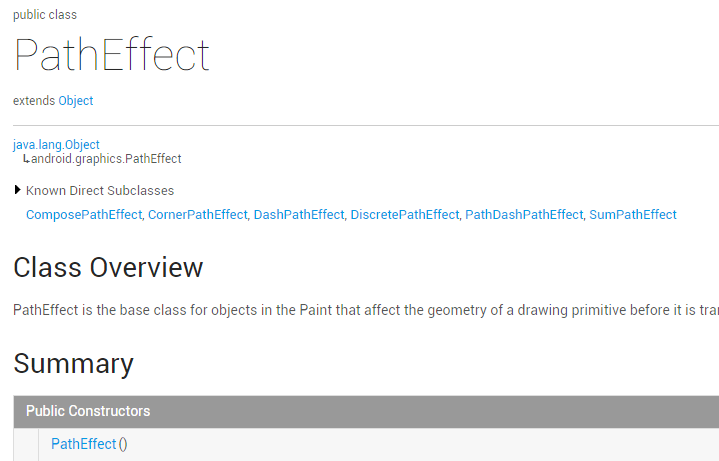
Documentación oficial de la API:PathEffectAl entrar a ver la documentación, se puede notar que este PathEffect, al igual que MaskFilter (máscara) y ColorFilter (filtro de color) que aprendimos antes, casi no tiene métodos disponibles:
Normalmente usamos sus seis subclases:
A continuación, analizaremos sucesivamente sus funciones y los constructores.
1. Análisis de la función de las subclases y los parámetros del constructor:
1)CornerPathEffect
CornerPathEffect(float radius)
Conecta los ángulos entre los segmentos de línea de Path de una manera más suave, similar al efecto de un arco y una tangente. radius especifica el radio del arco.
2)DashPathEffect
DashPathEffect(float[] intervals, float phase)
Convierte las líneas de Path en discontinuas; intervals es el arreglo de ON y OFF para el guion, y el número de elementos en el arreglo debe ser >= 2; phase es el desplazamiento al dibujar.
3)DiscretePathEffect
DiscretePathEffect(float segmentLength, float deviation)
Dispersa los segmentos de línea de Path, produciendo un efecto de dispersión sobre la ruta original. segmentLength especifica la longitud máxima del segmento, y deviation es la cantidad de desviación al dibujar.
4)PathDashPathEffect
PathDashPathEffect(Path shape, float advance, float phase, PathDashPathEffect.Style style)
Su función es usar una figura Path para rellenar la ruta actual. shape se refiere a la figura de relleno, advance es el intervalo entre cada figura, y style es un valor enumerado propio de esta clase, con tres casos:ROTATE、MORPHyTRANSLATE。
- En el caso ROTATE: la figura en la conexión de segmentos se conecta rotando a un ángulo que coincide con la dirección de movimiento del siguiente segmento.
- En el caso MORPH: la figura se conecta con el siguiente segmento sufriendo deformaciones como estiramiento o compresión.
- En el caso TRANSLATE: la figura se conecta con el siguiente segmento mediante una traslación de posición.
5)ComposePathEffect
ComposePathEffect(PathEffect outerpe, PathEffect innerpe)
Su función es:Efecto combinado, primero se representará el innerpe y, sobre la base de este, se añadirá el efecto outerpe.
6)SumPathEffect
SumPathEffect(PathEffect first, PathEffect second)
Su función es: efecto de superposición. A diferencia de ComposePathEffect, al representar se muestran los efectos de los dos parámetros de manera independiente, y luego se superponen los dos efectos simplemente para mostrarlos juntos.
2. Escribir código para verificar los efectos de cada uno
De nada sirve hablar mucho; lo más práctico es escribir código. ¡Escribamos código para probar el efecto que produce cada una de estas subclases!
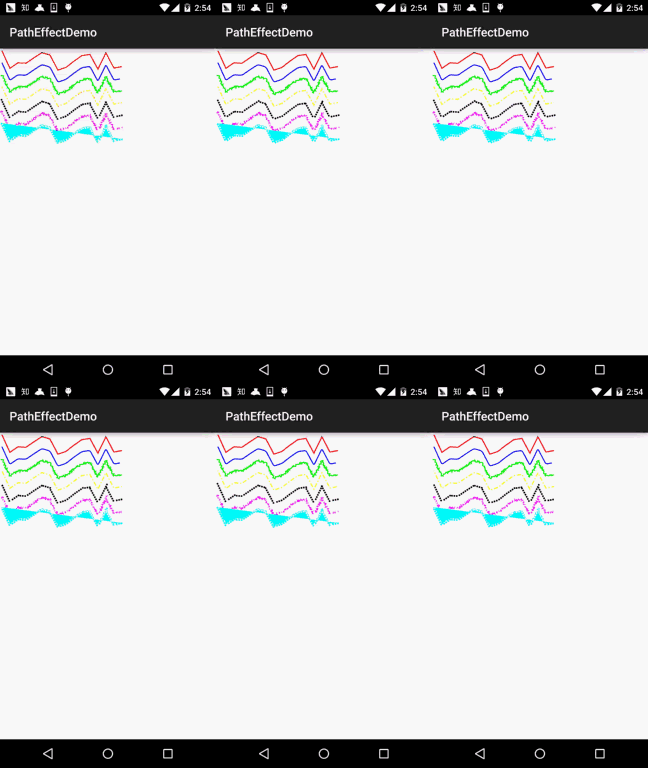
Imagen del efecto en ejecución:
Código de implementación:
Nosotros mismos escribiremos una View. El efecto de movimiento de las líneas en ella se debe al aumento de phase, cada vez +2, y luego se llama a invalidate para redibujar; ¡así que no te sorprendas!PathEffectView.java:
/**
 * Created by Jay on 2015/10/30 0030.
 */
public class PathEffectView extends View {

    private Paint mPaint;
    private Path mPath;
    private float phase = 0;
    private PathEffect[] effects = new PathEffect[7];
    private int[] colors;

    public PathEffectView(Context context) {
        this(context, null);
    }

    public PathEffectView(Context context, AttributeSet attrs) {
        super(context, attrs);
        init();
    }

    public PathEffectView(Context context, AttributeSet attrs, int defStyleAttr) {
        super(context, attrs, defStyleAttr);
    }

    //初始化画笔
    private void init() {
        mPaint = new Paint(Paint.ANTI_ALIAS_FLAG); //抗锯齿
        mPaint.setStyle(Paint.Style.STROKE);       //绘画风格:空心
        mPaint.setStrokeWidth(5);                  //笔触粗细
        mPath = new Path();
        mPath.moveTo(0, 0);
        for (int i = 1; i <= 15; i++) {
            // 生成15个点,随机生成它们的坐标,并将它们连成一条Path
            mPath.lineTo(i * 40, (float) Math.random() * 100);
        }
        // 初始化7个颜色
        colors = new int[] { Color.RED, Color.BLUE, Color.GREEN,
                Color.YELLOW, Color.BLACK, Color.MAGENTA, Color.CYAN };
    }


    @Override
    protected void onDraw(Canvas canvas) {
        canvas.drawColor(Color.WHITE);
        //初始化其中路径效果:
        effects[0] = null;                                    //无效果
        effects[1] = new CornerPathEffect(10);                //CornerPathEffect
        effects[2] = new DiscretePathEffect(3.0f, 5.0f);      //DiscretePathEffect
        effects[3] = new DashPathEffect(new float[] { 20, 10, 5, 10 },phase);   //DashPathEffect
        Path p = new Path();
        p.addRect(0, 0, 8, 8, Path.Direction.CCW);
        effects[4] = new PathDashPathEffect(p, 12, phase,
                PathDashPathEffect.Style.ROTATE);             //PathDashPathEffect
        effects[5] = new ComposePathEffect(effects[2], effects[4]);    //ComposePathEffect
        effects[6] = new SumPathEffect(effects[2], effects[4]);   //SumPathEffect
        // 将画布移动到(10,10)处开始绘制
        canvas.translate(10, 10);
        // 依次使用7中不同的路径效果、7中不同的颜色来绘制路径
        for (int i = 0; i < effects.length; i++) {
            mPaint.setPathEffect(effects[i]);
            mPaint.setColor(colors[i]);
            canvas.drawPath(mPath, mPaint);
            canvas.translate(0, 60);
        }
        // 改变phase值,形成动画效果
        phase += 2;
        invalidate();
    }
}
Bien, los comentarios en el código ya son muy claros, así que no me extenderé más aquí~
3. Descarga del código de ejemplo de esta sección:
PathEffectDemo.zip
Resumen de esta sección
En esta sección no hay nada difícil; solo se presentan los efectos de las seis subclases de PathEffect. Solo hay que llamar al método setPathEffect y aplicarlo al objeto Paint; es muy sencillo. Bien, eso es todo, ¡gracias~