Introduction :
Dans cette section, nous continuons à découvrir l'API de Paint – PathEffect. Nous définissons le style du Paint sur Stroke, puis nous pouvons dessiner des formes composées de lignes. Mais ces lignes peuvent parfois sembler monotones, n'est-ce pas ? Par exemple, si vous souhaitez transformer ces lignes en lignes en pointillés, ou arrondir les coins du chemin, vous pouvez envisager d'utiliser PathEffect pour y parvenir !
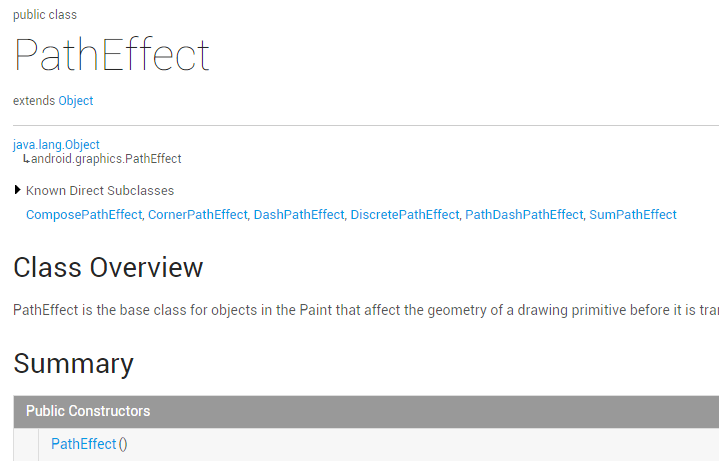
Documentation officielle de l'API :PathEffectLorsque vous consultez la documentation, vous pouvez voir que PathEffect, comme les MaskFilter et ColorFilter que nous avons appris plus tôt, n'a presque aucune méthode utilisable :
Nous utilisons généralement ses six sous-classes :
Analysons leurs fonctions et constructeurs dans l'ordre ci-dessous !
1. Fonctions des sous-classes et analyse des paramètres du constructeur :
1)CornerPathEffect
CornerPathEffect(float radius)
Il relie les angles entre les segments de ligne connectés du Path de manière plus fluide, semblable à l'effet d'un arc et d'une tangente. radius spécifie le rayon de l'arc.
2)DashPathEffect
DashPathEffect(float[] intervals, float phase)
Il transforme les segments de ligne du Path en lignes pointillées. intervals est un tableau de valeurs ON et OFF pour les tirets ; le nombre d'éléments dans le tableau doit être >= 2 ; phase est le décalage au moment du dessin.
3)DiscretePathEffect
DiscretePathEffect(float segmentLength, float deviation)
Il sépare les segments de ligne du Path, créant un effet dispersé basé sur le tracé d'origine. segmentLength spécifie la longueur maximale du segment, et deviation est le décalage au moment du dessin.
4)PathDashPathEffect
PathDashPathEffect(Path shape, float advance, float phase, PathDashPathEffect.Style style)
Sa fonction est d'utiliser des formes Path pour remplir le chemin actuel. shape désigne la forme de remplissage, advance est l'intervalle entre chaque forme, et style est la valeur d'énumération propre à la classe, avec trois cas :ROTATE、MORPHetTRANSLATE。
- Dans le cas ROTATE : la forme au niveau de la connexion des segments de ligne tourne selon un angle qui s'aligne sur la direction de déplacement du segment suivant pour la connexion.
- Dans le cas MORPH : la forme est connectée au segment suivant avec une déformation telle qu'un étirement ou une compression.
- Dans le cas TRANSLATE : la forme est connectée au segment suivant au moyen d'une translation de position.
5)ComposePathEffect
ComposePathEffect(PathEffect outerpe, PathEffect innerpe)
Sa fonction est :Effet combinéIl rendra d'abord innerpe, puis ajoutera l'effet outerpe sur la base de innerpe.
6)SumPathEffect
SumPathEffect(PathEffect first, PathEffect second)
Sa fonction est : effet de superposition. Contrairement à ComposePathEffect, lors du rendu, il affiche indépendamment les effets des deux paramètres, puis superpose simplement les deux effets ensemble.
2. Écrire du code pour vérifier chaque effet
Assez parlé, écrire du code est le plus pratique. Écrivons du code pour tester les effets de chacune de ces sous-classes !
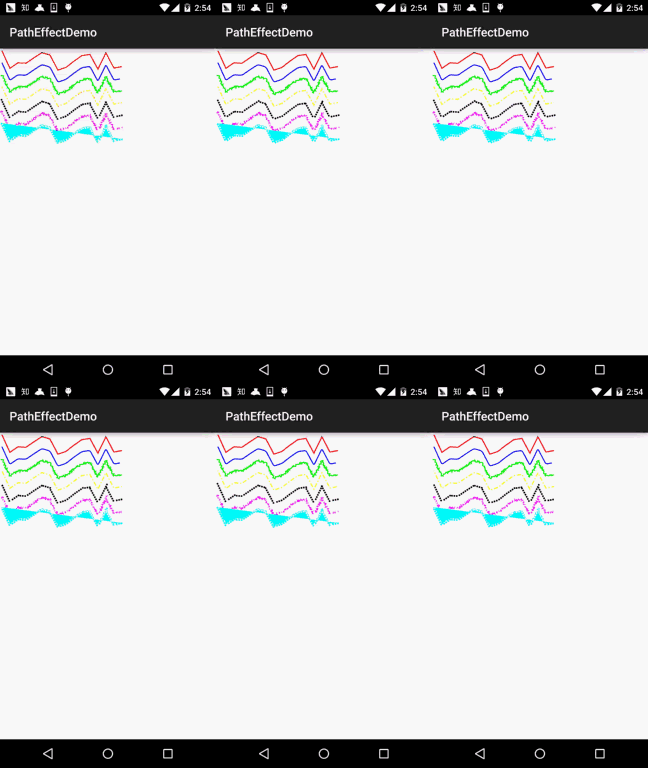
Capture d'écran de l'effet d'exécution:
Code d'implémentation:
Nous allons écrire une View nous-mêmes. L'effet de déplacement de ligne à l'intérieur est provoqué par l'augmentation de phase de +2 à chaque fois, puis invalidate pour redessiner, alors ne soyez pas surpris !PathEffectView.java:
/**
 * Created by Jay on 2015/10/30 0030.
 */
public class PathEffectView extends View {

    private Paint mPaint;
    private Path mPath;
    private float phase = 0;
    private PathEffect[] effects = new PathEffect[7];
    private int[] colors;

    public PathEffectView(Context context) {
        this(context, null);
    }

    public PathEffectView(Context context, AttributeSet attrs) {
        super(context, attrs);
        init();
    }

    public PathEffectView(Context context, AttributeSet attrs, int defStyleAttr) {
        super(context, attrs, defStyleAttr);
    }

    //初始化画笔
    private void init() {
        mPaint = new Paint(Paint.ANTI_ALIAS_FLAG); //抗锯齿
        mPaint.setStyle(Paint.Style.STROKE);       //绘画风格:空心
        mPaint.setStrokeWidth(5);                  //笔触粗细
        mPath = new Path();
        mPath.moveTo(0, 0);
        for (int i = 1; i <= 15; i++) {
            // 生成15个点,随机生成它们的坐标,并将它们连成一条Path
            mPath.lineTo(i * 40, (float) Math.random() * 100);
        }
        // 初始化7个颜色
        colors = new int[] { Color.RED, Color.BLUE, Color.GREEN,
                Color.YELLOW, Color.BLACK, Color.MAGENTA, Color.CYAN };
    }


    @Override
    protected void onDraw(Canvas canvas) {
        canvas.drawColor(Color.WHITE);
        //初始化其中路径效果:
        effects[0] = null;                                    //无效果
        effects[1] = new CornerPathEffect(10);                //CornerPathEffect
        effects[2] = new DiscretePathEffect(3.0f, 5.0f);      //DiscretePathEffect
        effects[3] = new DashPathEffect(new float[] { 20, 10, 5, 10 },phase);   //DashPathEffect
        Path p = new Path();
        p.addRect(0, 0, 8, 8, Path.Direction.CCW);
        effects[4] = new PathDashPathEffect(p, 12, phase,
                PathDashPathEffect.Style.ROTATE);             //PathDashPathEffect
        effects[5] = new ComposePathEffect(effects[2], effects[4]);    //ComposePathEffect
        effects[6] = new SumPathEffect(effects[2], effects[4]);   //SumPathEffect
        // 将画布移动到(10,10)处开始绘制
        canvas.translate(10, 10);
        // 依次使用7中不同的路径效果、7中不同的颜色来绘制路径
        for (int i = 0; i < effects.length; i++) {
            mPaint.setPathEffect(effects[i]);
            mPaint.setColor(colors[i]);
            canvas.drawPath(mPath, mPaint);
            canvas.translate(0, 60);
        }
        // 改变phase值,形成动画效果
        phase += 2;
        invalidate();
    }
}
Bon, les commentaires du code sont déjà très clairs, donc je ne vais pas m'étendre davantage ici~
3. Télécharger le code d'exemple de cette section :
PathEffectDemo.zip
Résumé de la section
Il n'y a rien de difficile dans cette section ; elle présente simplement les fonctions des six sous-classes de PathEffect. Vous avez juste besoin d'appeler la méthode setPathEffect pour l'appliquer à un objet Paint. C'est très simple. Bon, c'est tout, merci~