Was ist Git?
Ein verteiltes Versionskontrollsystem, ähnlich wie SVN, aber weitaus leistungsfähiger als SVN. ①Git kann die Versionsverwaltung bequem lokal durchführen, so als hätte man einen lokalen Versionsverwaltungsserver. Wir können die lokale Version zu einem geeigneten Zeitpunkt an einen einheitlichen Versionsverwaltungsserver pushen. ②Jedes Mal, wenn Git einen vollständigen Spiegel des gesamten Code-Repositorys extrahiert, ist das gleichbedeutend damit, ein Backup des gesamten Code-Repositorys zu erstellen. Auf diese Weise können wir selbst dann, wenn der Versionsserver Probleme hat, direkt das lokale Repository zur Wiederherstellung verwenden! In Kombination mit der lokalen Versionsverwaltungsfunktion können wir, wenn der entfernte Versionsverwaltungsserver Probleme hat, trotzdem weiter unseren eigenen Code schreiben. Wenn er sich erholt, können wir unsere lokale Version übermitteln! In den frühen Entwicklungsphasen von Git sollte es den Linux-Kernel besser verwalten, aber heute wird es in verschiedenen Projekten weit verbreitet eingesetzt!
Git installieren
Wenn Ihr System Linux ist, öffnen Sie direkt die Shell und geben Sie ein:
sudo apt-get install git
Natürlich ist es wahrscheinlich, dass die meisten Systeme Windows sind, wofür wir Git for Windows aus dem Internet herunterladen müssen. Sie können es von der folgenden Website herunterladen:https://git-for-windows.github.io/Klicken Sie auf Download; es springt zu GitHub, und laden Sie dann einfach das entsprechende Installationspaket herunter!
Nach dem Anklicken gelangen Sie auf die Seite. Laden Sie einfach die Datei wie folgt herunter:
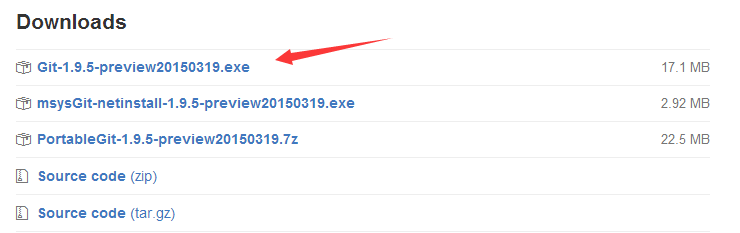
Oder laden Sie direkt die neueste Version 2.7.0 herunter:v2.7.0.windows.1Dann folgen Sie einfach den idiotensicheren "Next"-Schritten~ Als Nächstes können Sie Git Gui finden und anfangen, mit Git zu spielen. Aber wenn Sie in Zukunft auf andere Plattformen wechseln, ohne grafische Oberfläche, stecken Sie fest! Wenn Sie also interessiert sind, spielen wir mit der Kommandozeile, damit Sie nach einem Systemwechsel Git weiterhin normal nutzen können!
Die Git-Kommandozeile meistern
Natürlich macht Git mit GitHub zusammen definitiv mehr Spaß, aber lass uns zuerst ein paar lokale Befehle lernen! Nachdem du Git installiert hast, kannst du überall einen Rechtsklick machen und auf Git Bash klicken, um unsere Git-Kommandozeile zu öffnen! Du kannst auch auf Git Init Here klicken, um direkt im aktuellen Verzeichnis ein Code-Repository zu erstellen, oder auf Git Gui klicken, um die grafische Gui-Bedienoberfläche zu öffnen!
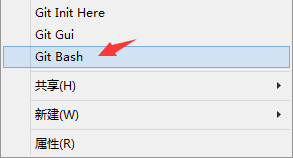
1. Ein Code-Repository erstellen
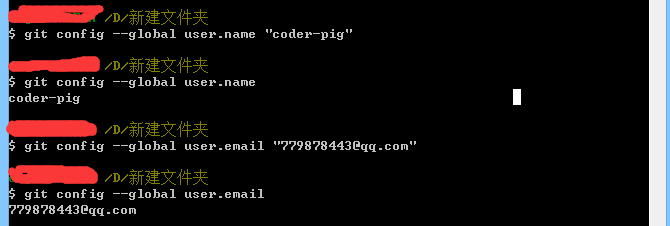
Schritt 1: Konfigurieren wir zuerst unsere Identität, damit Git beim Commit weiß, wer den Code übermittelt hat. Die Befehle lauten wie folgt:
git config --global user.name "coder-pig"
git config --global user.email "779878443@qq.com"
Nach Abschluss der Konfiguration können wir den Befehl erneut eingeben, den Namen weglassen, und wir können sehen, dass wir sie erfolgreich konfiguriert haben.
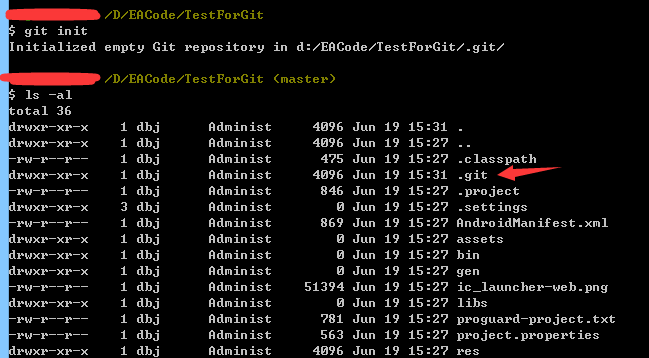
Schritt 2: Suche einen Ort, an dem wir unser Code-Repository erstellen. Dann habe ich ein neues Projekt erstellt: TestForGit. Gehe in das Projektverzeichnis, mache einen Rechtsklick, öffne unsere Git Bash und gib den folgenden Befehl ein, um die Erstellung des Code-Repositorys abzuschließen! Außerdem dient dieses Code-Repository tatsächlich dazu, einige Informationen zu speichern, die für die Versionsverwaltung benötigt werden. Der Code, den wir lokal committen, wird vollständig in das Code-Repository übernommen. Daher können wir wählen, auf eine bestimmte Version zurückzusetzen. Natürlich können wir bei Bedarf den im Code-Repository gespeicherten Code auch in ein Remote-Repository pushen! Zum Beispiel GitHub!
git init
Mit einem einfachen Befehl ist das Code-Repository erstellt! Tippe weiter: ls - al und du kannst sehen, dass sich ein .git-Ordner im Verzeichnis befindet, das war's!
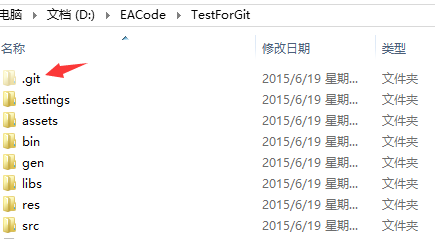
Du kannst auch das Projektverzeichnis öffnen und dort ebenfalls den .git-Ordner sehen; wenn wir das Code-Repository löschen möchten, lösche einfach diesen Ordner!
2. Lokalen Code committen
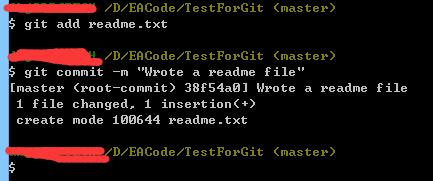
Nachdem wir das Coderepository erstellt haben, sprechen wir darüber, wie man Code committet. Zuerst verwenden wir den add-Befehl, um den zu committenden Inhalt hinzuzufügen, und erst commit führt dann die eigentliche Commit-Operation aus! Ein Beispiel für die Befehle ist wie folgt. Du kannst sie nach und nach einzeln hinzufügen, oder natürlich alles auf einmal committen, indem du direkt git add . ausführst! Jetzt erstellen wir eine Datei readme.txt im Projektverzeichnis, um es auszuprobieren, schreiben etwas hinein und geben dann die folgenden Befehle der Reihe nach ein:
 git add readme.txt
 git commit -m "Wrote a readme file"
Versuche, die Befehle einzugeben:
Natürlich kannst du mehrere Dateien hinzufügen und dann alle auf einmal committen. Wenn wir jedoch viele geänderte Dateien haben, können wir git add . verwenden, um alles auf einmal hinzuzufügen. Aber es gibt einige Dateien, die sich ewig nicht ändern oder automatisch generiert werden, wie die Ordner lib, gen, bin usw. Wir können eine Datei namens .gitignore im Stammverzeichnis des Coderepositorys erstellen und dann ihren Inhalt bearbeiten, um die Dateien zu ignorieren, die nicht committet werden müssen!
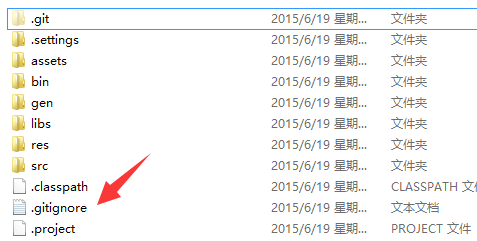
Dann gib beim Committen einfach den Inhalt der zu ignorierenden Dateien ein!
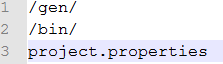
Wenn wir dann git add . ausführen, werden die Dateien hier nicht hinzugefügt. Außerdem könntest du denken, dass das Schreiben von -m "xxx" nach commit sehr umständlich ist, und faul sein wollen, aber du solltest es trotzdem schreiben! Was du eingibst, ist eine Beschreibung für diesen Commit, zum Beispiel was du geändert hast! Es ist genau wie beim Schreiben von Code – wenn du faul bist und keine Kommentare schreibst, weißt du ein paar Tage später nicht mehr, was zum Teufel du geschrieben hast...
3. Geänderten Inhalt anzeigen
Gut, zuvor haben wir git add verwendet, um das gesamte Projekt in das lokale Repository zu committen. Als Nächstes ändern wir etwas und verwenden dann git status, um die geänderten Teile anzuzeigen. Löschen wir zum Beispiel den Menücode in MainActivity.java und die überflüssigen menübezogenen Pakete!
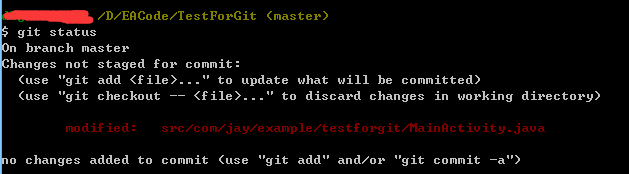
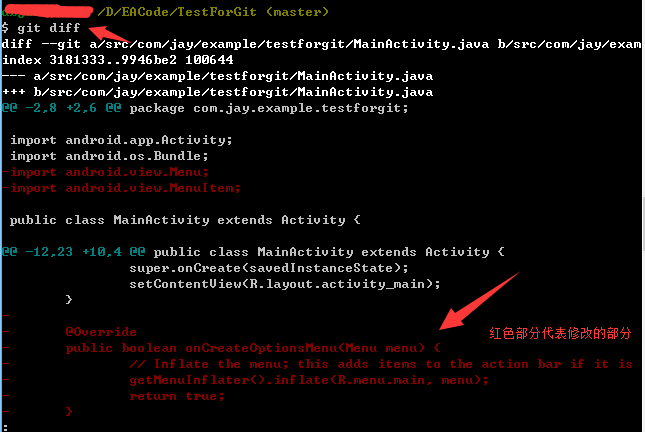
Es wird uns sagen, welche Dateien geändert wurden, aber noch nicht committet sind. Wenn wir genau sehen wollen, was sich geändert hat, können wir den Befehl git diff verwenden. Drücke außerdem Q, um zur Befehlszeileneingabe zurückzukehren!
4. Commit-Verlauf anzeigen
Natürlich, je tiefer wir in unser Projekt eintauchen, desto mehr Commits wird es auch geben. Vielleicht hast du längst vergessen, was in jedem Commit geändert wurde. Keine Sorge, Git erinnert sich für dich. Benutze git log, um die historischen Commit-Informationen anzuzeigen! Tippe
git log
Drücke Enter:
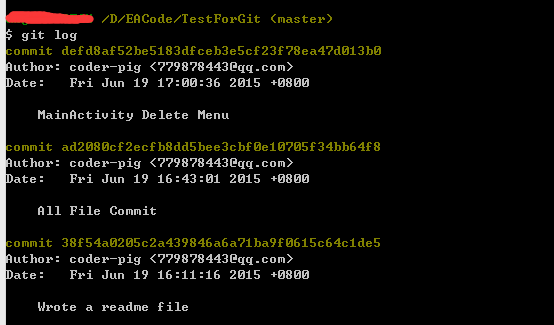
Nehmen wir einen kleinen Teil davon zur Analyse:
commit defd8af52be5183dfceb3e5cf23f78ea47d013b0
Author: coder-pig <779878443@qq.com>
Date:   Fri Jun 19 17:00:36 2015 +0800
MainActivity Delete Menu
Der Reihe nach sind sie:
- Die Versionsnummer, die diesem Commit entspricht
- Committer: Name E-Mail
- Der Zeitpunkt des Commits
- Der Inhalt, der in der eingereichten Version geändert wurde: es ist das xxx in unserem commit -m "xxx"
5. Rückgängigmachen von nicht committeten Änderungen
Zum Beispiel haben wir gerade eine Version committet und dann einen Haufen chaotisches Zeug geschrieben. Plötzlich stellen wir fest, dass wir versehentlich etwas gelöscht haben, und dann haben wir es mit ctrl + s gespeichert. Ist das in diesem Moment nicht zum Verzweifeln? Aber mit Git brauchen wir nur einen checkout-Befehl, um die Änderungen rückgängig zu machen. Natürlich ist dies der Fall, wenn du noch nicht hinzugefügt (gestaged) hast. Zum Beispiel fügen wir willkürlich eine Anweisung in MainActivity hinzu und drücken dann ctrl + s, um den Code zu speichern!
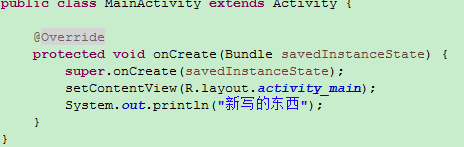
Dann gib in der Kommandozeile ein: git diff:
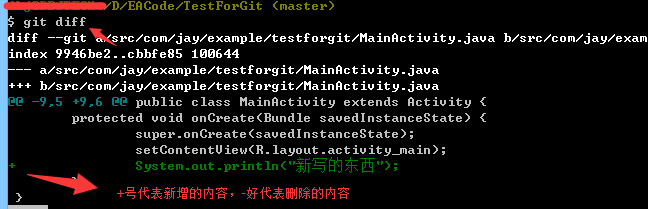
Nun, hier können wir den Inhalt sehen, den wir geändert haben. Wir können zurückgehen und diese Codezeile löschen, aber wenn du Tausende von Zeilen geändert hast, wie würdest du sie ändern? Also können wir zu diesem Zeitpunkt verwenden
git checkout src/com/jay/example/testforgit/MainActivity.java
Dann wirst du auf magische Weise feststellen, dass der Code, den wir gerade geschrieben haben, verschwunden ist! Er verschwindet mit einem "duang"! Wenn du mir nicht glaubst, kannst du es selbst ausprobieren.
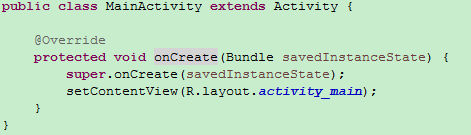
Natürlich, wenn wir sie bereits hinzugefügt (gestaged) haben, dann hat checkout überhaupt keine Wirkung. Wir müssen zuerst das Hinzufügen rückgängig machen, bevor wir den Commit rückgängig machen können. Verwende den folgenden Befehl:
git reset HEAD src/com/jay/example/testforgit/MainActivity.java
git checkout src/com/jay/example/testforgit/MainActivity.java
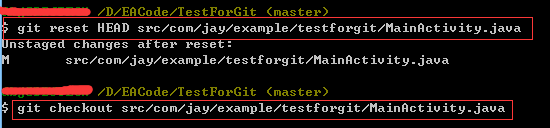
6. Versionen zurückrollen
In Punkt 5 haben wir allen gezeigt, wie man nicht committete Änderungen rückgängig macht. Aber wenn sie bereits committet wurden, was sollen wir tun, wenn wir zu einer früheren Version zurückrollen wollen? In Punkt 4 können wir unsere Commit-Historie über git log ansehen. Wir müssen von hier eine Versionsnummer bekommen. Normalerweise brauchen wir nur die ersten sieben Zeichen; außerdem verwenden wir in GitHEAD, um die aktuelle Version darzustellen, und die vorherige Version istHEAD^, und die davor istHEAD^^und so weiter! Lass uns zuerst git log verwenden, um die Versionshistorie anzusehen!
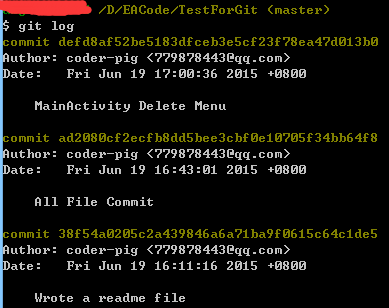
Gehen wir zurück zur zuvor committeten Version. Gib die folgenden Befehle der Reihe nach ein:
 git reset --hard HEAD
 git reset --hard HEAD^
 git log
Schau dir jetzt unsere Konsole an:
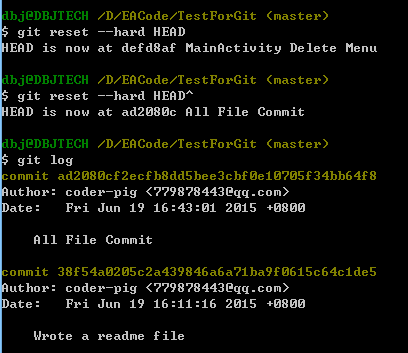
Wir können sehen, dass wir zur vorherigen Version zurückgerollt sind. Natürlich kannst du es auch direkt so schreiben:
git reset --hard ad2080c
So einfach ist das! Nachdem du zurückgerollt hast, bereust du es plötzlich und willst zur neueren Version zurückrollen. Leider stellst du, wenn du git log eingibst, fest, dass die neueste Versionsnummer verschwunden ist. Was sollst du tun... Keine Sorge, Git bietet dir diese "Reue-Medizin". Git zeichnet jeden Befehl auf, den du eingegeben hast! Gib ein:
git reflog
Du wirst feststellen, dass die Versionsnummer genau hier ist:
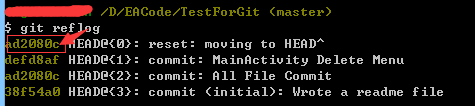
Dann gib ein:
git reset --hard ad2080c
Du kannst sehen, dass wir wieder zur neuesten Version zurückgekehrt sind. So großartig ist das!

7. Zusammenfassung dieses Abschnitts
In diesem Abschnitt haben wir das Projektmanagement-Tool Git eingeführt, um unser lokales Repository zu verwalten, und einige grundlegende Befehlszeilenoperationen kennengelernt. Ich bin sicher, dass es Ihre Projektentwicklung erleichtern wird. Natürlich ist die lokale Verwaltung allein bei Weitem nicht genug. Im nächsten Abschnitt lernen wir, wie wir unsere Projekte auf GitHub hosten! Bleiben Sie dran~