¿Qué es Git?
Es un sistema de control de versiones distribuido, similar a SVN, pero mucho más potente que SVN. ①Git permite gestionar versiones localmente de forma conveniente, como si tuvieras un servidor de control de versiones en tu propia máquina. Podemos elegir enviar la versión local a un servidor de control de versiones unificado en el momento adecuado. ②Git extrae cada vez una imagen completa de todo el repositorio de código, lo que equivale a hacer una copia de seguridad de todo el repositorio. De esta manera, incluso si el servidor de versiones tiene problemas, podemos recuperarlo directamente usando el repositorio local. Combinado con la gestión de versiones local, si el servidor remoto de gestión de versiones falla, aún podemos seguir escribiendo nuestro código; cuando se recupere, ¡entonces enviaremos nuestra versión local! Al principio, Git fue desarrollado para gestionar mejor el kernel de Linux, pero ahora se usa ampliamente en varios proyectos.
Instalar Git
Si tu sistema es Linux, abre directamente la terminal (shell) e introduce:
sudo apt-get install git
Por supuesto, la mayoría de los sistemas probablemente sean Windows, por lo que necesitamos descargar de Internet un "Git for Windows"; puedes descargarlo desde el siguiente sitio web:https://git-for-windows.github.io/Haz clic en "Download", te redirigirá a GitHub, ¡solo descarga el paquete de instalación correspondiente!
Después de hacer clic, entrarás en la página; solo descarga el archivo que se muestra a continuación.
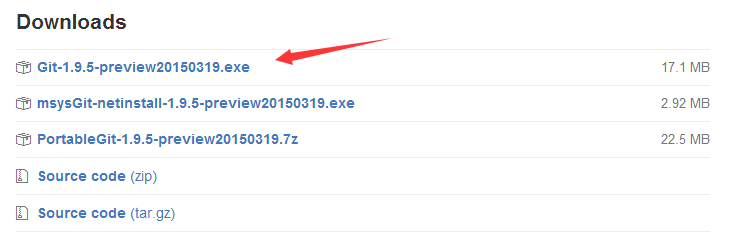
O descarga directamente la versión más reciente actual, 2.7.0:v2.7.0.windows.1Luego solo tienes que seguir el asistente con pasos de siguiente, ¡y listo! A continuación puedes buscar Git Gui y empezar a usar Git; pero si más adelante cambias a otra plataforma, sin interfaz gráfica estarás perdido. Así que, si te interesa, vamos a dominar la línea de comandos; así, aunque cambies de sistema, podrás usar Git con normalidad.
Domina la línea de comandos de Git
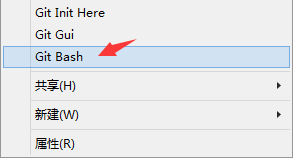
Por supuesto, Git solo alcanza todo su potencial cuando se usa junto con GitHub; pero primero aprendamos algunos comandos locales. Después de instalar Git, podemos hacer clic derecho en cualquier lugar y pulsar en "Git Bash" para abrir la línea de comandos de Git. También puedes hacer clic en "Git Init Here" para crear un repositorio de código directamente en el directorio actual, o hacer clic en "Git Gui" para abrir la interfaz gráfica de operación de Git.
1. Crear un repositorio de código
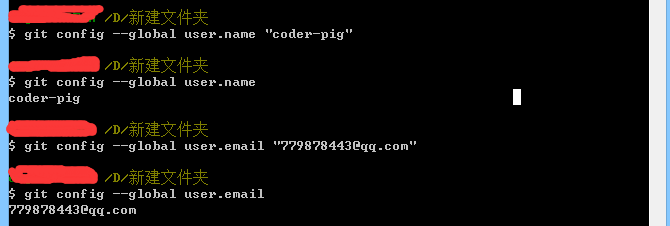
Paso 1: primero configuremos nuestra identidad, así Git sabrá quién realiza la confirmación al enviar el código. El comando es el siguiente:
git config --global user.name "coder-pig"
git config --global user.email "779878443@qq.com"
Después de la configuración, podemos volver a introducir el comando, sin incluir el nombre, y veremos que la configuración se ha realizado correctamente.
Paso 2: elige un lugar para crear nuestro repositorio de código. Luego creé un nuevo proyecto: TestForGit. Ve al directorio del proyecto, haz clic derecho, abre Git Bash y escribe el siguiente comando para completar la creación del repositorio. Además, este repositorio se usa realmente para guardar cierta información necesaria para la gestión de versiones; todo el código que confirmemos localmente se enviará al repositorio, por lo que podemos elegir restaurar a una versión determinada. Por supuesto, si es necesario, también podemos enviar el código guardado en el repositorio al repositorio remoto, ¡como GitHub!
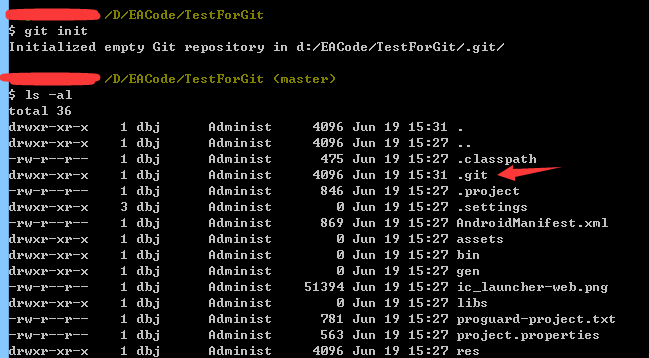
git init
¡Con un comando tan simple, el repositorio de código está creado! Continúa escribiendo: ls -al y verás que en el directorio hay una carpeta .git, ¡eso es él!
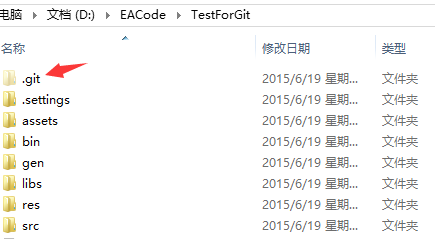
También puedes abrir el directorio del proyecto y verás igualmente la carpeta .git; si queremos eliminar el repositorio de código, ¡basta con borrar esa carpeta!
2. Confirmar el código local
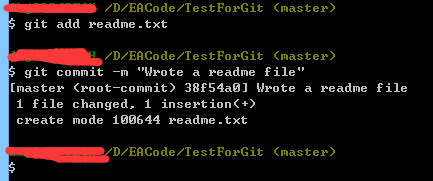
Después de crear el repositorio de código, hablemos de cómo confirmar el código. Primero usamos el comando add para añadir todo el contenido que se va a confirmar, y luego commit es el que realmente ejecuta la operación de confirmación. El ejemplo de comando es el siguiente; puedes ir añadiendo poco a poco, o también puedes confirmarlo todo directamente con git add . Ahora creemos un archivo readme.txt en el directorio del proyecto, escribe algo al azar y luego introduce los siguientes comandos en orden:
 git add readme.txt
 git commit -m "Wrote a readme file"
Introduce el comando y pruébalo:
Por supuesto, puedes hacer add de varios archivos y luego hacer commit de una sola vez. Pero si modificamos muchos archivos, podemos usar git add . para añadirlos todos de una vez. Sin embargo, hay algunos que no cambian ni en siglos o que se generan automáticamente, como las carpetas lib, gen, bin, etc. Podemos crear un archivo llamado .gitignore en el directorio raíz del repositorio, editar su contenido e ignorar los archivos que no necesitan ser confirmados.
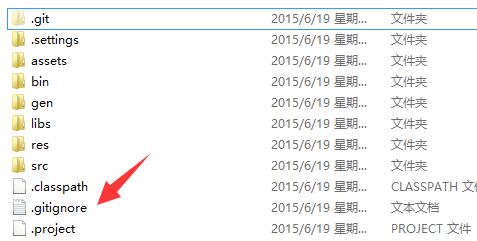
Luego solo tienes que introducir el contenido de los archivos que deben ignorarse al confirmar.
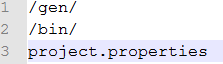
Entonces, cuando hagamos git add ., esos archivos no se añadirán. Además, puede que escribir -m "xxx" después de commit te parezca molesto y quieras holgazanear, pero escríbelo igualmente. Lo que se introduce son algunas declaraciones sobre esta confirmación, por ejemplo, qué has modificado. Es como cuando escribes código: si eres perezoso y no pones comentarios, a los pocos días ni siquiera sabrás qué demonios escribiste...
3. Ver los cambios
Bien, antes usamos git add para enviar todo el proyecto al repositorio local. A continuación cambiemos algo y luego usemos git status para ver las partes modificadas. Por ejemplo, eliminemos el código del menú en MainActivity.java y los paquetes innecesarios relacionados con el menú.
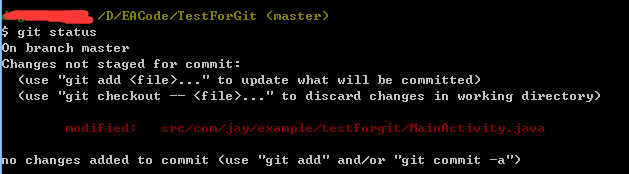
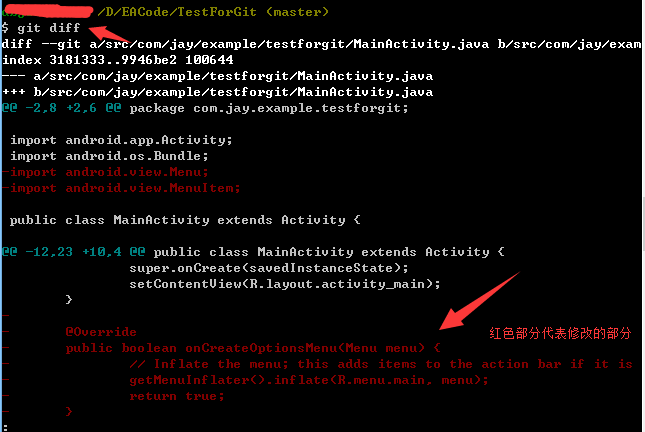
Git nos indicará qué archivos han cambiado pero aún no se han confirmado. Si queremos ver exactamente qué se ha modificado, podemos usar el comando git diff. Además, presiona Q para volver a la entrada de la línea de comandos.
4. Ver el historial de confirmaciones
Por supuesto, a medida que nuestro proyecto avanza, el número de commits será cada vez mayor; quizás ya hayas olvidado qué contenido se modificó en cada envío. No importa, Git lo recuerda por ti. Usa git log para ver el historial de confirmaciones. Escribe:
git log
Pulsa Enter:
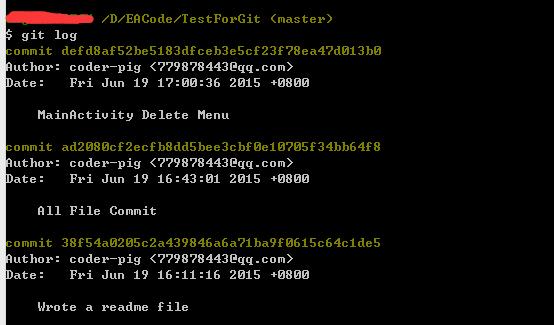
Tomemos una pequeña parte para analizarla:
commit defd8af52be5183dfceb3e5cf23f78ea47d013b0
Author: coder-pig <779878443@qq.com>
Date:   Fri Jun 19 17:00:36 2015 +0800
MainActivity Delete Menu
En orden son:
- El número de versión correspondiente a esta confirmación.
- Autor de la confirmación: nombre y correo electrónico
- Fecha de la confirmación
- Contenido modificado en la confirmación: es el "xxx" de nuestro commit -m "xxx".
5. Deshacer cambios no confirmados
Por ejemplo, acabamos de confirmar una versión y luego escribimos un montón de cosas desordenadas; de repente descubrimos que eliminamos algo por error y pulsamos Ctrl + S para guardar. En ese momento, ¿no te dan ganas de llorar? Pero con Git, solo necesitas el comando checkout para deshacer el cambio. Por supuesto, esto es cuando aún no has hecho add. Por ejemplo, añadimos una declaración al azar en MainActivity y luego pulsamos Ctrl + S para guardar el código.
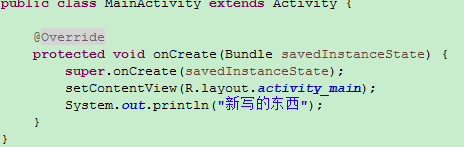
Luego escribe en la línea de comandos: git diff:
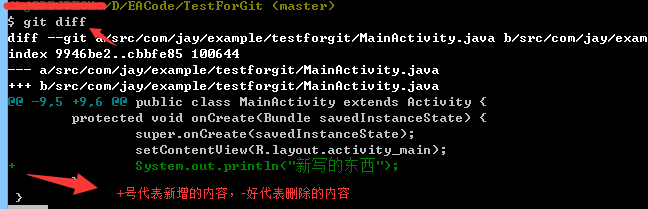
Bien, aquí podemos ver el contenido que hemos cambiado. Podemos volver y eliminar esa línea de código, pero si hay miles de líneas modificadas, ¿cómo lo haces? Así que en este momento podemos usar
git checkout src/com/jay/example/testforgit/MainActivity.java
Luego descubrirás sorprendentemente que el código que acabamos de escribir ha desaparecido. Desaparece de golpe, si no lo crees, pruébalo tú mismo.
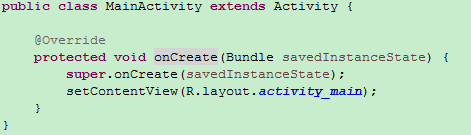
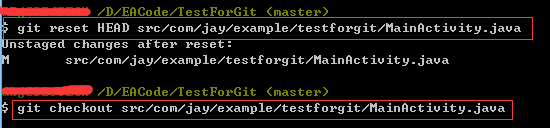
Por supuesto, si ya hemos hecho add, checkout no tendrá ningún efecto. Primero debemos cancelar la adición para poder deshacer la confirmación; usa el siguiente comando:
git reset HEAD src/com/jay/example/testforgit/MainActivity.java
git checkout src/com/jay/example/testforgit/MainActivity.java
6. Retroceder a una versión anterior
En el punto 5 enseñamos a deshacer cambios no confirmados. Pero si ya los has confirmado y quieres volver a alguna versión anterior, ¿qué hacer? En el punto 4 podemos ver nuestro historial de confirmaciones mediante git log; necesitamos obtener un número de versión de ahí. Normalmente solo necesitamos los primeros siete caracteres; además, en Git, se usaHEADpara representar la versión actual, la versión anterior esHEAD^, y la versión anterior a esa esHEAD^^¡Y así sucesivamente! Primero veamos el historial de versiones con git log.
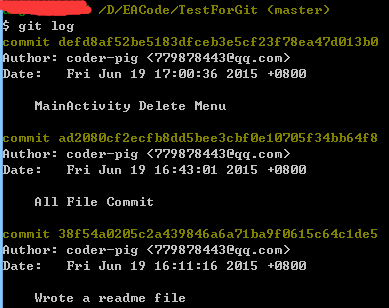
Volvamos a la versión de la confirmación anterior. Escribe los siguientes comandos en orden:
 git reset --hard HEAD
 git reset --hard HEAD^
 git log
Ahora echemos un vistazo a nuestra consola:
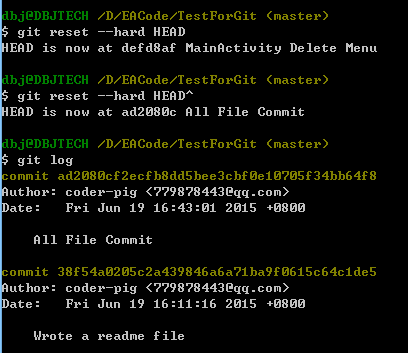
Podemos ver que ya hemos vuelto a la versión anterior. Por supuesto, también puedes escribirlo directamente así:
git reset --hard ad2080c
¡Así de simple! Después de retroceder, de repente te arrepientes y quieres volver a la versión más reciente. Pero lamentablemente, al escribir git log descubres que ya no aparece el último número de versión. ¿Qué hacer entonces? No importa, Git te ofrece esta "píldora del arrepentimiento". Git registra cada comando que has introducido. Escribe:
git reflog
Descubrirás que el número de versión está aquí:
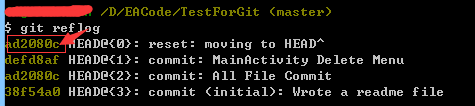
Luego escribe:
git reset --hard ad2080c
Podemos ver que hemos vuelto a la versión más reciente. ¡Así de genial!

7. Resumen de esta sección
En esta sección hemos presentado la herramienta de gestión de proyectos Git para gestionar nuestro repositorio local y hemos aprendido algunas operaciones básicas de línea de comandos; creo que te facilitará el desarrollo de tus proyectos. Por supuesto, lo local no es suficiente. En la siguiente sección aprenderemos cómo alojar nuestros proyectos en GitHub. ¡Estén atentos!