Что такое Git?
Распределённая система управления версиями, похожая на SVN, но гораздо мощнее SVN. ①Git может удобно выполнять управление версиями локально, как будто у вас есть локальный сервер управления версиями. Мы можем выбрать подходящий момент и отправить локальную версию на единый сервер управления версиями. ②Каждый раз Git извлекает полную копию всего репозитория кода, что эквивалентно созданию резервной копии всего репозитория кода. Таким образом, даже если сервер версий даст сбой, мы сможем напрямую восстановиться из локального репозитория! В сочетании с функцией локального управления версиями, если удалённый сервер управления версиями даст сбой, мы всё равно сможем продолжать писать свой код. Когда он восстановится, мы сможем отправить нашу локальную версию! На ранних этапах разработки Git он был предназначен для лучшего управления ядром Linux, но теперь он широко используется в различных проектах!
Установка Git
Если ваша система — Linux, просто откройте оболочку и введите:
sudo apt-get install git
Конечно, большинство систем, вероятно, — Windows, поэтому нам нужно скачать Git for Windows из интернета. Его можно скачать со следующего сайта:https://git-for-windows.github.io/Нажмите Download, произойдёт переход на Github, затем просто скачайте соответствующий установочный пакет!
После нажатия вы попадёте на страницу. Просто скачайте файл следующим образом:
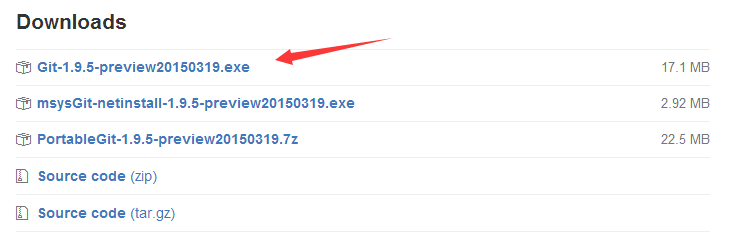
Или сразу скачайте последнюю версию 2.7.0:v2.7.0.windows.1Затем просто выполните защищённые от ошибок шаги «Далее»~ Далее вы сможете найти Git Gui и начать работать с Git, но если в будущем перейдёте на другие платформы, без графического интерфейса вам придётся туго! Так что, если вам интересно, давайте работать в командной строке, чтобы после смены системы вы всё ещё могли нормально пользоваться Git!
Освоение командной строки Git
Конечно, Git определённо интереснее в паре с GitHub, но давайте сначала изучим несколько локальных команд! После установки Git вы можете щёлкнуть правой кнопкой мыши в любом месте и нажать Git bash, чтобы открыть нашу командную строку Git! Вы также можете нажать Git Init Here, чтобы сразу создать репозиторий кода в текущем каталоге, или нажать Git Gui, чтобы открыть страницу графического интерфейса Gui!
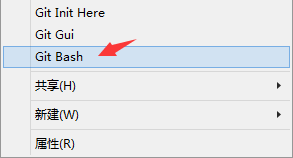
1. Создание репозитория кода
Шаг 1: Давайте сначала настроим свою идентификацию, чтобы Git знал, кто закоммитил код. Команды следующие:
git config --global user.name "coder-pig"
git config --global user.email "779878443@qq.com"
После завершения настройки можно снова ввести команду, опустив имя, и мы увидим, что настройка прошла успешно.
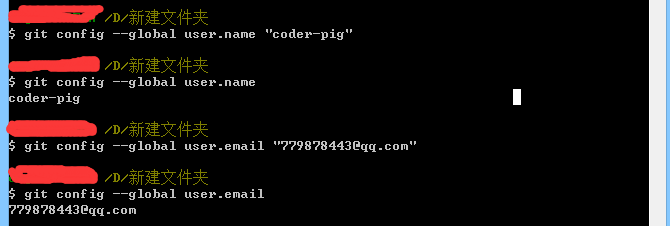
Шаг 2: Найдите место для создания нашего репозитория кода. Затем я создал новый проект: TestForGit. Перейдите в каталог проекта, щёлкните правой кнопкой мыши, откройте наш Git Bash и введите следующую команду, чтобы завершить создание репозитория кода! Кроме того, этот репозиторий кода на самом деле используется для сохранения некоторой информации, необходимой для управления версиями. Код, который мы коммитим локально, весь будет отправляться в репозиторий кода. Поэтому мы можем выбрать восстановление до определённой версии. Конечно, при необходимости мы также можем отправить код, сохранённый в репозитории кода, в удалённый репозиторий! Например, GitHub!
git init
Одной простой командой репозиторий кода создан! Продолжите вводить: ls - al, и вы увидите, что в каталоге есть папка .git, вот и всё!
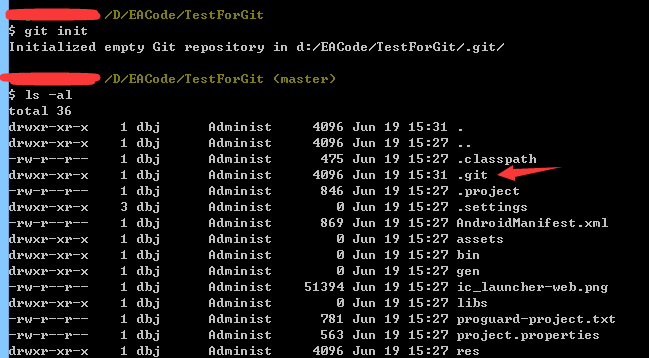
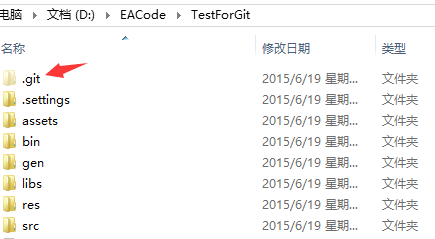
Вы также можете открыть каталог проекта и тоже увидеть папку .git; если мы хотим удалить репозиторий кода, просто удалите эту папку!
2. Коммит локального кода
После создания репозитория кода давайте поговорим о том, как коммитить код. Сначала мы используем команду add, чтобы добавить содержимое для коммита, а затем commit — это то, что действительно выполняет операцию коммита! Пример команд приведён ниже. Вы можете добавлять их по одной не спеша, или, конечно, закоммитить всё сразу, напрямую выполнив git add .! Теперь давайте создадим файл readme.txt в каталоге проекта, чтобы попробовать, напишем в нём что-нибудь, а затем по порядку введём следующие команды:
 git add readme.txt
 git commit -m "Wrote a readme file"
Попробуйте ввести команды:
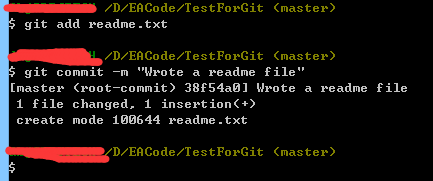
Конечно, можно добавить несколько файлов, а затем закоммитить их все сразу. Однако если у нас много изменённых файлов, можно использовать git add ., чтобы добавить всё сразу. Но есть некоторые файлы, которые никогда не меняются годами или создаются автоматически, например папки lib, gen, bin и т. д. Мы можем создать файл с именем .gitignore в корневом каталоге репозитория кода, затем отредактировать его содержимое, чтобы игнорировать файлы, которые не нужно коммитить!
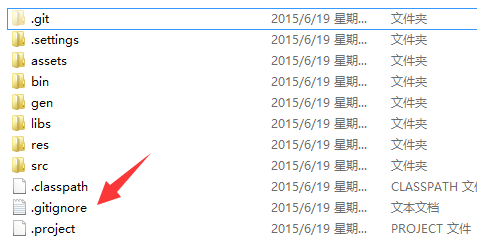
Затем просто введите содержимое файлов, которые нужно игнорировать при коммите!
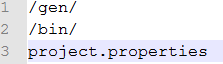
Тогда, когда мы выполним git add ., файлы отсюда не будут добавлены. Также вы можете подумать, что писать -m "xxx" после commit очень утомительно, и захотите полениться, но всё равно стоит это писать! То, что вы вводите, — это описание для этого коммита, например, что именно вы изменили! Это как при написании кода — если вы поленитесь и не напишете комментарии, через несколько дней вы даже не будете знать, что чёрт возьми написали...
3. Просмотр изменённого содержимого
Итак, ранее мы использовали git add, чтобы закоммитить весь проект в локальный репозиторий. Далее давайте что-нибудь изменим, а затем используем git status, чтобы просмотреть изменённые части. Например, давайте удалим код меню в MainActivity.java и лишние пакеты, связанные с меню!
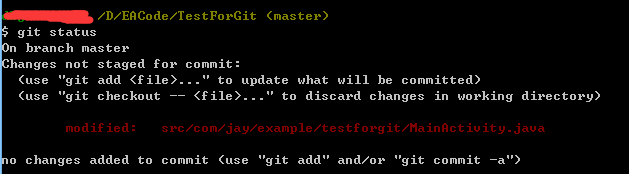
Он покажет нам, какие файлы изменились, но ещё не были закоммичены. Если мы хотим увидеть, что именно изменилось, можно использовать команду git diff. Также нажмите Q, чтобы вернуться к вводу командной строки!
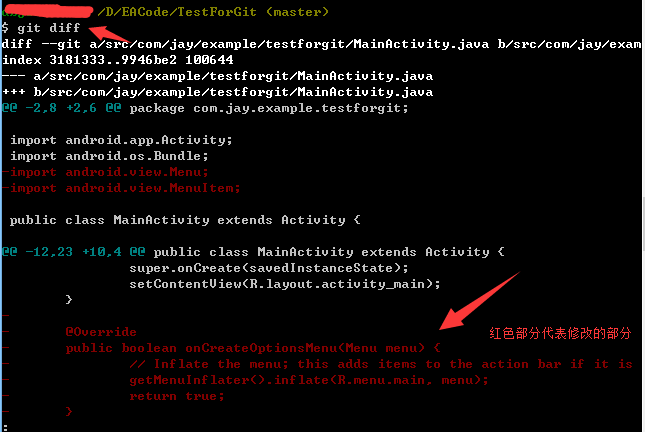
4. Просмотр истории коммитов
Конечно, по мере углубления в наш проект количество коммитов также будет увеличиваться. Возможно, вы уже давно забыли, что было изменено в каждом коммите. Не волнуйтесь, Git помнит это за вас. Используйте git log, чтобы просмотреть информацию об истории коммитов! Введите
git log
Нажмите Enter:
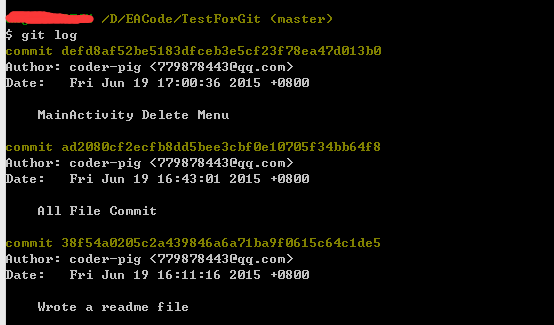
Давайте возьмём небольшую часть этого для анализа:
commit defd8af52be5183dfceb3e5cf23f78ea47d013b0
Author: coder-pig <779878443@qq.com>
Date:   Fri Jun 19 17:00:36 2015 +0800
MainActivity Delete Menu
По порядку это:
- Номер версии, соответствующий этому коммиту
- Коммиттер: Имя Email
- Время коммита
- Содержимое, изменённое в зафиксированной версии: это xxx в нашем commit -m "xxx"
5. Отмена незакоммиченных изменений
Например, мы только что закоммитили версию, а затем написали кучу беспорядочного кода. Вдруг обнаруживаем, что случайно что-то удалили, и затем сохранили это с помощью ctrl + s. В этот момент разве это не отчаяние? Но с Git нам нужна всего лишь команда checkout, чтобы отменить изменения. Конечно, это при условии, что вы ещё не добавили их (не проиндексировали). Например, мы наугад добавляем оператор в MainActivity, а затем нажимаем ctrl + s, чтобы сохранить код!
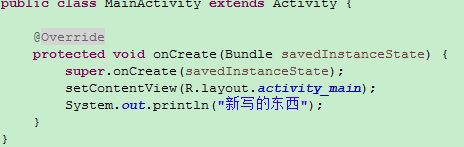
Затем введите в командной строке: git diff:
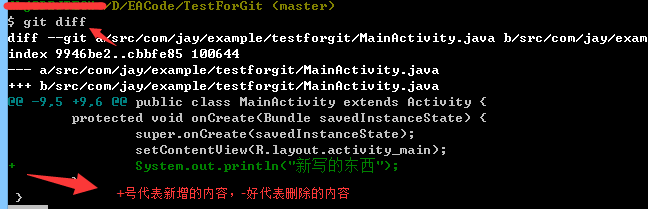
Итак, здесь мы можем увидеть содержимое, которое мы изменили. Мы можем вернуться и удалить эту строку кода, но если вы изменили тысячи строк, как бы вы их изменили? Поэтому в этот момент мы можем использовать
git checkout src/com/jay/example/testforgit/MainActivity.java
Тогда вы, как по волшебству, обнаружите, что код, который мы только что написали, исчез! Он исчезает со звуком «дуан»! Если не верите, попробуйте сами.
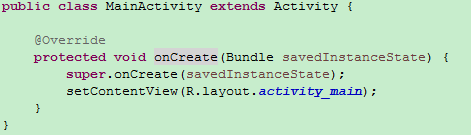
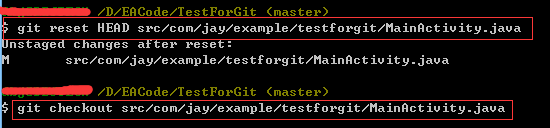
Конечно, если мы уже добавили их (staged), то checkout вообще не сработает. Сначала нужно отменить добавление, и только потом можно откатить коммит. Используйте следующую команду:
git reset HEAD src/com/jay/example/testforgit/MainActivity.java
git checkout src/com/jay/example/testforgit/MainActivity.java
6. Откат версий
В пункте 5 мы научили всех, как отменять незакоммиченные изменения. Но если изменения уже закоммичены, что делать, если мы хотим откатиться к предыдущей версии? В пункте 4 мы можем посмотреть историю коммитов через git log. Нам нужно взять отсюда номер версии. Обычно достаточно первых семи символов; кроме того, в Git мы используемHEADдля обозначения текущей версии, а предыдущая версия — этоHEAD^, а та, что была до неё, — этоHEAD^^и так далее! Давайте сначала воспользуемся git log, чтобы посмотреть историю версий!
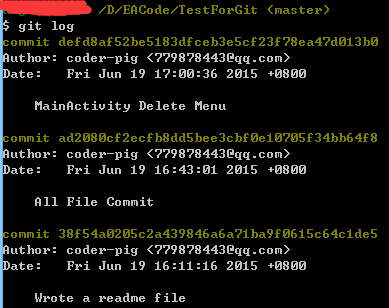
Давайте вернёмся к предыдущей закоммиченной версии. Введите следующие команды по порядку:
 git reset --hard HEAD
 git reset --hard HEAD^
 git log
Теперь посмотрим на нашу консоль:
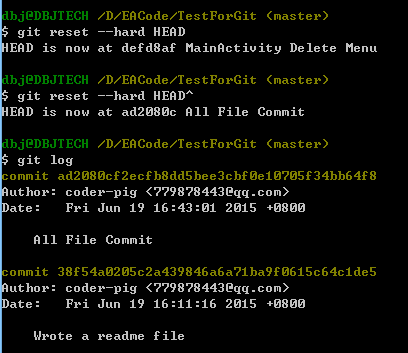
Мы видим, что откатились к предыдущей версии. Конечно, можно также написать это сразу так:
git reset --hard ad2080c
Всё так просто! После отката вы вдруг передумали и хотите вернуться к более новой версии. К сожалению, когда вы вводите git log, то обнаруживаете, что номера последней версии больше нет. Что делать... Не волнуйтесь, Git предоставляет вам это «лекарство от сожалений». Git записывает каждую введённую вами команду! Введите:
git reflog
Вы обнаружите, что номер версии прямо здесь:
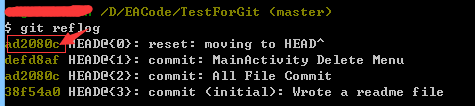
Затем введите:
git reset --hard ad2080c
Вы увидите, что мы снова вернулись к последней версии. Вот насколько это круто!

7. Итоги этого раздела
В этом разделе мы познакомились с инструментом управления проектами Git для управления нашим локальным репозиторием и изучили некоторые базовые операции командной строки. Я уверен, что это принесёт удобство в разработку вашего проекта. Конечно, одного локального управления недостаточно. В следующем разделе мы узнаем, как размещать наши проекты на GitHub! Оставайтесь с нами~