Qu'est-ce que Git ?
Un système de gestion de versions distribué, similaire à SVN, mais bien plus puissant que SVN. ①Git peut facilement effectuer la gestion de versions localement, comme si vous disposiez d'un serveur de gestion de versions en local. Nous pouvons choisir de pousser la version locale vers un serveur de gestion de versions unifié au moment approprié. ②Chaque fois, Git extrait un miroir complet de l'ensemble du dépôt de code, ce qui équivaut à faire une sauvegarde de l'ensemble du dépôt de code. Ainsi, même si le serveur de versions rencontre des problèmes, nous pouvons directement utiliser le dépôt local pour restaurer ! Combiné à la fonctionnalité de gestion de versions locale, si le serveur de gestion de versions distant rencontre des problèmes, nous pouvons continuer à écrire notre propre code. Lorsqu'il sera rétabli, nous pourrons soumettre notre version locale ! Aux débuts du développement de Git, il était destiné à mieux gérer le noyau Linux, mais il est aujourd'hui largement utilisé dans divers projets !
Installation de Git
Si votre système est Linux, ouvrez directement le shell et saisissez :
sudo apt-get install git
Bien sûr, la plupart des systèmes sont probablement Windows, ce qui nous oblige à télécharger Git for Windows depuis Internet. Vous pouvez le télécharger depuis le site Web suivant :https://git-for-windows.github.io/Cliquez sur Télécharger, vous serez redirigé vers Github, puis il vous suffit de télécharger le paquet d'installation correspondant !
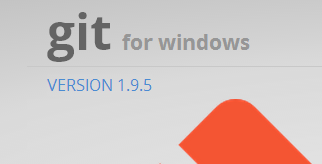
Après avoir cliqué, vous accéderez à la page. Il vous suffit de télécharger le fichier comme suit :
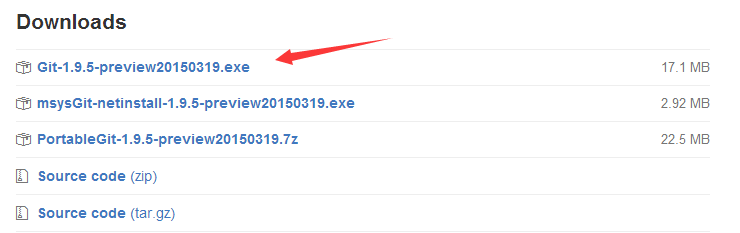
Ou téléchargez directement la dernière version 2.7.0 :v2.7.0.windows.1Ensuite, il suffit de suivre les étapes infaillibles « Suivant » ~ Ensuite, vous pouvez trouver Git Gui et commencer à utiliser Git, mais si vous passez à d'autres plateformes à l'avenir, sans interface graphique, vous serez bloqué ! Donc, si cela vous intéresse, jouons avec la ligne de commande, afin qu'après avoir changé de système, vous puissiez continuer à utiliser Git normalement !
Maîtriser la ligne de commande Git
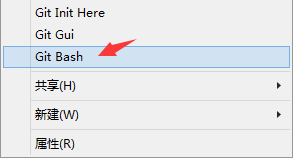
Bien sûr, Git est vraiment plus amusant lorsqu'il est associé à GitHub, mais apprenons d'abord quelques commandes locales ! Après avoir installé Git, vous pouvez faire un clic droit n'importe où et cliquer sur Git bash pour ouvrir notre ligne de commande Git ! Vous pouvez aussi cliquer sur Git Init Here pour créer directement un dépôt de code dans le répertoire courant, ou cliquer sur Git Gui pour ouvrir la page d'opérations graphiques de l'interface Gui !
1. Créer un dépôt de code
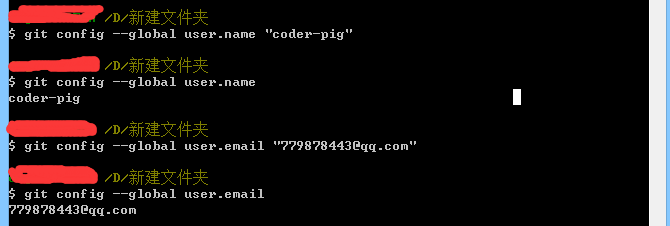
Étape 1 : Configurons d'abord notre identité, afin que Git puisse savoir qui a soumis le code lors du commit. Les commandes sont les suivantes :
git config --global user.name "coder-pig"
git config --global user.email "779878443@qq.com"
Une fois la configuration terminée, nous pouvons saisir à nouveau la commande, en omettant le nom, et nous pouvons voir que nous l'avons configurée avec succès.
Étape 2 : Trouvez un endroit pour créer notre dépôt de code. J'ai ensuite créé un nouveau projet : TestForGit. Rendez-vous dans le répertoire du projet, faites un clic droit, ouvrez notre Git Bash, et tapez la commande suivante pour terminer la création du dépôt de code ! De plus, ce dépôt de code sert en réalité à sauvegarder certaines informations nécessaires à la gestion de versions. Le code que nous validons localement sera entièrement soumis au dépôt de code. Par conséquent, nous pouvons choisir de restaurer une certaine version. Bien sûr, si nécessaire, nous pouvons aussi pousser le code sauvegardé dans le dépôt de code vers un dépôt distant ! Comme GitHub !
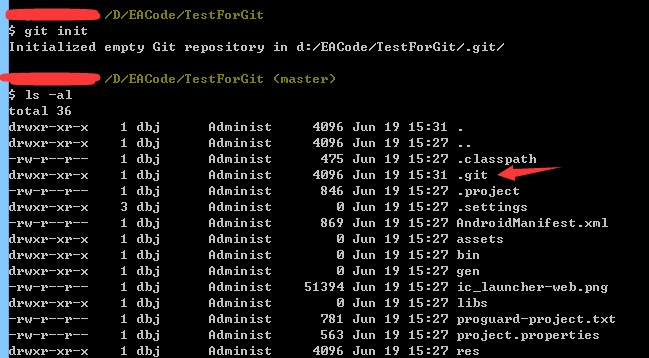
git init
Avec une simple commande, le dépôt de code est créé ! Continuez à taper : ls - al et vous pouvez voir qu'il y a un dossier .git dans le répertoire, c'est tout !
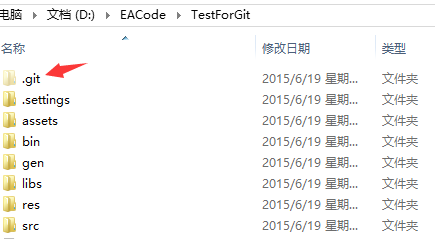
Vous pouvez aussi ouvrir le répertoire du projet et y voir également le dossier .git ; si nous voulons supprimer le dépôt de code, il suffit de supprimer ce dossier !
2. Valider le code local
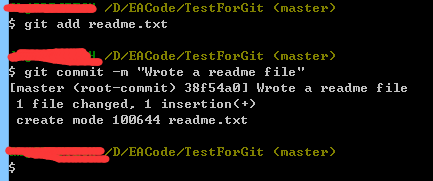
Après avoir créé le dépôt de code, parlons de la façon de committer le code. Nous utilisons d'abord la commande add pour ajouter le contenu à committer, puis commit est ce qui exécute réellement l'opération de commit ! Un exemple des commandes est le suivant. Vous pouvez les ajouter lentement une par une, ou bien sûr, vous pouvez tout committer d'un coup en exécutant directement git add . ! Maintenant, créons un fichier readme.txt dans le répertoire du projet pour essayer, écrivons quelque chose dedans, puis saisissons les commandes suivantes dans l'ordre :
 git add readme.txt
 git commit -m "Wrote a readme file"
Essayez de saisir les commandes :
Bien sûr, vous pouvez ajouter plusieurs fichiers puis les committer tous d'un coup. Cependant, si nous avons beaucoup de fichiers modifiés, nous pouvons utiliser git add . pour tout ajouter d'un coup. Mais il y a certains fichiers qui ne changent jamais pendant des lustres ou qui sont générés automatiquement, comme les dossiers lib, gen, bin, etc. Nous pouvons créer un fichier nommé .gitignore dans le répertoire racine du dépôt de code, puis modifier son contenu pour ignorer les fichiers qui n'ont pas besoin d'être committés !
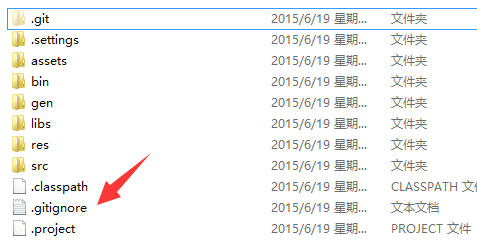
Ensuite, saisissez simplement le contenu des fichiers à ignorer lors du commit !
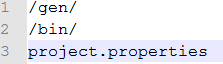
Ensuite, lorsque nous exécutons git add ., les fichiers ici ne seront pas ajoutés. De plus, vous pourriez penser qu'écrire -m "xxx" après commit est très pénible et vouloir être paresseux, mais vous devriez quand même l'écrire ! Ce que vous saisissez est une déclaration pour ce commit, par exemple ce que vous avez modifié ! C'est comme lorsque vous écrivez du code : si vous êtes paresseux et n'écrivez pas de commentaires, quelques jours plus tard, vous ne saurez même plus ce que vous avez bien pu écrire...
3. Affichage du contenu modifié
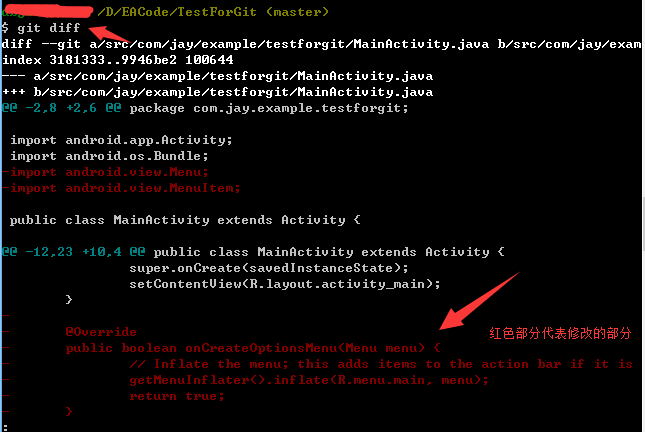
Bien, plus tôt, nous avons utilisé git add pour committer l'ensemble du projet dans le dépôt local. Ensuite, modifions quelque chose, puis utilisons git status pour voir les parties modifiées. Par exemple, supprimons le code du menu dans MainActivity.java ainsi que les packages redondants liés au menu !
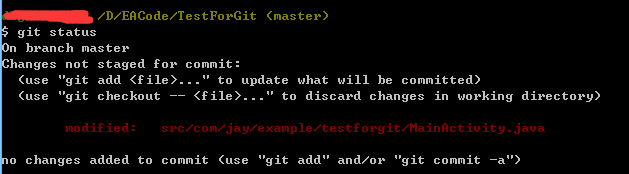
Il nous indiquera quels fichiers ont changé mais n'ont pas encore été committés. Si nous voulons voir ce qui a exactement changé, nous pouvons utiliser la commande git diff. De plus, appuyez sur Q pour revenir à la saisie en ligne de commande !
4. Affichage de l'historique des commits
Bien sûr, à mesure que notre projet se développe, le nombre de commits augmentera également. Vous avez peut-être depuis longtemps oublié ce qui a été modifié dans chaque commit. Pas d'inquiétude, Git s'en souvient pour vous. Utilisez git log pour consulter l'historique des commits ! Tapez
git log
Appuyez sur Entrée :
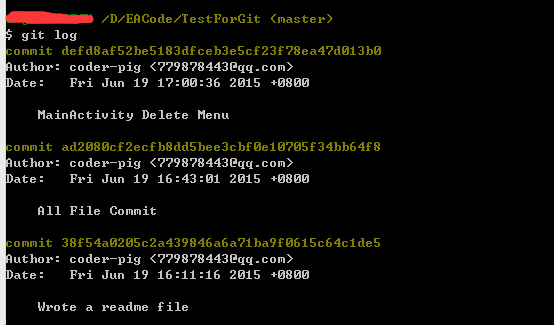
Prenons une petite partie de celui-ci pour l'analyser :
commit defd8af52be5183dfceb3e5cf23f78ea47d013b0
Author: coder-pig <779878443@qq.com>
Date:   Fri Jun 19 17:00:36 2015 +0800
MainActivity Delete Menu
Dans l'ordre, il s'agit de :
- Le numéro de version correspondant à ce commit
- Committer : Nom E-mail
- La date du commit
- Le contenu modifié dans la version soumise : c'est le xxx dans notre commit -m "xxx"
5. Annuler les modifications non commitées
Par exemple, nous venons de committer une version, puis nous avons écrit un tas de choses en désordre. Soudain, nous découvrons que nous avons accidentellement supprimé quelque chose, puis nous l'avons enregistré avec ctrl + s. À ce moment-là, n'est-ce pas désespérant ? Mais avec Git, il nous suffit d'une commande checkout pour annuler les modifications. Bien sûr, c'est le cas lorsque vous n'avez pas encore ajouté (indexé). Par exemple, nous ajoutons au hasard une instruction dans MainActivity, puis appuyons sur ctrl + s pour enregistrer le code !
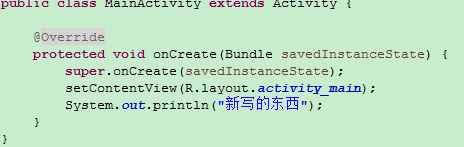
Ensuite, tapez dans la ligne de commande : git diff:
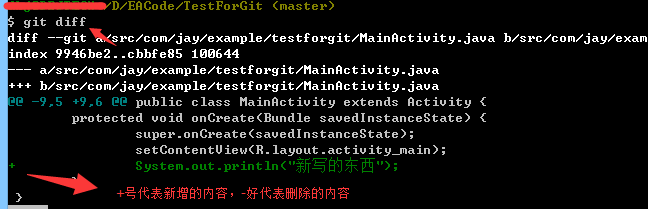
Eh bien, ici nous pouvons voir le contenu que nous avons modifié. Nous pouvons revenir en arrière et supprimer cette ligne de code, mais si vous avez modifié des milliers de lignes, comment les modifieriez-vous ? Donc, à ce moment-là, nous pouvons utiliser
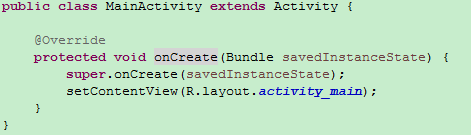
git checkout src/com/jay/example/testforgit/MainActivity.java
Alors vous découvrirez comme par magie que le code que nous venons d'écrire a disparu ! Il disparaît avec un « duang » ! Si vous ne me croyez pas, vous pouvez essayer vous-même.
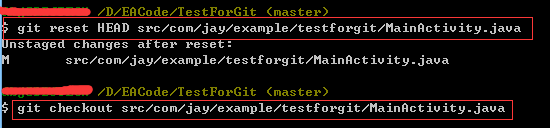
Bien sûr, si nous les avons déjà ajoutés (indexés), alors checkout n'a aucun effet du tout. Nous devons d'abord annuler l'ajout avant de pouvoir revenir sur le commit. Utilisez la commande suivante :
git reset HEAD src/com/jay/example/testforgit/MainActivity.java
git checkout src/com/jay/example/testforgit/MainActivity.java
6. Revenir à des versions précédentes
Au point 5, nous avons appris à tout le monde comment annuler des modifications non validées. Mais si elles ont été validées, que devons-nous faire si nous voulons revenir à une version précédente ? Au point 4, nous pouvons consulter notre historique de commits via git log. Nous devons récupérer un numéro de version à partir d'ici. En général, nous n'avons besoin que des sept premiers caractères ; de plus, dans Git, nous utilisonsHEADpour représenter la version actuelle, et la version précédente estHEAD^, et celle d'avant estHEAD^^et ainsi de suite ! Utilisons d'abord git log pour consulter l'historique des versions !
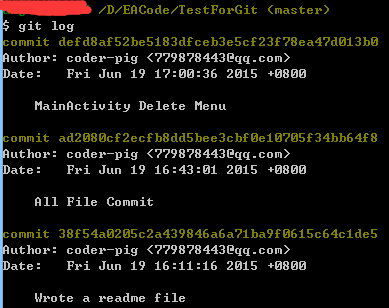
Revenons à la version précédemment validée. Tapez les commandes suivantes dans l'ordre :
 git reset --hard HEAD
 git reset --hard HEAD^
 git log
Regardez maintenant notre console :
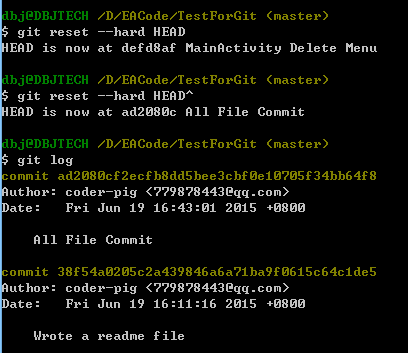
Nous pouvons voir que nous sommes revenus à la version précédente. Bien sûr, vous pouvez aussi l'écrire directement comme ceci :
git reset --hard ad2080c
C'est aussi simple que ça ! Après être revenu en arrière, vous le regrettez soudainement et voulez revenir à la version plus récente. Malheureusement, lorsque vous tapez git log, vous découvrez que le dernier numéro de version a disparu. Que faire... Pas d'inquiétude, Git vous fournit ce « remède contre le regret ». Git enregistre chaque commande que vous avez saisie ! Tapez :
git reflog
Vous constaterez que le numéro de version est juste ici :
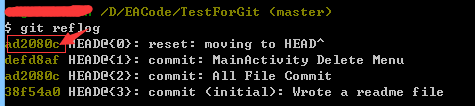
Tapez ensuite :
git reset --hard ad2080c
Vous pouvez voir que nous sommes de nouveau revenus à la dernière version. C'est vraiment génial !

7. Résumé de cette section
Dans cette section, nous avons présenté l'outil de gestion de projet Git pour gérer notre dépôt local et appris quelques opérations de base en ligne de commande. Je pense que cela facilitera le développement de votre projet. Bien sûr, la gestion locale seule est loin d'être suffisante. Dans la prochaine section, nous apprendrons comment héberger nos projets sur GitHub ! Restez à l'écoute ~