Introduction à cette section :
Pas de repos le samedi, je viens de me faire une coupe en brosse et je suis rentré, je continue à écrire du code~
Bon, dans cette section, nous vous présentons la dernière section du chapitre 3 - Gestes. Les amis qui ont utilisé des téléphones Meizu connaissent sûrement bien les gestes. Balayer vers l'intérieur depuis les deux côtés du bouton Home peut ouvrir la liste des tâches en arrière-plan, etc. Utiliser des gestes pour interagir dans une application peut grandement améliorer l'expérience utilisateur, comme le geste Scroll pour faire défiler dans un navigateur, le geste Fling pour tourner les pages dans un navigateur, et ainsi de suite !
Bien sûr, il y a des avantages et des inconvénients. Par exemple, des opérations gestuelles inappropriées peuvent faire planter l'application ; le faire souvent mécontentera les utilisateurs ! Ainsi, l'ajout ou non de gestes à votre application mérite une réflexion approfondie ! De plus, il faut distinguer les gestes des touchers à un doigt/plusieurs doigts appris précédemment !
Un geste est un comportement constitué de touchers continus, comme balayer l'écran vers la gauche/la droite/le haut/le bas, ou dessiner des formes géométriques irrégulières ! Android prend en charge ces deux comportements gestuels ci-dessus :
- Android fournit une détection des gestes et les écouteurs correspondants pour la reconnaissance des gestes !
- Android permet aux développeurs d'ajouter des gestes personnalisés et fournit les API correspondantes pour reconnaître les gestes de l'utilisateur !
Si votre téléphone est un système Android natif d'Android 4.x, vous pourrez peut-être voir une application appelée Gesture Builder fournie par Google sur votre téléphone ou tablette. Cette application permet aux utilisateurs de dessiner un symbole manuscrit d'une manière similaire au gribouillage, et de l'associer à un nom de chaîne ! Bien sûr, peu importe si vous n'avez pas un tel téléphone ; nous avons des émulateurs. Démarrez simplement un système 4.0 et vous comprendrez. De plus, nous pouvons aller dans \mmt\sdcard\gestures pour récupérer le fichier de gestes enregistré ! Bon, assez de bavardage, passons aux choses sérieuses !
Au fait, voici d'abord la documentation officielle de l'API :GestureDetector
1. Ordre d'exécution de l'interaction gestuelle sous Android
- 1. Lorsqu'un doigt touche l'écran, un événement MotionEvent est déclenché !
- 2. Cet événement est écouté par OnTouchListener, et l'objet MotionEvent peut être obtenu dans sa méthode onTouch() !
- 3. L'objet MotionEvent est transmis à OnGestureListener via GestureDetector
- 4. Nous pouvons obtenir l'objet via OnGestureListener, puis récupérer les informations pertinentes et effectuer le traitement associé !
Regardons ce que font les trois classes ci-dessus :MotionEventMotionEvent : cette classe est utilisée pour encapsuler des événements d'action tels que les gestes, le stylet, la trackball, etc. Elle encapsule en interne deux propriétés importantes, X et Y, qui servent à enregistrer respectivement les coordonnées des axes horizontal et vertical.GestureDetectorGestureDetector : reconnaît divers gestes.OnGestureListenerOnGestureListener : il s'agit d'une interface d'écoute pour l'interaction gestuelle, qui fournit plusieurs méthodes abstraites et appelle les méthodes correspondantes en fonction des résultats de reconnaissance des gestes de GestureDetector.
—Les informations ci-dessus sont extraites de :http://www.jcodecraeer.com/a/anzhuokaifa/androidkaifa/2012/1020/448.html
2. Explication détaillée de GestureListener :
D'après 1, nous savons que la clé pour écouter les gestes est GestureListener. Il nous fournit les méthodes de rappel suivantes :
- Appui (onDown) : L'instant où le doigt touche tout juste l'écran tactile, c'est le moment du contact.
- Lancer (onFling) : L'action du doigt se déplaçant rapidement sur l'écran tactile puis étant levé.
- Appui long (onLongPress) : Le doigt appuie pendant un certain temps sans se lever.
- Défilement (onScroll) : Le doigt glisse sur l'écran tactile.
- Appui (onShowPress) : Le doigt appuie sur l'écran tactile ; sa plage temporelle se situe après la prise d'effet de l'action down et avant l'appui long.
- Levée (onSingleTapUp) : Le moment où le doigt quitte l'écran tactile.
Maintenant que nous connaissons les méthodes pertinentes de GestureListener, implémenter la détection des gestes est aussi très simple, comme suit :
- Étape 1 : Créez un objet GestureDetector ; lors de sa création, vous devez implémenter et passer un GestureListener.
- Étape 2 : Il suffit de transmettre les événements TouchEvent de l'Activity ou d'un composant spécifique à GestureDetector pour qu'il les traite ! Écrivons un code simple pour vérifier ce processus, c'est-à-dire redéfinir les méthodes correspondantes :
Le code est le suivant :
public class MainActivity extends AppCompatActivity {

    private MyGestureListener mgListener;
    private GestureDetector mDetector;
    private final static String TAG = "MyGesture";

    @Override
    protected void onCreate(Bundle savedInstanceState) {
        super.onCreate(savedInstanceState);
        setContentView(R.layout.activity_main);
        //实例化GestureListener与GestureDetector对象
        mgListener = new MyGestureListener();
        mDetector = new GestureDetector(this, mgListener);

    }

    @Override
    public boolean onTouchEvent(MotionEvent event) {
        return mDetector.onTouchEvent(event);
    }

    //自定义一个GestureListener,这个是View类下的,别写错哦!!!
    private class MyGestureListener implements GestureDetector.OnGestureListener {

        @Override
        public boolean onDown(MotionEvent motionEvent) {
            Log.d(TAG, "onDown:按下");
            return false;
        }

        @Override
        public void onShowPress(MotionEvent motionEvent) {
            Log.d(TAG, "onShowPress:手指按下一段时间,不过还没到长按");
        }

        @Override
        public boolean onSingleTapUp(MotionEvent motionEvent) {
            Log.d(TAG, "onSingleTapUp:手指离开屏幕的一瞬间");
            return false;
        }

        @Override
        public boolean onScroll(MotionEvent motionEvent, MotionEvent motionEvent1, float v, float v1) {
            Log.d(TAG, "onScroll:在触摸屏上滑动");
            return false;
        }

        @Override
        public void onLongPress(MotionEvent motionEvent) {
            Log.d(TAG, "onLongPress:长按并且没有松开");
        }

        @Override
        public boolean onFling(MotionEvent motionEvent, MotionEvent motionEvent1, float v, float v1) {
            Log.d(TAG, "onFling:迅速滑动,并松开");
            return false;
        }
    }

}
Captures d'écran des opérations correspondantes :
- 1. Appuyer et relâcher immédiatement :

- 2. Appuyer et maintenir, puis relâcher :
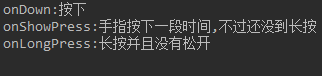
- 3. Faites glisser doucement et relâchez en même temps :
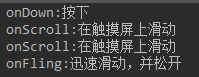
- 4. Appuyez et maintenez, puis effectuez en continu une opération de glissement :
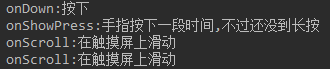
PS : D'après les résultats ci-dessus, nous avons constaté un problème : lorsque nous implémentons OnGestureListener, nous devons implémenter toutes les méthodes de geste. Peut-être que je ne cible que le glissement, mais vous devez quand même les redéfinir, ce qui semble assez idiot, non ? Les officiels fourniront certainement une solution. Les officiels nous fournissent également une classe SimpleOnGestureListener ; remplacez simplement le OnGestureListener ci-dessus par SimpleOnGestureListener !
3. Exemple simple : balayez vers le bas pour fermer Activity, balayez vers le haut pour démarrer une nouvelle Activity
Ici, utilisons le SimpleOnGestureListener mentionné ci-dessus pour l'implémenter :
Captures d'écran du rendu d'exécution :
Code d'implémentation :
public class MainActivity extends AppCompatActivity {

    private GestureDetector mDetector;
    private final static int MIN_MOVE = 200;   //最小距离
    private MyGestureListener mgListener;


    @Override
    protected void onCreate(Bundle savedInstanceState) {
        super.onCreate(savedInstanceState);
        setContentView(R.layout.activity_main);
        //实例化SimpleOnGestureListener与GestureDetector对象
        mgListener = new MyGestureListener();
        mDetector = new GestureDetector(this, mgListener);
    }

    @Override
    public boolean onTouchEvent(MotionEvent event) {
        return mDetector.onTouchEvent(event);
    }

    //自定义一个GestureListener,这个是View类下的,别写错哦!!!
    private class MyGestureListener extends GestureDetector.SimpleOnGestureListener {

        @Override
        public boolean onFling(MotionEvent e1, MotionEvent e2, float v, float v1) {
            if(e1.getY() - e2.getY() > MIN_MOVE){
                startActivity(new Intent(MainActivity.this, MainActivity.class));
                Toast.makeText(MainActivity.this, "通过手势启动Activity", Toast.LENGTH_SHORT).show();
            }else if(e1.getY() - e2.getY()  < MIN_MOVE){
                finish();
                Toast.makeText(MainActivity.this,"通过手势关闭Activity",Toast.LENGTH_SHORT).show();
            }
            return true;
        }
    }

}
Analyse des résultats :D'après la comparaison ci-dessus, nous pouvons voir que, par rapport à OnGestureListener, l'utilisation de SimpleOnGestureListener est beaucoup plus simple : vous pouvez redéfinir les méthodes que vous voulez. De plus, l'exemple est relativement simple. Vous pouvez essayer vous-même d'autres astuces, comme zoomer sur des images à l'aide de gestes~
4. Ajout et reconnaissance de gestes :
En plus de la détection de gestes expliquée ci-dessus, Android nous permet également d'ajouter des gestes et fournit des API de reconnaissance associées. Dans Android, GestureLibrary est utilisé pour représenter la bibliothèque de gestes, et la classe utilitaire GestureLibraries est fournie pour créer des bibliothèques de gestes !
Quatre méthodes statiques pour charger des bibliothèques de gestes :
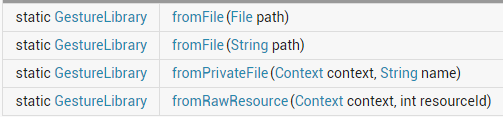
Après avoir obtenu l'objet GestureLibraries, vous pouvez utiliser les méthodes suivantes fournies par cet objet pour effectuer les opérations correspondantes :
Méthodes associées :
- public void addGestureaddGesture(String entryName, Gesture gesture): Ajouter un geste nommé entryName
- public Set<String> getGestureEntriesgetGestureNames() : Obtenir les noms de tous les gestes de la bibliothèque de gestes
- public ArrayList<Gesture> getGesturesgetGestures(String entryName) : Obtenir tous les gestes correspondant au nom entryName
- public ArrayList<Prediction> recognizerecognize(Gesture gesture) : Reconnaître tous les gestes correspondant à gesture dans la bibliothèque de gestes actuelle
- public void removeEntryremoveGesture(String entryName) : Supprimer de la bibliothèque de gestes le geste correspondant au nom entryName
- public void removeGestureremoveGesture(String entryName, Gesture gesture) : Supprimer de la bibliothèque de gestes le geste correspondant à la fois à entryName et à gesture
- public abstract boolean savesave() : Appelez cette méthode pour sauvegarder la bibliothèque de gestes après y avoir ajouté ou supprimé des gestes
Composant d'édition de gestes GestureOverlayView :
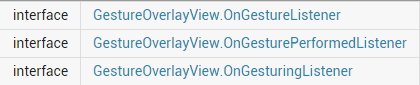
Android fournit trois interfaces d'écoute pour GestureOverlayView, comme suit. Celle couramment utilisée est :OnGesturePerformedListenerOnGesturePerformedListener ; utilisée pour fournir une réponse lorsque le geste est terminé !
5. Exemple d'ajout de geste :
PS : L'exemple fait référence au code de « Crazy Android » de Li Gang
Captures d'écran du rendu d'exécution :
Très bien, voici le code d'implémentation :
Deux fichiers de mise en page : activity_main.xml et dialog_save.xml
activity_main.xml
<LinearLayout xmlns:android="http://schemas.android.com/apk/res/android"
    xmlns:tools="http://schemas.android.com/tools"
    android:layout_width="match_parent"
    android:layout_height="match_parent"
    android:orientation="vertical"
    tools:context=".MainActivity">

    <TextView
        android:layout_width="match_parent"
        android:layout_height="wrap_content"
        android:text="请在下方屏幕中绘制手势~"
        android:textSize="20sp"/>


    <!-- gestureStrokeType控制手势是否需要一笔完成,multiple表示允许多笔-->
    <android.gesture.GestureOverlayView
        android:id="@+id/gesture"
        android:layout_width="match_parent"
        android:layout_height="match_parent"
        android:gestureStrokeType="multiple" />

</LinearLayout>
dialog_save.xml
<?xml version="1.0" encoding="utf-8"?>
<LinearLayout xmlns:android="http://schemas.android.com/apk/res/android"
    android:layout_width="match_parent"
    android:layout_height="match_parent"
    android:orientation="vertical">

    <LinearLayout
        android:layout_width="match_parent"
        android:layout_height="wrap_content"
        android:orientation="horizontal">
        <TextView
            android:layout_width="wrap_content"
            android:layout_height="wrap_content"
            android:layout_marginRight="8dp"
            android:text="请填写手势名称:"/>
        <EditText
            android:layout_width="match_parent"
            android:layout_height="wrap_content"
            android:id="@+id/edit_name"/>
    </LinearLayout>

    <ImageView
        android:id="@+id/img_show"
        android:layout_width="128dp"
        android:layout_height="128dp"
        android:layout_marginTop="10dp"/>

</LinearLayout>
MainActivity.java :
public class MainActivity extends AppCompatActivity {

    private EditText editText;
    private GestureOverlayView gesture;

    @Override
    protected void onCreate(Bundle savedInstanceState) {
        super.onCreate(savedInstanceState);
        setContentView(R.layout.activity_main);
        //获取手势编辑组件后,设置相关参数
        gesture = (GestureOverlayView) findViewById(R.id.gesture);
        gesture.setGestureColor(Color.GREEN);
        gesture.setGestureStrokeWidth(5);
        gesture.addOnGesturePerformedListener(new GestureOverlayView.OnGesturePerformedListener() {
            @Override
            public void onGesturePerformed(GestureOverlayView gestureOverlayView, final Gesture gesture) {
                View saveDialog = getLayoutInflater().inflate(R.layout.dialog_save,null,false);
                ImageView img_show = (ImageView) saveDialog.findViewById(R.id.img_show);
                final EditText edit_name = (EditText) saveDialog.findViewById(R.id.edit_name);
                Bitmap bitmap = gesture.toBitmap(128,128,10,0xffff0000);
                img_show.setImageBitmap(bitmap);
                new AlertDialog.Builder(MainActivity.this).setView(saveDialog)
                        .setPositiveButton("保存",new DialogInterface.OnClickListener()
                        {
                            @Override
                            public void onClick(DialogInterface dialogInterface, int i) {
                                //获取文件对应的手势库
                                GestureLibrary gestureLib = GestureLibraries.fromFile("/mnt/sdcard/mygestures");
                                gestureLib.addGesture(edit_name.getText().toString(),gesture);
                                gestureLib.save();
                            }
                        }).setNegativeButton("取消", null).show();
            }
        });
    }
}
Enfin, vous devez également ajouter la permission d'écrire sur la carte SD dans AndroidManifest.xml :
<uses-permission android:name="android.permission.WRITE_EXTERNAL_STORAGE"/>
6. Exemple de reconnaissance des gestes
Code d'implémentation :
public class MainActivity extends AppCompatActivity {

    private GestureOverlayView gesture;
    private GestureLibrary gestureLibrary;
    private Context mContext;

    @Override
    protected void onCreate(Bundle savedInstanceState) {
        super.onCreate(savedInstanceState);
        setContentView(R.layout.activity_main);
        mContext = MainActivity.this;
        gestureLibrary = GestureLibraries.fromFile("mmt/sdcard/mygestures");
        if (gestureLibrary.load()) {
            Toast.makeText(mContext, "手势库加载成功", Toast.LENGTH_SHORT).show();
        } else {
            Toast.makeText(mContext, "手势库加载失败", Toast.LENGTH_SHORT).show();
        }

        //获取手势编辑组件后,设置相关参数
        gesture = (GestureOverlayView) findViewById(R.id.gesture);
        gesture.setGestureColor(Color.GREEN);
        gesture.setGestureStrokeWidth(5);
        gesture.addOnGesturePerformedListener(new GestureOverlayView.OnGesturePerformedListener() {
            @Override
            public void onGesturePerformed(GestureOverlayView gestureOverlayView, final Gesture gesture) {
                //识别用户刚绘制的手势
                ArrayList<Prediction> predictions = gestureLibrary.recognize(gesture);
                ArrayList<String> result = new ArrayList<String>();
                //遍历所有找到的Prediction对象
                for (Prediction pred : predictions) {
                    if (pred.score > 2.0) {
                        result.add("与手势【" + pred.name + "】相似度为" + pred.score);
                    }
                }
                if (result.size() > 0) {
                    ArrayAdapter<Object> adapter = new ArrayAdapter<Object>(mContext,
                            android.R.layout.simple_dropdown_item_1line, result.toArray());
                    new AlertDialog.Builder(mContext).setAdapter(adapter,null).setPositiveButton("确定",null).show();
                }else{
                    Toast.makeText(mContext,"无法找到匹配的手势!",Toast.LENGTH_SHORT).show();
                }
            }
        });
    }
}
De plus, n'oubliez pas d'ajouter la permission de lire la carte SD dans le fichier AndroidManifest.xml :
<uses-permission android:name="android.permission.READ_EXTERNAL_STORAGE"/>
Résumé de la section :
D'accord, cette section a présenté les gestes dans Android, couvrant trois aspects : la détection des gestes, l'ajout de gestes et la reconnaissance des gestes. La plupart des exemples proviennent du tutoriel « Crazy Android » du professeur Li Gang. Si cela vous intéresse, vous pouvez consulter ce livre. Merci !