Introducción de esta sección:
Sin descanso el sábado, acabo de cortarme el pelo a lo rapado y he vuelto, sigo escribiendo código~
Bien, lo que trae esta sección es la última parte del capítulo 3: Gestures (gestos). Los amigos que han usado teléfonos Meizu seguramente no ven los gestos como algo desconocido; deslizando desde ambos lados de la tecla de inicio hacia el interior de la pantalla se puede abrir la lista de tareas en segundo plano, etc. Operar mediante gestos en las aplicaciones mejora enormemente la experiencia del usuario, como el gesto Scroll para desplazar la pantalla en el navegador, o el gesto Fling para cambiar de página en el navegador, etc.
Por supuesto, hay ventajas y desventajas. Por ejemplo, un gesto inadecuado puede provocar un cierre inesperado (crash) de la APP; si ocurre con frecuencia, puede causar el descontento de los usuarios. Por eso, piensa bien si debes añadir gestos a tu aplicación. Además, los gestos deben distinguirse del toque con uno o varios dedos visto anteriormente.
Un gesto es: un comportamiento de toques continuos, como deslizar la pantalla hacia izquierda/derecha/arriba/abajo, o dibujar formas geométricas irregulares. Android ofrece soporte para ambos tipos de comportamiento de gestos:
- Android proporciona detección de gestos y ofrece los listeners correspondientes para el reconocimiento de gestos.
- Android permite a los desarrolladores añadir sus propios gestos y proporciona las API correspondientes para reconocer los gestos del usuario.
Si tu teléfono tiene el sistema Android nativo 4.x, es posible que puedas ver en tu teléfono o tableta una aplicación llamada Gesture Builder proporcionada por Google. Esta aplicación permite al usuario dibujar un símbolo escrito a mano de forma similar a un garabato y asociarlo a un nombre de cadena (String). Por supuesto, si no tienes ese teléfono, no importa; tenemos el emulador. Abre tú mismo un sistema 4.0 y pruébalo. Además, podemos ir a \mmt\sdcard\gestures para obtener el archivo donde se guardan los gestos. Bien, después de tanta cháchara, ¡empecemos con el tema principal!
Ah, primero pego la documentación oficial de la API:GestureDetector
1. Orden de ejecución de la interacción por gestos en Android
- 1. Cuando el dedo toca la pantalla, se dispara el evento MotionEvent.
- 2. Este evento es escuchado por OnTouchListener; en su método onTouch() se puede obtener el objeto MotionEvent.
- 3. A través de GestureDetector se reenvía el objeto MotionEvent a OnGestureListener.
- 4. Podemos obtener este objeto a través de OnGestureListener, luego obtener la información relevante y realizar el procesamiento correspondiente.
Echemos un vistazo a qué hacen las tres clases anteriores:MotionEventMotionEvent: esta clase se utiliza para encapsular eventos de acción de gestos, lápiz táctil, trackball, etc. Internamente encapsula dos propiedades importantes, X e Y, que se utilizan para registrar las coordenadas del eje horizontal y vertical respectivamente.GestureDetectorGestureDetector: reconoce varios tipos de gestos.OnGestureListenerOnGestureListener: es una interfaz de escucha para la interacción por gestos, que proporciona múltiples métodos abstractos y, según el resultado del reconocimiento de gestos de GestureDetector, llama al método correspondiente.
——La información anterior está extraída de:http://www.jcodecraeer.com/a/anzhuokaifa/androidkaifa/2012/1020/448.html
2. Explicación detallada de GestureListener:
En el punto 1 aprendimos que la clave para escuchar gestos es GestureListener; este nos proporciona los siguientes métodos de devolución de llamada (callback):
- Presionar (onDown): justo en el instante en que el dedo toca la pantalla táctil, es decir, ese primer toque.
- Lanzamiento (onFling): la acción de mover rápidamente el dedo sobre la pantalla táctil y soltarlo.
- Pulsación larga (onLongPress): el dedo permanece presionado durante un tiempo sin soltarse.
- Desplazamiento (onScroll): el dedo se desliza sobre la pantalla táctil.
- Mantener presionado (onShowPress): el dedo está presionado sobre la pantalla táctil; su franja de tiempo va desde que se activa la pulsación hasta antes de la pulsación larga.
- Levantamiento (onSingleTapUp): el instante en que el dedo se separa de la pantalla táctil.
Una vez conocidos los métodos relacionados de GestureListener, implementar la detección de gestos también es sencillo. Los pasos son los siguientes:
- Paso 1: Crear un objeto GestureDetector; al crearlo, hay que implementar GestureListener y pasarlo.
- Paso 2: Basta con entregar los eventos TouchEvent de la Activity o de un componente específico a GestureDetector para que los procese. Escribamos un código sencillo para verificar este flujo, es decir, sobrescribir los métodos correspondientes:
El código es el siguiente:
public class MainActivity extends AppCompatActivity {

    private MyGestureListener mgListener;
    private GestureDetector mDetector;
    private final static String TAG = "MyGesture";

    @Override
    protected void onCreate(Bundle savedInstanceState) {
        super.onCreate(savedInstanceState);
        setContentView(R.layout.activity_main);
        //实例化GestureListener与GestureDetector对象
        mgListener = new MyGestureListener();
        mDetector = new GestureDetector(this, mgListener);

    }

    @Override
    public boolean onTouchEvent(MotionEvent event) {
        return mDetector.onTouchEvent(event);
    }

    //自定义一个GestureListener,这个是View类下的,别写错哦!!!
    private class MyGestureListener implements GestureDetector.OnGestureListener {

        @Override
        public boolean onDown(MotionEvent motionEvent) {
            Log.d(TAG, "onDown:按下");
            return false;
        }

        @Override
        public void onShowPress(MotionEvent motionEvent) {
            Log.d(TAG, "onShowPress:手指按下一段时间,不过还没到长按");
        }

        @Override
        public boolean onSingleTapUp(MotionEvent motionEvent) {
            Log.d(TAG, "onSingleTapUp:手指离开屏幕的一瞬间");
            return false;
        }

        @Override
        public boolean onScroll(MotionEvent motionEvent, MotionEvent motionEvent1, float v, float v1) {
            Log.d(TAG, "onScroll:在触摸屏上滑动");
            return false;
        }

        @Override
        public void onLongPress(MotionEvent motionEvent) {
            Log.d(TAG, "onLongPress:长按并且没有松开");
        }

        @Override
        public boolean onFling(MotionEvent motionEvent, MotionEvent motionEvent1, float v, float v1) {
            Log.d(TAG, "onFling:迅速滑动,并松开");
            return false;
        }
    }

}
Capturas de pantalla de las operaciones correspondientes:
- 1. Pulsar y soltar inmediatamente:

- 2. Mantener pulsado y luego soltar:
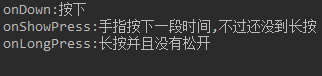
- 3. Deslizar ligeramente y soltar a la vez:
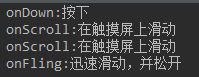
- 4. Mantener presionado sin soltar y realizar un deslizamiento continuo:
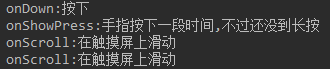
PS: De los resultados anteriores encontramos un problema: al implementar OnGestureListener, hay que implementar todos los gestos. Puede que solo me interese el deslizamiento, pero aun así tienes que sobrescribirlos. Esto resulta bastante ridículo, ¿verdad? Seguro que la documentación oficial proporciona una solución. Además, oficialmente se nos proporciona la clase SimpleOnGestureListener; solo hay que sustituir el OnGestureListener mencionado por SimpleOnGestureListener.
3. Ejemplo sencillo: deslizar hacia abajo para cerrar la Activity, deslizar hacia arriba para iniciar una nueva Activity
Aquí usaremos el SimpleOnGestureListener mencionado para implementarlo:
Imagen del efecto en ejecución:
Código de implementación:
public class MainActivity extends AppCompatActivity {

    private GestureDetector mDetector;
    private final static int MIN_MOVE = 200;   //最小距离
    private MyGestureListener mgListener;


    @Override
    protected void onCreate(Bundle savedInstanceState) {
        super.onCreate(savedInstanceState);
        setContentView(R.layout.activity_main);
        //实例化SimpleOnGestureListener与GestureDetector对象
        mgListener = new MyGestureListener();
        mDetector = new GestureDetector(this, mgListener);
    }

    @Override
    public boolean onTouchEvent(MotionEvent event) {
        return mDetector.onTouchEvent(event);
    }

    //自定义一个GestureListener,这个是View类下的,别写错哦!!!
    private class MyGestureListener extends GestureDetector.SimpleOnGestureListener {

        @Override
        public boolean onFling(MotionEvent e1, MotionEvent e2, float v, float v1) {
            if(e1.getY() - e2.getY() > MIN_MOVE){
                startActivity(new Intent(MainActivity.this, MainActivity.class));
                Toast.makeText(MainActivity.this, "通过手势启动Activity", Toast.LENGTH_SHORT).show();
            }else if(e1.getY() - e2.getY()  < MIN_MOVE){
                finish();
                Toast.makeText(MainActivity.this,"通过手势关闭Activity",Toast.LENGTH_SHORT).show();
            }
            return true;
        }
    }

}
Análisis de resultados:De la comparación anterior se puede ver que, en comparación con usar OnGestureListener, usar SimpleOnGestureListener es mucho más sencillo: solo hay que sobrescribir los métodos que se quieran. Además, el ejemplo es bastante simple; puedes probar otras variantes por ti mismo, por ejemplo, escalar imágenes con gestos~
4. Adición y reconocimiento de gestos:
Además de la detección de gestos explicada antes, Android también nos permite añadir gestos y luego proporciona las API de reconocimiento correspondientes. En Android se usa GestureLibrary para representar la librería de gestos y se proporciona la clase de utilidades GestureLibraries para crear librerías de gestos.
Cuatro métodos estáticos para cargar la librería de gestos:
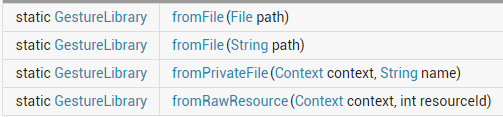
Una vez obtenido el objeto GestureLibraries, se pueden usar los siguientes métodos proporcionados por dicho objeto para realizar las operaciones correspondientes:
Métodos relacionados:
- public void addGesture(String entryName, Gesture gesture): añade un gesto llamado entryName.
- public Set<String> getGestureEntries(): obtiene los nombres de todos los gestos de la librería de gestos.
- public ArrayList<Gesture> getGestures(String entryName): obtiene todos los gestos correspondientes al nombre entryName.
- public ArrayList<Prediction> recognize(Gesture gesture): reconoce de la librería de gestos actual todos los gestos que coinciden con gesture.
- public void removeEntry(String entryName): elimina de la librería de gestos el gesto correspondiente al nombre entryName.
- public void removeGesture(String entryName, Gesture gesture): elimina de la librería de gestos el gesto que coincida tanto con entryName como con gesture.
- public abstract boolean save(): después de añadir o eliminar un gesto de la librería de gestos, llama a este método para guardarla.
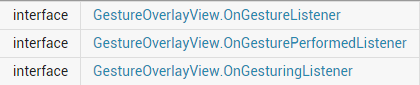
GestureOverlayView, el componente de edición de gestos:
Android proporciona tres interfaces de escucha para GestureOverlayView, como se muestra a continuación; las más utilizadas son:OnGesturePerformedListenerOnGesturePerformedListener: se utiliza para responder cuando se completa el gesto.
5. Ejemplo de adición de gestos:
PS: El ejemplo está tomado del código de Li Gang, «Crazy Android».
Imagen del efecto en ejecución:
Bien, a continuación pego el código de implementación:
Dos archivos de diseño: activity_main.xml y dialog_save.xml
activity_main.xml
<LinearLayout xmlns:android="http://schemas.android.com/apk/res/android"
    xmlns:tools="http://schemas.android.com/tools"
    android:layout_width="match_parent"
    android:layout_height="match_parent"
    android:orientation="vertical"
    tools:context=".MainActivity">

    <TextView
        android:layout_width="match_parent"
        android:layout_height="wrap_content"
        android:text="请在下方屏幕中绘制手势~"
        android:textSize="20sp"/>


    <!-- gestureStrokeType控制手势是否需要一笔完成,multiple表示允许多笔-->
    <android.gesture.GestureOverlayView
        android:id="@+id/gesture"
        android:layout_width="match_parent"
        android:layout_height="match_parent"
        android:gestureStrokeType="multiple" />

</LinearLayout>
dialog_save.xml
<?xml version="1.0" encoding="utf-8"?>
<LinearLayout xmlns:android="http://schemas.android.com/apk/res/android"
    android:layout_width="match_parent"
    android:layout_height="match_parent"
    android:orientation="vertical">

    <LinearLayout
        android:layout_width="match_parent"
        android:layout_height="wrap_content"
        android:orientation="horizontal">
        <TextView
            android:layout_width="wrap_content"
            android:layout_height="wrap_content"
            android:layout_marginRight="8dp"
            android:text="请填写手势名称:"/>
        <EditText
            android:layout_width="match_parent"
            android:layout_height="wrap_content"
            android:id="@+id/edit_name"/>
    </LinearLayout>

    <ImageView
        android:id="@+id/img_show"
        android:layout_width="128dp"
        android:layout_height="128dp"
        android:layout_marginTop="10dp"/>

</LinearLayout>
MainActivity.java:
public class MainActivity extends AppCompatActivity {

    private EditText editText;
    private GestureOverlayView gesture;

    @Override
    protected void onCreate(Bundle savedInstanceState) {
        super.onCreate(savedInstanceState);
        setContentView(R.layout.activity_main);
        //获取手势编辑组件后,设置相关参数
        gesture = (GestureOverlayView) findViewById(R.id.gesture);
        gesture.setGestureColor(Color.GREEN);
        gesture.setGestureStrokeWidth(5);
        gesture.addOnGesturePerformedListener(new GestureOverlayView.OnGesturePerformedListener() {
            @Override
            public void onGesturePerformed(GestureOverlayView gestureOverlayView, final Gesture gesture) {
                View saveDialog = getLayoutInflater().inflate(R.layout.dialog_save,null,false);
                ImageView img_show = (ImageView) saveDialog.findViewById(R.id.img_show);
                final EditText edit_name = (EditText) saveDialog.findViewById(R.id.edit_name);
                Bitmap bitmap = gesture.toBitmap(128,128,10,0xffff0000);
                img_show.setImageBitmap(bitmap);
                new AlertDialog.Builder(MainActivity.this).setView(saveDialog)
                        .setPositiveButton("保存",new DialogInterface.OnClickListener()
                        {
                            @Override
                            public void onClick(DialogInterface dialogInterface, int i) {
                                //获取文件对应的手势库
                                GestureLibrary gestureLib = GestureLibraries.fromFile("/mnt/sdcard/mygestures");
                                gestureLib.addGesture(edit_name.getText().toString(),gesture);
                                gestureLib.save();
                            }
                        }).setNegativeButton("取消", null).show();
            }
        });
    }
}
Por último, también es necesario añadir el permiso de escritura a la tarjeta SD en AndroidManifest.xml:
<uses-permission android:name="android.permission.WRITE_EXTERNAL_STORAGE"/>
6. Ejemplo de reconocimiento de gestos
Código de implementación:
public class MainActivity extends AppCompatActivity {

    private GestureOverlayView gesture;
    private GestureLibrary gestureLibrary;
    private Context mContext;

    @Override
    protected void onCreate(Bundle savedInstanceState) {
        super.onCreate(savedInstanceState);
        setContentView(R.layout.activity_main);
        mContext = MainActivity.this;
        gestureLibrary = GestureLibraries.fromFile("mmt/sdcard/mygestures");
        if (gestureLibrary.load()) {
            Toast.makeText(mContext, "手势库加载成功", Toast.LENGTH_SHORT).show();
        } else {
            Toast.makeText(mContext, "手势库加载失败", Toast.LENGTH_SHORT).show();
        }

        //获取手势编辑组件后,设置相关参数
        gesture = (GestureOverlayView) findViewById(R.id.gesture);
        gesture.setGestureColor(Color.GREEN);
        gesture.setGestureStrokeWidth(5);
        gesture.addOnGesturePerformedListener(new GestureOverlayView.OnGesturePerformedListener() {
            @Override
            public void onGesturePerformed(GestureOverlayView gestureOverlayView, final Gesture gesture) {
                //识别用户刚绘制的手势
                ArrayList<Prediction> predictions = gestureLibrary.recognize(gesture);
                ArrayList<String> result = new ArrayList<String>();
                //遍历所有找到的Prediction对象
                for (Prediction pred : predictions) {
                    if (pred.score > 2.0) {
                        result.add("与手势【" + pred.name + "】相似度为" + pred.score);
                    }
                }
                if (result.size() > 0) {
                    ArrayAdapter<Object> adapter = new ArrayAdapter<Object>(mContext,
                            android.R.layout.simple_dropdown_item_1line, result.toArray());
                    new AlertDialog.Builder(mContext).setAdapter(adapter,null).setPositiveButton("确定",null).show();
                }else{
                    Toast.makeText(mContext,"无法找到匹配的手势!",Toast.LENGTH_SHORT).show();
                }
            }
        });
    }
}
Además, no olvides añadir el permiso de lectura de la tarjeta SD en el archivo AndroidManifest.xml:
<uses-permission android:name="android.permission.READ_EXTERNAL_STORAGE"/>
Resumen de esta sección:
Bien, esta sección ha presentado los gestos (Gesture) en Android, explicando tres contenidos: detección de gestos, adición de gestos y reconocimiento de gestos. La mayoría de los ejemplos provienen del libro «Crazy Android» del profesor Li Gang. Si te interesa, puedes echarle un vistazo a ese libro. ¡Gracias!