Введение в этот раздел:
В субботу не отдыхаю: только что подстригся под машинку и вернулся, продолжаю писать код~
Итак, в этом разделе мы представляем вам последний раздел главы 3 — «Жесты». Друзья, которые пользовались телефонами Meizu, наверняка знакомы с жестами. Смахивание внутрь с обеих сторон кнопки Home может открыть список фоновых задач и т. д. Использование жестов для управления в приложении может значительно улучшить пользовательский опыт, например жест Scroll для прокрутки в браузере, жест Fling для перелистывания страниц в браузере и т. д.!
Конечно, есть плюсы и минусы. Например, неправильные жестовые операции могут привести к сбою приложения; частое выполнение этого будет вызывать недовольство пользователей! Поэтому вопрос о том, добавлять ли жесты в ваше приложение, требует тщательного обдумывания! Кроме того, жесты следует отличать от изученных ранее касаний одним/несколькими пальцами!
Жест — это поведение непрерывных касаний, например смахивание по экрану влево/вправо/вверх/вниз или рисование каких-либо геометрических фигур неправильной формы! Android обеспечивает поддержку обоих вышеуказанных видов жестового поведения:
- Android предоставляет обнаружение жестов и соответствующие слушатели для распознавания жестов!
- Android позволяет разработчикам добавлять пользовательские жесты и предоставляет соответствующие API для распознавания жестов пользователя!
Если на вашем телефоне установлена нативная Android-система Android 4.x, возможно, вы сможете увидеть на телефоне или планшете приложение под названием Gesture Builder от Google. Это приложение позволяет пользователям рисовать рукописный символ способом, похожим на каракули, и сопоставлять его со строковым именем! Конечно, неважно, если у вас нет такого телефона; у нас есть эмуляторы. Просто запустите систему 4.0, и вы всё узнаете. Также мы можем перейти в \mmt\sdcard\gestures, чтобы получить сохранённый файл жестов! Ладно, хватит болтать, перейдём к делу!
Кстати, для начала вот официальная документация API:GestureDetector
1. Порядок выполнения жестового взаимодействия в Android
- 1. Когда палец касается экрана, запускается событие MotionEvent!
- 2. Это событие прослушивается OnTouchListener, и объект MotionEvent можно получить в его методе onTouch()!
- 3. Объект MotionEvent передаётся в OnGestureListener через GestureDetector
- 4. Мы можем получить объект через OnGestureListener, затем получить соответствующую информацию и выполнить связанную обработку!
Давайте посмотрим, что делают три вышеуказанных класса:MotionEventMotionEvent: Этот класс используется для инкапсуляции событий действий, таких как жесты, стилус, трекбол и т. д. Внутри он инкапсулирует два важных свойства, X и Y, которые используются для записи координат горизонтальной и вертикальной осей соответственно.GestureDetectorGestureDetector: распознаёт различные жесты.OnGestureListenerOnGestureListener: Это интерфейс слушателя для жестового взаимодействия, который предоставляет несколько абстрактных методов и вызывает соответствующие методы в соответствии с результатами распознавания жестов GestureDetector.
—Вышеуказанная информация взята из:http://www.jcodecraeer.com/a/anzhuokaifa/androidkaifa/2012/1020/448.html
2. Подробное объяснение GestureListener:
Из пункта 1 мы знаем, что ключом к прослушиванию жестов является GestureListener. Он предоставляет нам следующие методы обратного вызова:
- Нажатие (onDown): в момент, когда палец только-только касается сенсорного экрана, это и есть момент касания.
- Бросок (onFling): действие, при котором палец быстро движется по сенсорному экрану, а затем отрывается.
- Долгое нажатие (onLongPress): палец удерживается в течение некоторого времени, не отрываясь.
- Прокрутка (onScroll): палец скользит по сенсорному экрану.
- Нажатие (onShowPress): палец нажимает на сенсорный экран; его временной диапазон — после срабатывания действия down и до долгого нажатия.
- Поднятие (onSingleTapUp): момент, когда палец отрывается от сенсорного экрана.
Теперь, когда мы знаем соответствующие методы GestureListener, реализовать распознавание жестов также очень просто, как показано ниже:
- Шаг 1. Создайте объект GestureDetector; при его создании нужно реализовать и передать GestureListener.
- Шаг 2. Просто передайте события TouchEvent в Activity или конкретном компоненте в GestureDetector для обработки! Давайте напишем простой код, чтобы проверить этот процесс, то есть переопределить соответствующие методы:
Код выглядит следующим образом:
public class MainActivity extends AppCompatActivity {

    private MyGestureListener mgListener;
    private GestureDetector mDetector;
    private final static String TAG = "MyGesture";

    @Override
    protected void onCreate(Bundle savedInstanceState) {
        super.onCreate(savedInstanceState);
        setContentView(R.layout.activity_main);
        //实例化GestureListener与GestureDetector对象
        mgListener = new MyGestureListener();
        mDetector = new GestureDetector(this, mgListener);

    }

    @Override
    public boolean onTouchEvent(MotionEvent event) {
        return mDetector.onTouchEvent(event);
    }

    //自定义一个GestureListener,这个是View类下的,别写错哦!!!
    private class MyGestureListener implements GestureDetector.OnGestureListener {

        @Override
        public boolean onDown(MotionEvent motionEvent) {
            Log.d(TAG, "onDown:按下");
            return false;
        }

        @Override
        public void onShowPress(MotionEvent motionEvent) {
            Log.d(TAG, "onShowPress:手指按下一段时间,不过还没到长按");
        }

        @Override
        public boolean onSingleTapUp(MotionEvent motionEvent) {
            Log.d(TAG, "onSingleTapUp:手指离开屏幕的一瞬间");
            return false;
        }

        @Override
        public boolean onScroll(MotionEvent motionEvent, MotionEvent motionEvent1, float v, float v1) {
            Log.d(TAG, "onScroll:在触摸屏上滑动");
            return false;
        }

        @Override
        public void onLongPress(MotionEvent motionEvent) {
            Log.d(TAG, "onLongPress:长按并且没有松开");
        }

        @Override
        public boolean onFling(MotionEvent motionEvent, MotionEvent motionEvent1, float v, float v1) {
            Log.d(TAG, "onFling:迅速滑动,并松开");
            return false;
        }
    }

}
Скриншоты соответствующих операций:
- 1. Нажать и сразу отпустить:

- 2. Нажать и удерживать, затем отпустить:
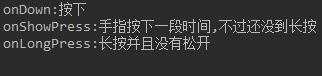
- 3. Плавно проведите и одновременно отпустите:
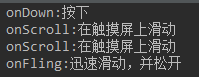
- 4. Нажмите и удерживайте, затем непрерывно выполняйте операцию скольжения:
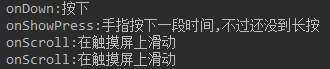
PS: Из приведённых выше результатов мы обнаружили проблему: когда мы реализуем OnGestureListener, нам нужно реализовать все методы жестов. Возможно, я нацелен только на скольжение, но вам всё равно приходится их переопределять — это кажется довольно глупым, верно? Официальные разработчики наверняка предоставят решение. Они также предоставляют нам класс SimpleOnGestureListener; просто замените вышеуказанный OnGestureListener на SimpleOnGestureListener!
3. Простой пример: смахните вниз, чтобы закрыть Activity, смахните вверх, чтобы запустить новую Activity
Здесь давайте реализуем это с помощью вышеупомянутого SimpleOnGestureListener:
Скриншоты результата выполнения:
Код реализации:
public class MainActivity extends AppCompatActivity {

    private GestureDetector mDetector;
    private final static int MIN_MOVE = 200;   //最小距离
    private MyGestureListener mgListener;


    @Override
    protected void onCreate(Bundle savedInstanceState) {
        super.onCreate(savedInstanceState);
        setContentView(R.layout.activity_main);
        //实例化SimpleOnGestureListener与GestureDetector对象
        mgListener = new MyGestureListener();
        mDetector = new GestureDetector(this, mgListener);
    }

    @Override
    public boolean onTouchEvent(MotionEvent event) {
        return mDetector.onTouchEvent(event);
    }

    //自定义一个GestureListener,这个是View类下的,别写错哦!!!
    private class MyGestureListener extends GestureDetector.SimpleOnGestureListener {

        @Override
        public boolean onFling(MotionEvent e1, MotionEvent e2, float v, float v1) {
            if(e1.getY() - e2.getY() > MIN_MOVE){
                startActivity(new Intent(MainActivity.this, MainActivity.class));
                Toast.makeText(MainActivity.this, "通过手势启动Activity", Toast.LENGTH_SHORT).show();
            }else if(e1.getY() - e2.getY()  < MIN_MOVE){
                finish();
                Toast.makeText(MainActivity.this,"通过手势关闭Activity",Toast.LENGTH_SHORT).show();
            }
            return true;
        }
    }

}
Анализ результата:Из приведённого выше сравнения видно, что по сравнению с OnGestureListener использование SimpleOnGestureListener намного проще: вы можете переопределять любые нужные методы. Кроме того, пример довольно простой. Вы можете сами попробовать другие приёмы, например масштабирование изображений с помощью жестов~
4. Добавление и распознавание жестов:
Помимо обнаружения жестов, описанного выше, Android также позволяет нам добавлять жесты и предоставляет соответствующие API распознавания. В Android GestureLibrary используется для представления библиотеки жестов, а также предоставляется служебный класс GestureLibraries для создания библиотек жестов!
Четыре статических метода для загрузки библиотек жестов:
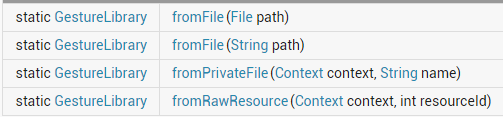
После получения объекта GestureLibraries вы можете использовать следующие методы, предоставляемые этим объектом, для выполнения соответствующих операций:
Связанные методы:
- public void addGestureaddGesture(String entryName, Gesture gesture): Добавляет жест с именем entryName
- public Set<String> getGestureEntriesgetGestureNames(): Получить имена всех жестов в библиотеке жестов
- public ArrayList<Gesture> getGesturesgetGestures(String entryName): Получить все жесты, соответствующие имени entryName
- public ArrayList<Prediction> recognizerecognize(Gesture gesture): Распознать все жесты, соответствующие gesture, из текущей библиотеки жестов
- public void removeEntryremoveGesture(String entryName): Удалить жест, соответствующий имени entryName, из библиотеки жестов
- public void removeGestureremoveGesture(String entryName, Gesture gesture): Удалить жест, соответствующий одновременно entryName и gesture, из библиотеки жестов
- public abstract boolean savesave(): Вызовите этот метод, чтобы сохранить библиотеку жестов после добавления или удаления жестов из неё
GestureOverlayView — компонент редактирования жестов:
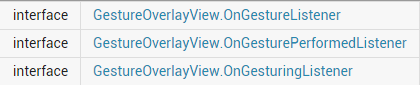
Android предоставляет три интерфейса слушателя для GestureOverlayView, как показано ниже. Чаще всего используется следующий:OnGesturePerformedListenerOnGesturePerformedListener; используется для предоставления ответа при завершении жеста!
5. Пример добавления жеста:
PS: В примере используется код из книги Ли Гана "Crazy Android"
Скриншоты результата выполнения:
Хорошо, вот код реализации:
Два файла макета: activity_main.xml и dialog_save.xml
activity_main.xml
<LinearLayout xmlns:android="http://schemas.android.com/apk/res/android"
    xmlns:tools="http://schemas.android.com/tools"
    android:layout_width="match_parent"
    android:layout_height="match_parent"
    android:orientation="vertical"
    tools:context=".MainActivity">

    <TextView
        android:layout_width="match_parent"
        android:layout_height="wrap_content"
        android:text="请在下方屏幕中绘制手势~"
        android:textSize="20sp"/>


    <!-- gestureStrokeType控制手势是否需要一笔完成,multiple表示允许多笔-->
    <android.gesture.GestureOverlayView
        android:id="@+id/gesture"
        android:layout_width="match_parent"
        android:layout_height="match_parent"
        android:gestureStrokeType="multiple" />

</LinearLayout>
dialog_save.xml
<?xml version="1.0" encoding="utf-8"?>
<LinearLayout xmlns:android="http://schemas.android.com/apk/res/android"
    android:layout_width="match_parent"
    android:layout_height="match_parent"
    android:orientation="vertical">

    <LinearLayout
        android:layout_width="match_parent"
        android:layout_height="wrap_content"
        android:orientation="horizontal">
        <TextView
            android:layout_width="wrap_content"
            android:layout_height="wrap_content"
            android:layout_marginRight="8dp"
            android:text="请填写手势名称:"/>
        <EditText
            android:layout_width="match_parent"
            android:layout_height="wrap_content"
            android:id="@+id/edit_name"/>
    </LinearLayout>

    <ImageView
        android:id="@+id/img_show"
        android:layout_width="128dp"
        android:layout_height="128dp"
        android:layout_marginTop="10dp"/>

</LinearLayout>
MainActivity.java:
public class MainActivity extends AppCompatActivity {

    private EditText editText;
    private GestureOverlayView gesture;

    @Override
    protected void onCreate(Bundle savedInstanceState) {
        super.onCreate(savedInstanceState);
        setContentView(R.layout.activity_main);
        //获取手势编辑组件后,设置相关参数
        gesture = (GestureOverlayView) findViewById(R.id.gesture);
        gesture.setGestureColor(Color.GREEN);
        gesture.setGestureStrokeWidth(5);
        gesture.addOnGesturePerformedListener(new GestureOverlayView.OnGesturePerformedListener() {
            @Override
            public void onGesturePerformed(GestureOverlayView gestureOverlayView, final Gesture gesture) {
                View saveDialog = getLayoutInflater().inflate(R.layout.dialog_save,null,false);
                ImageView img_show = (ImageView) saveDialog.findViewById(R.id.img_show);
                final EditText edit_name = (EditText) saveDialog.findViewById(R.id.edit_name);
                Bitmap bitmap = gesture.toBitmap(128,128,10,0xffff0000);
                img_show.setImageBitmap(bitmap);
                new AlertDialog.Builder(MainActivity.this).setView(saveDialog)
                        .setPositiveButton("保存",new DialogInterface.OnClickListener()
                        {
                            @Override
                            public void onClick(DialogInterface dialogInterface, int i) {
                                //获取文件对应的手势库
                                GestureLibrary gestureLib = GestureLibraries.fromFile("/mnt/sdcard/mygestures");
                                gestureLib.addGesture(edit_name.getText().toString(),gesture);
                                gestureLib.save();
                            }
                        }).setNegativeButton("取消", null).show();
            }
        });
    }
}
Наконец, вам также нужно добавить разрешение на запись на SD-карту в AndroidManifest.xml:
<uses-permission android:name="android.permission.WRITE_EXTERNAL_STORAGE"/>
6. Пример распознавания жестов
Код реализации:
public class MainActivity extends AppCompatActivity {

    private GestureOverlayView gesture;
    private GestureLibrary gestureLibrary;
    private Context mContext;

    @Override
    protected void onCreate(Bundle savedInstanceState) {
        super.onCreate(savedInstanceState);
        setContentView(R.layout.activity_main);
        mContext = MainActivity.this;
        gestureLibrary = GestureLibraries.fromFile("mmt/sdcard/mygestures");
        if (gestureLibrary.load()) {
            Toast.makeText(mContext, "手势库加载成功", Toast.LENGTH_SHORT).show();
        } else {
            Toast.makeText(mContext, "手势库加载失败", Toast.LENGTH_SHORT).show();
        }

        //获取手势编辑组件后,设置相关参数
        gesture = (GestureOverlayView) findViewById(R.id.gesture);
        gesture.setGestureColor(Color.GREEN);
        gesture.setGestureStrokeWidth(5);
        gesture.addOnGesturePerformedListener(new GestureOverlayView.OnGesturePerformedListener() {
            @Override
            public void onGesturePerformed(GestureOverlayView gestureOverlayView, final Gesture gesture) {
                //识别用户刚绘制的手势
                ArrayList<Prediction> predictions = gestureLibrary.recognize(gesture);
                ArrayList<String> result = new ArrayList<String>();
                //遍历所有找到的Prediction对象
                for (Prediction pred : predictions) {
                    if (pred.score > 2.0) {
                        result.add("与手势【" + pred.name + "】相似度为" + pred.score);
                    }
                }
                if (result.size() > 0) {
                    ArrayAdapter<Object> adapter = new ArrayAdapter<Object>(mContext,
                            android.R.layout.simple_dropdown_item_1line, result.toArray());
                    new AlertDialog.Builder(mContext).setAdapter(adapter,null).setPositiveButton("确定",null).show();
                }else{
                    Toast.makeText(mContext,"无法找到匹配的手势!",Toast.LENGTH_SHORT).show();
                }
            }
        });
    }
}
Также не забудьте добавить разрешение на чтение SD-карты в файле AndroidManifest.xml:
<uses-permission android:name="android.permission.READ_EXTERNAL_STORAGE"/>
Итог раздела:
Итак, в этом разделе мы рассмотрели жесты в Android, охватывающие три аспекта: обнаружение жестов, добавление жестов и распознавание жестов. Большинство примеров взяты из учебника «Crazy Android» учителя Ли Гана. Если вам интересно, можете посмотреть эту книгу. Спасибо!