Введение в раздел:
В предыдущем разделе мы познакомились с первым UI-элементом управленияTextView (текстовое поле), и в статье были приведены решения многих задач, с которыми вы можете столкнуться в реальной разработке, что должно облегчить вашу разработку. В этом разделе мы изучим второй очень часто используемый элемент управленияEditText (поле ввода); он очень похож на TextView; самое большое отличие в том, что EditText может принимать ввод пользователя! Как и раньше, мы не будем объяснять атрибуты по одному, только практическое применение. Если вы хотите углубиться в атрибуты, можете сами проверить документацию API:Документация API; тогда приступим к содержанию этого раздела!
1. Установите текст подсказки по умолчанию
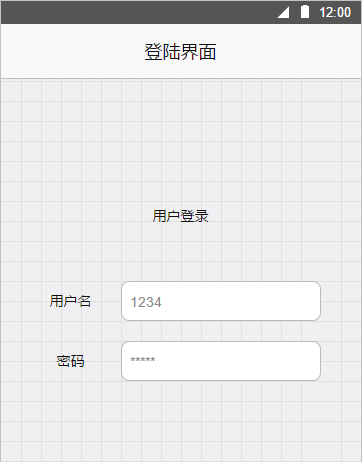
Как показано ниже, думаю, вам знаком такой интерфейс входа пользователя, верно? Мы часто используем такие интерфейсы.
По сравнению с этим другим, как насчёт того, что ниже?
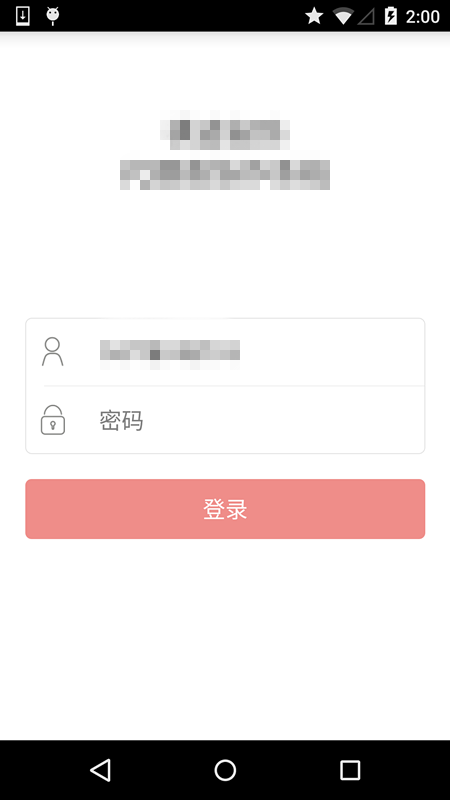
Неплохо, правда? Конечно, мы не будем здесь публиковать макет; мы только представим два атрибута управления текстом подсказки по умолчанию:
Два атрибута текста подсказки по умолчанию следующие:
android:hint="默认提示文本"
android:textColorHint="#95A1AA"
Первый задаёт текстовое содержимое подсказки, второй задаёт цвет текста подсказки!
2. Выделять весь текст в компоненте после получения фокуса
Когда мы хотим нажать на поле ввода, чтобы получить фокус, не переместить курсор в начало или конец текста, а выделить весь текст в поле ввода! В этом случае мы можем использовать атрибутselectAllOnFocusattribute
android:selectAllOnFocus="true"
Например, ниже показан результат: у первого этот атрибут установлен, у второго — нет. EditText с установленным значением true выделяет весь текст после получения фокуса!
3. Ограничить тип ввода EditText
Иногда может потребоваться ограничить вводимые данные. Например, при вводе номера телефона, если вы введёте строку букв, это явно не то, что мы ожидаем. Ограничить тип ввода можно с помощью атрибута inputType!
Например, ограничить номером телефона, паролем (textPassword):
<EditText
        android:layout_width="fill_parent"
        android:layout_height="wrap_content"
        android:inputType="phone" />
Необязательные параметры следующие:
Текстовый тип, в основном заглавные, строчные и цифровые символы
android:inputType="none"
android:inputType="text"
android:inputType="textCapCharacters"
android:inputType="textCapWords"
android:inputType="textCapSentences"
android:inputType="textAutoCorrect"
android:inputType="textAutoComplete"
android:inputType="textMultiLine"
android:inputType="textImeMultiLine"
android:inputType="textNoSuggestions"
android:inputType="textUri"
android:inputType="textEmailAddress"
android:inputType="textEmailSubject"
android:inputType="textShortMessage"
android:inputType="textLongMessage"
android:inputType="textPersonName"
android:inputType="textPostalAddress"
android:inputType="textPassword"
android:inputType="textVisiblePassword"
android:inputType="textWebEditText"
android:inputType="textFilter"
android:inputType="textPhonetic"
Числовой тип
android:inputType="number"
android:inputType="numberSigned"
android:inputType="numberDecimal"
android:inputType="phone"//拨号键盘
android:inputType="datetime"
android:inputType="date"//日期键盘
android:inputType="time"//时间键盘
4. Установите минимальное количество строк, максимальное количество строк, однострочный режим, многострочный режим, автоматический перенос строк
EditText по умолчанию отображается в несколько строк и может автоматически переноситься. То есть, когда одна строка не может отобразить всё, он автоматически переносится на вторую строку.
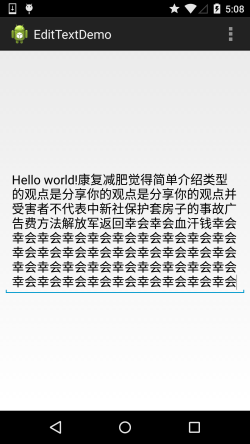
Мы можем это ограничить, например:
Установите минимальное количество строк:android:minLines="3"
Или установите максимальное количество строк для EditText:android:maxLines="3"
PS: Когда вводимое содержимое превышает maxLines, текст автоматически прокручивается вверх!!
Кроме того, часто нам может потребоваться ограничить EditText, чтобы разрешить только однострочный ввод без прокрутки. Например, в примере с интерфейсом входа выше нам достаточно установить
android:singleLine="true"
чтобы обеспечить однострочный ввод без переноса строк.
5. Установка интервала текста и типа регистра английских букв
Мы можем задать интервал между символами с помощью следующих двух атрибутов:
android:textScaleX="1.5"    //设置字与字的水平间隔
android:textScaleY="1.5"    //设置字与字的垂直间隔
Кроме того, EditText также предоставляет нам атрибуты для настройки типа капитализации английских букв:android:capitalizeПо умолчанию — none, доступны три возможных значения:
- sentences:Только первая буква становится заглавной
- words:Первая буква каждого слова заглавная, слова разделяются пробелами
- characters:Каждая английская буква становится заглавной
6. Управление отступами вокруг EditText и расстоянием между внутренним текстом и границей
Мы используем атрибуты, связанные сmargin, чтобы увеличить расстояние компонента относительно других элементов управления, например android:marginTop = "5dp". Используйтеpadding, чтобы увеличить расстояние между текстом внутри компонента и границей компонента, например android:paddingTop = "5dp"
7. Настроить EditText так, чтобы он получал фокус и всплывала экранная клавиатура
Что касается вопроса получения фокуса EditText и всплытия экранной клавиатуры, это некоторое время беспокоило меня в недавнем проекте. Требование было таким: после входа в Activity пусть EditText получает фокус и всплывает экранная клавиатура для ввода пользователем! Я перепробовал много способов из интернета, но ни один не сработал; интересно, не из-за системы 5.1, которую я использовал, это! Ниже — итог:
Сначала методы, позволяющие EditText получить фокус и снять фокус:
edit.requestFocus(); // Запросить фокус
edit.clearFocus(); // Снять фокус
После получения фокуса больше всего времени я потратил на всплытие экранной клавиатуры:
- В системах более старых версий достаточно просто вызвать requestFocus, и экранная клавиатура появится автоматически.
- В чуть более новых версиях нам нужно вручную вызывать клавиатуру: Первый способ:
InputMethodManager imm = (InputMethodManager) getSystemService(Context.INPUT_METHOD_SERVICE);
imm.toggleSoftInput(0, InputMethodManager.HIDE_NOT_ALWAYS);
Второй способ:
InputMethodManager imm = (InputMethodManager) getSystemService(Context.INPUT_METHOD_SERVICE);     imm.showSoftInput(view,InputMethodManager.SHOW_FORCED);
imm.hideSoftInputFromWindow(view.getWindowToken(), 0); //强制隐藏键盘
Не знаю почему, но два вышеуказанных способа не вызвали появление экранной клавиатуры. В итоге я использовал атрибутwindowSoftInputMode, чтобы решить проблему с появлением экранной клавиатуры. Вот, делюсь с вами:
android:windowSoftInputMode— режим взаимодействия главного окна Activity и экранной клавиатуры. Его можно использовать, чтобы избежать проблемы перекрытия содержимого панелью метода ввода. Это новая функция, появившаяся после Android 1.5.
Этот атрибут может влиять на две вещи:Проще говоря, это управление клавиатурой при наличии фокуса и вопрос, уменьшать ли размер окна Activity, чтобы подстроиться под экранную клавиатуру.
Есть следующие значения на выбор. Можно задать несколько значений, разделяя их символом "|":
stateUnspecified: Состояние экранной клавиатуры не указано; система выберет подходящее состояние или будет зависеть от настроек темы.
stateUnchanged: Когда появляется это Activity, экранная клавиатура всегда остаётся в том состоянии, в котором она была в предыдущем Activity, скрыта она или показана.
stateHidden: Когда пользователь выбирает Activity, экранная клавиатура всегда скрыта.
stateAlwaysHidden: Когда главное окно Activity получает фокус, экранная клавиатура также всегда скрыта.
stateVisible: Экранная клавиатура обычно видима.
stateAlwaysVisible: Когда пользователь выбирает Activity, экранная клавиатура всегда находится в отображаемом состоянии.
adjustUnspecified: Настройка по умолчанию. Обычно система решает, скрыть её или показать.
adjustResize: Activity всегда подстраивает размер экрана, чтобы оставить место для экранной клавиатуры.
adjustPan: Содержимое текущего окна автоматически перемещается так, чтобы текущий фокус никогда не был закрыт клавиатурой, и пользователь всегда видел вводимую часть.
Мы можем задать этот атрибут в AndroidManifest.xml для Activity, которому нужно вызвать экранную клавиатуру, например:

Затем просто вызовите requestFocus() у объекта EditText — и всё~
8. Управление положением курсора в EditText
Иногда нам может потребоваться управлять курсором в EditText, чтобы переместить его в указанную позицию или выделить некоторый текст!
EditText предоставляет нам методsetSelection(), который имеет две формы:
Форма с одним параметром задаёт позицию курсора; форма с двумя параметрами задаёт часть между начальной и конечной позициями, то есть частичное выделение!
Конечно, мы также можем вызватьsetSelectAllOnFocus(true); чтобы EditText выделял весь текст при получении фокуса!
Кроме того, мы также можем вызватьsetCursorVisible(false); чтобы курсор не отображался.
Мы также можем вызвать getSelectionStart()иgetSelectionEnd, чтобы получить начальную и конечную позиции текущего курсора.

9. Простая реализация EditText с эмодзи
Думаю, всем знакомы QQ или WeChat. Когда мы отправляем текст, мы можем отправить эмодзи вместе с ним. Есть два простых способа реализации:
1. Использование SpannableString для реализации
2. Использование класса Html для реализации
Здесь я использовал первый способ. Я реализую здесь только простой эффект. Вы можете извлечь метод и настроить EditText;
Вы также можете написать собственное поле ввода, похожее на QQ, с множеством вариантов выбора эмодзи!
Взгляните на схему эффекта (нажмите «Добавить эмодзи», чтобы завершить добавление эмодзи):

Код также очень прост:
public class MainActivity extends Activity {
    private Button btn_add;
    private EditText edit_one;
    @Override
    protected void onCreate(Bundle savedInstanceState) {
        super.onCreate(savedInstanceState);
        setContentView(R.layout.activity_main);
        btn_add = (Button) findViewById(R.id.btn_add);
        edit_one = (EditText) findViewById(R.id.edit_one);
        btn_add.setOnClickListener(new OnClickListener() {
            @Override
            public void onClick(View v) {
                SpannableString spanStr = new SpannableString("imge");
                Drawable drawable = MainActivity.this.getResources().getDrawable(R.drawable.f045);
                drawable.setBounds(0,0,drawable.getIntrinsicWidth(),drawable.getIntrinsicHeight());
                ImageSpan span = new ImageSpan(drawable,ImageSpan.ALIGN_BASELINE);
                spanStr.setSpan(span,0,4,Spannable.SPAN_EXCLUSIVE_EXCLUSIVE);
                int cursor = edit_one.getSelectionStart();
                edit_one.getText().insert(cursor, spanStr);
            }
        });
    }
}
PS: Кстати, не забудьте вставить изображение~
10. EditText с кнопкой удаления
Мы часто видим это в интерфейсах ввода приложений:

После ввода содержимого справа появится маленький значок крестика. Когда мы нажимаем на него, содержимое поля ввода очищается!
На самом деле реализовать это очень просто:
Установите для EditText addTextChangedListener, затем переопределите абстрактные методы в TextWatcher(), которые используются для отслеживания изменений в поле ввода; затем с помощью setCompoundDrawablesWithIntrinsicBounds установите изображение маленького крестика; наконец, переопределите метод onTouchEvent, и если нажатая область находится в позиции изображения маленького крестика, очистите текст!
Код реализации выглядит так:
public class EditTextWithDel extends EditText {

    private final static String TAG = "EditTextWithDel";
    private Drawable imgInable;
    private Drawable imgAble;
    private Context mContext;

    public EditTextWithDel(Context context) {
        super(context);
        mContext = context;
        init();
    }

    public EditTextWithDel(Context context, AttributeSet attrs) {
        super(context, attrs);
        mContext = context;
        init();
    }

    public EditTextWithDel(Context context, AttributeSet attrs, int defStyleAttr) {
        super(context, attrs, defStyleAttr);
        mContext = context;
        init();
    }

    private void init() {
        imgInable = mContext.getResources().getDrawable(R.drawable.delete_gray);
        addTextChangedListener(new TextWatcher() {
            @Override
            public void onTextChanged(CharSequence s, int start, int before, int count) {
            }

            @Override
            public void beforeTextChanged(CharSequence s, int start, int count, int after) {
            }

            @Override
            public void afterTextChanged(Editable s) {
                setDrawable();
            }
        });
        setDrawable();
    }

    // 设置删除图片
    private void setDrawable() {
        if (length() < 1)
            setCompoundDrawablesWithIntrinsicBounds(null, null, null, null);
        else
            setCompoundDrawablesWithIntrinsicBounds(null, null, imgInable, null);
    }

    // 处理删除事件
    @Override
    public boolean onTouchEvent(MotionEvent event) {
        if (imgInable != null && event.getAction() == MotionEvent.ACTION_UP) {
            int eventX = (int) event.getRawX();
            int eventY = (int) event.getRawY();
            Log.e(TAG, "eventX = " + eventX + "; eventY = " + eventY);
            Rect rect = new Rect();
            getGlobalVisibleRect(rect);
            rect.left = rect.right - 100;
            if (rect.contains(eventX, eventY))
                setText("");
        }
        return super.onTouchEvent(event);
    }
    @Override
    protected void finalize() throws Throwable {
        super.finalize();
    }
}
Итоги раздела:
В этом разделе был представлен элемент управления EditText (поле ввода) среди элементов управления UI Android. У него много вариантов использования. Конечно, описанные выше ситуации определенно не могут удовлетворить реальные потребности. В реальной разработке нам может понадобиться настроить EditText в соответствии с нашими собственными потребностями! Конечно, это касается более продвинутой темы — пользовательских элементов управления. В продвинутом разделе мы подробно объясним пользовательские элементы управления в Android! Пока достаточно знать, как им пользоваться~