Abschnittseinführung:
Im vorherigen Abschnitt haben wir das erste UI-SteuerelementTextView (Textfeld)kennengelernt, und der Artikel bot Lösungen für viele Anforderungen, die Ihnen in der tatsächlichen Entwicklung begegnen können, was Ihre Entwicklung erleichtern sollte. In diesem Abschnitt lernen wir das zweite sehr häufig verwendete Steuerelement kennenEditText (Eingabefeld); es ist dem TextView sehr ähnlich; der größte Unterschied besteht darin, dass EditText Benutzereingaben akzeptieren kann! Wie zuvor werden wir die Attribute nicht einzeln erklären, sondern nur praktische Anwendungen. Wenn Sie sich eingehender mit den Attributen befassen möchten, können Sie die API-Dokumentation selbst einsehen:API-Dokumentation; dann beginnen wir mit dem Inhalt dieses Abschnitts!
1. Standard-Hinweistext festlegen
Wie unten gezeigt, ist Ihnen diese Art von Benutzer-Login-Oberfläche sicherlich bekannt, oder? Solche Oberflächen verwenden wir häufig.
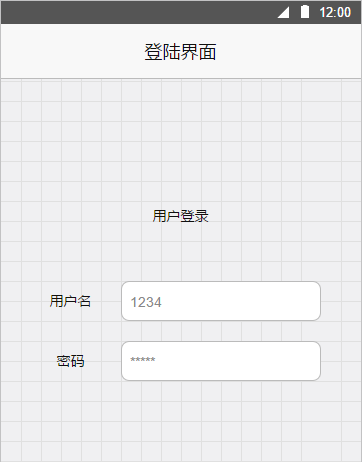
Im Vergleich zu dieser anderen, wie sieht es mit der unten aus?
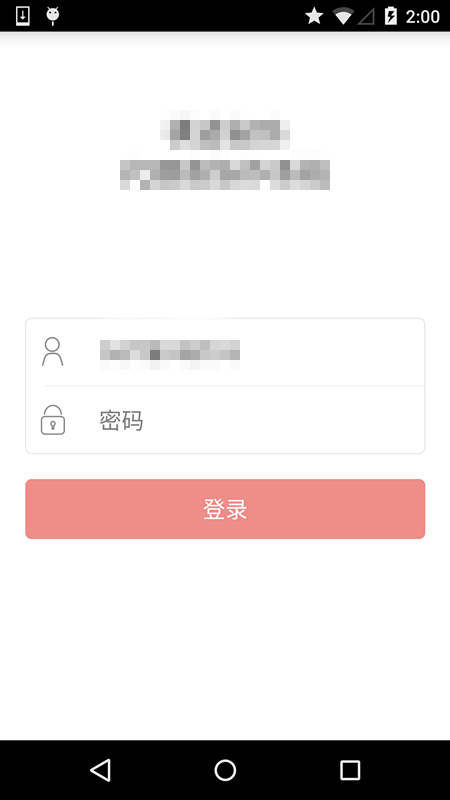
Nicht schlecht, oder? Natürlich posten wir das Layout hier nicht; wir stellen nur die beiden Steuerelementattribute des Standard-Hinweistexts vor:
Die beiden Attribute des Standard-Hinweistexts sind wie folgt:
android:hint="默认提示文本"
android:textColorHint="#95A1AA"
Ersteres legt den Textinhalt des Hinweises fest, Letzteres legt die Farbe des Hinweistexts fest!
2. Gesamten Textinhalt der Komponente nach Fokuserhalt auswählen
Wenn wir auf das Eingabefeld klicken möchten, um den Fokus zu erhalten, und dabei nicht den Cursor an den Anfang oder das Ende des Textes setzen, sondern den gesamten Textinhalt im Eingabefeld auswählen möchten! In diesem Fall können wir das AttributselectAllOnFocusverwenden
android:selectAllOnFocus="true"
Zum Beispiel das unten stehende Effektdiagramm: Beim ersten ist dieses Attribut gesetzt, beim zweiten nicht. Das EditText, bei dem es auf true gesetzt ist, wählt nach Erhalt des Fokus den gesamten Text aus!
3. Eingabetyp von EditText einschränken
Manchmal müssen wir die Eingabedaten möglicherweise einschränken. Wenn Sie beispielsweise eine Telefonnummer eingeben und eine Zeichenkette aus Buchstaben eingeben, ist das offensichtlich nicht das, was wir erwarten. Die Einschränkung des Eingabetyps kann über das Attribut inputType erreicht werden!
Zum Beispiel auf Telefonnummer, Passwort beschränken (textPassword):
<EditText
        android:layout_width="fill_parent"
        android:layout_height="wrap_content"
        android:inputType="phone" />
Optionale Parameter sind wie folgt:
Texttyp, überwiegend Großbuchstaben, Kleinbuchstaben und numerische Symbole
android:inputType="none"
android:inputType="text"
android:inputType="textCapCharacters"
android:inputType="textCapWords"
android:inputType="textCapSentences"
android:inputType="textAutoCorrect"
android:inputType="textAutoComplete"
android:inputType="textMultiLine"
android:inputType="textImeMultiLine"
android:inputType="textNoSuggestions"
android:inputType="textUri"
android:inputType="textEmailAddress"
android:inputType="textEmailSubject"
android:inputType="textShortMessage"
android:inputType="textLongMessage"
android:inputType="textPersonName"
android:inputType="textPostalAddress"
android:inputType="textPassword"
android:inputType="textVisiblePassword"
android:inputType="textWebEditText"
android:inputType="textFilter"
android:inputType="textPhonetic"
Numerischer Typ
android:inputType="number"
android:inputType="numberSigned"
android:inputType="numberDecimal"
android:inputType="phone"//拨号键盘
android:inputType="datetime"
android:inputType="date"//日期键盘
android:inputType="time"//时间键盘
4. Minimale Zeilen, maximale Zeilen, Einzelzeile, Mehrzeile, automatischer Zeilenumbruch festlegen
EditText wird standardmäßig mehrzeilig angezeigt und kann automatisch umbrechen. Das heißt, wenn eine Zeile nicht alles anzeigen kann, wird automatisch in die zweite Zeile umgebrochen.
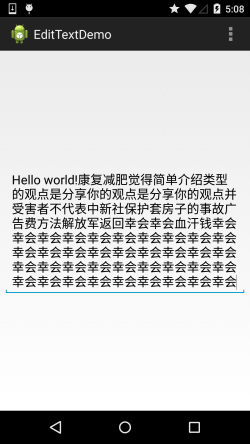
Wir können es zum Beispiel einschränken:
Legen Sie die minimale Anzahl an Zeilen fest:android:minLines="3"
Oder legen Sie die maximale Anzahl an Zeilen für EditText fest:android:maxLines="3"
PS: Wenn der eingegebene Inhalt maxLines überschreitet, wird der Text automatisch nach oben gescrollt!!
Außerdem müssen wir EditText häufig so einschränken, dass nur einzeilige Eingaben ohne Scrollen möglich sind. Im obigen Beispiel der Anmeldeoberfläche müssen wir beispielsweise nur
android:singleLine="true"
um eine einzeilige Eingabe ohne Zeilenumbruch zu erreichen.
5. Textabstand festlegen und Großschreibungstyp für englische Buchstaben festlegen
Wir können den Zeichenabstand über die folgenden beiden Attribute festlegen:
android:textScaleX="1.5"    //设置字与字的水平间隔
android:textScaleY="1.5"    //设置字与字的垂直间隔
Darüber hinaus stellt uns EditText auch Attribute bereit, um den Typ der Großschreibung englischer Buchstaben festzulegen:android:capitalizeDer Standardwert ist none, mit drei optionalen Werten:
- sentences:Nur der erste Buchstabe wird großgeschrieben
- words:Der erste Buchstabe jedes Wortes wird großgeschrieben, Wörter werden durch Leerzeichen getrennt
- characters:Jeder englische Buchstabe wird großgeschrieben
6. Steuern der Abstände um EditText herum und des Abstands zwischen dem internen Text und dem Rand
Wir verwendenmarginbezogene Attribute, um den Abstand der Komponente relativ zu anderen Steuerelementen zu vergrößern, wie z. B. android:marginTop = "5dp". Verwenden Siepadding, um den Abstand zwischen dem Text innerhalb der Komponente und dem Komponentenrand zu vergrößern, wie z. B. android:paddingTop = "5dp"
7. EditText so einstellen, dass es den Fokus erhält und die kleine Tastatur einblendet
Was das Problem betrifft, dass EditText den Fokus erhält und die kleine Tastatur einblendet, hat mich das in einem vor Kurzem durchgeführten Projekt eine Weile beschäftigt. Die Anforderung war: Nach dem Betreten einer Activity soll EditText den Fokus erhalten und die kleine Tastatur für Benutzereingaben einblenden! Ich habe online viele Methoden ausprobiert, aber keine funktionierte; ich frage mich, ob es an dem 5.1-System lag, das ich verwendete! Nachfolgend eine Zusammenfassung:
Zuerst die Methoden, damit EditText den Fokus erhält und den Fokus aufhebt:
edit.requestFocus(); // Fokus anfordern
edit.clearFocus(); // Fokus aufheben
Nach dem Erhalt des Fokus habe ich die meiste Zeit damit verbracht, die kleine Tastatur einzublenden:
- Bei Systemen mit niedrigeren Versionen genügt der bloße Aufruf von requestFocus, um die kleine Tastatur automatisch einzublenden.
- Bei etwas höheren Versionen müssen wir die Tastatur manuell einblenden: Die erste Methode:
InputMethodManager imm = (InputMethodManager) getSystemService(Context.INPUT_METHOD_SERVICE);
imm.toggleSoftInput(0, InputMethodManager.HIDE_NOT_ALWAYS);
Die zweite Methode:
InputMethodManager imm = (InputMethodManager) getSystemService(Context.INPUT_METHOD_SERVICE);     imm.showSoftInput(view,InputMethodManager.SHOW_FORCED);
imm.hideSoftInputFromWindow(view.getWindowToken(), 0); //强制隐藏键盘
Ich weiß nicht warum, aber die beiden oben genannten Methoden haben die kleine Tastatur nicht eingeblendet. Am Ende habe ich das:windowSoftInputMode-Attribut verwendet, um das Problem des Einblendens der kleinen Tastatur zu lösen. Hier teile ich es mit dir:
android:windowSoftInputModeInteraktionsmodus zwischen Hauptfenster der Activity und Soft-Tastatur. Er kann verwendet werden, um das Problem zu vermeiden, dass der Eingabemethodenbereich Inhalte verdeckt. Es ist ein neues Feature ab Android 1.5.
Dieses Attribut kann zwei Dinge beeinflussen:Einfach ausgedrückt geht es um die Tastatursteuerung, wenn Fokus vorhanden ist, und darum, ob die Fenstergröße der Activity verringert werden soll, um die kleine Tastatur aufzunehmen.
Zur Auswahl stehen die folgenden Werte. Mehrere Werte können festgelegt werden, getrennt durch "|":
stateUnspecified: Der Zustand der Soft-Tastatur ist nicht festgelegt; das System wählt einen geeigneten Zustand oder richtet sich nach den Einstellungen des Themes.
stateUnchanged: Wenn diese Activity erscheint, bleibt die Soft-Tastatur immer in dem Zustand, in dem sie sich in der vorherigen Activity befand, ob ausgeblendet oder angezeigt.
stateHidden: Wenn der Benutzer die Activity auswählt, ist die Soft-Tastatur immer ausgeblendet.
stateAlwaysHidden: Wenn das Hauptfenster der Activity den Fokus erhält, ist die Soft-Tastatur ebenfalls immer ausgeblendet.
stateVisible: Die Bildschirmtastatur ist normalerweise sichtbar.
stateAlwaysVisible: Wenn der Benutzer die Activity auswählt, ist die Bildschirmtastatur immer im angezeigten Zustand.
adjustUnspecified: Standardeinstellung. Normalerweise entscheidet das System, ob sie ausgeblendet oder angezeigt wird.
adjustResize: Die Activity passt die Bildschirmgröße immer an, um Platz für die Bildschirmtastatur zu lassen.
adjustPan: Der Inhalt des aktuellen Fensters wird automatisch verschoben, sodass der aktuelle Fokus niemals von der Tastatur verdeckt wird und der Benutzer immer den eingegebenen Teil sehen kann.
Wir können dieses Attribut in AndroidManifest.xml für die Activity festlegen, die die kleine Tastatur einblenden soll, zum Beispiel:

Dann rufen Sie einfach requestFocus() für das EditText-Objekt auf und das war's~
8. Steuerung der Cursorposition in EditText
Manchmal müssen wir den Cursor in EditText steuern, um ihn an eine bestimmte Position zu bewegen oder etwas Text auszuwählen!
EditText stellt uns diesetSelection()-Methode bereit, die zwei Formen hat:
Die Form mit einem Parameter legt die Cursorposition fest; die Form mit zwei Parametern legt den Bereich zwischen Startposition und Endposition fest, also eine Teilauswahl!
Natürlich können wir auchsetSelectAllOnFocus(true)aufrufen; damit EditText den gesamten Text auswählt, wenn es den Fokus erhält!
Außerdem können wir auchsetCursorVisible(false)aufrufen; damit der Cursor nicht angezeigt wird.
Wir können auch getSelectionStart()aufrufen undgetSelectionEnd, um die Start- und Endposition des aktuellen Cursors zu erhalten.

9. Einfache Implementierung von EditText mit Emojis
Ich glaube, jeder kennt QQ oder WeChat. Wenn wir Text senden, können wir Emojis damit versenden. Es gibt zwei einfache Implementierungsmethoden:
1. Mit SpannableString implementieren
2. Mit der Html-Klasse implementieren
Hier habe ich die erste Methode verwendet. Ich implementiere hier nur einen einfachen Effekt. Du kannst die Methode extrahieren und ein EditText anpassen;
Du kannst auch dein eigenes Eingabefeld ähnlich wie QQ schreiben, das mehrere Emoji-Auswahlmöglichkeiten hat!
Schau dir das Effektbild an (klicke auf Emoji hinzufügen, um das Hinzufügen von Emojis abzuschließen):

Der Code ist ebenfalls sehr einfach:
public class MainActivity extends Activity {
    private Button btn_add;
    private EditText edit_one;
    @Override
    protected void onCreate(Bundle savedInstanceState) {
        super.onCreate(savedInstanceState);
        setContentView(R.layout.activity_main);
        btn_add = (Button) findViewById(R.id.btn_add);
        edit_one = (EditText) findViewById(R.id.edit_one);
        btn_add.setOnClickListener(new OnClickListener() {
            @Override
            public void onClick(View v) {
                SpannableString spanStr = new SpannableString("imge");
                Drawable drawable = MainActivity.this.getResources().getDrawable(R.drawable.f045);
                drawable.setBounds(0,0,drawable.getIntrinsicWidth(),drawable.getIntrinsicHeight());
                ImageSpan span = new ImageSpan(drawable,ImageSpan.ALIGN_BASELINE);
                spanStr.setSpan(span,0,4,Spannable.SPAN_EXCLUSIVE_EXCLUSIVE);
                int cursor = edit_one.getSelectionStart();
                edit_one.getText().insert(cursor, spanStr);
            }
        });
    }
}
PS: Übrigens, vergiss nicht, ein Bild einzufügen~
10. EditText mit Löschbutton
Das sehen wir oft in Eingabeoberflächen von Apps:

Nachdem wir Inhalt eingegeben haben, erscheint rechts ein kleines Kreuzsymbol. Wenn wir darauf klicken, wird der Inhalt im Eingabefeld gelöscht!
Es ist eigentlich sehr einfach zu implementieren:
Setzen Sie addTextChangedListener für EditText, überschreiben Sie dann die abstrakten Methoden in TextWatcher(), die verwendet werden, um auf Änderungen im Eingabefeld zu lauschen; verwenden Sie dann setCompoundDrawablesWithIntrinsicBounds, um das kleine Kreuzbild festzulegen; überschreiben Sie schließlich die Methode onTouchEvent, und wenn der angeklickte Bereich die Position des kleinen Kreuzbilds ist, löschen Sie den Text!
Der Implementierungscode lautet wie folgt:
public class EditTextWithDel extends EditText {

    private final static String TAG = "EditTextWithDel";
    private Drawable imgInable;
    private Drawable imgAble;
    private Context mContext;

    public EditTextWithDel(Context context) {
        super(context);
        mContext = context;
        init();
    }

    public EditTextWithDel(Context context, AttributeSet attrs) {
        super(context, attrs);
        mContext = context;
        init();
    }

    public EditTextWithDel(Context context, AttributeSet attrs, int defStyleAttr) {
        super(context, attrs, defStyleAttr);
        mContext = context;
        init();
    }

    private void init() {
        imgInable = mContext.getResources().getDrawable(R.drawable.delete_gray);
        addTextChangedListener(new TextWatcher() {
            @Override
            public void onTextChanged(CharSequence s, int start, int before, int count) {
            }

            @Override
            public void beforeTextChanged(CharSequence s, int start, int count, int after) {
            }

            @Override
            public void afterTextChanged(Editable s) {
                setDrawable();
            }
        });
        setDrawable();
    }

    // 设置删除图片
    private void setDrawable() {
        if (length() < 1)
            setCompoundDrawablesWithIntrinsicBounds(null, null, null, null);
        else
            setCompoundDrawablesWithIntrinsicBounds(null, null, imgInable, null);
    }

    // 处理删除事件
    @Override
    public boolean onTouchEvent(MotionEvent event) {
        if (imgInable != null && event.getAction() == MotionEvent.ACTION_UP) {
            int eventX = (int) event.getRawX();
            int eventY = (int) event.getRawY();
            Log.e(TAG, "eventX = " + eventX + "; eventY = " + eventY);
            Rect rect = new Rect();
            getGlobalVisibleRect(rect);
            rect.left = rect.right - 100;
            if (rect.contains(eventX, eventY))
                setText("");
        }
        return super.onTouchEvent(event);
    }
    @Override
    protected void finalize() throws Throwable {
        super.finalize();
    }
}
Zusammenfassung des Abschnitts:
In diesem Abschnitt wurde das EditText-Steuerelement (Eingabefeld) in den Android-UI-Steuerelementen vorgestellt. Es gibt viele Verwendungsmöglichkeiten. Natürlich können die obigen Situationen den tatsächlichen Bedarf keinesfalls abdecken. In der realen Entwicklung müssen wir EditText möglicherweise gemäß unseren eigenen Anforderungen anpassen! Natürlich betrifft dies das fortgeschrittenere Thema der benutzerdefinierten Steuerelemente. Im fortgeschrittenen Abschnitt werden wir benutzerdefinierte Steuerelemente in Android ausführlich erklären! Für den Moment reicht es aus, zu wissen, wie man es verwendet~