Introducción a esta sección:
En la sección anterior aprendimos el primer control de UITextView (campo de texto)En el artículo se ofrecieron muchas soluciones para algunas necesidades que se pueden encontrar en el desarrollo real, lo que debería traer comodidad a tu desarrollo. En esta sección, aprenderemos el segundo control muy utilizado.EditText (campo de entrada)Es muy similar a TextView; la mayor diferencia es que EditText puede aceptar la entrada del usuario. Igual que antes, no explicaremos las propiedades una por una, solo hablaremos de la aplicación práctica. Si quieres profundizar en las propiedades, puedes consultar el documento de la API:documento de la API¡Entonces comencemos con el contenido de esta sección!
1. Establecer el texto de sugerencia predeterminado
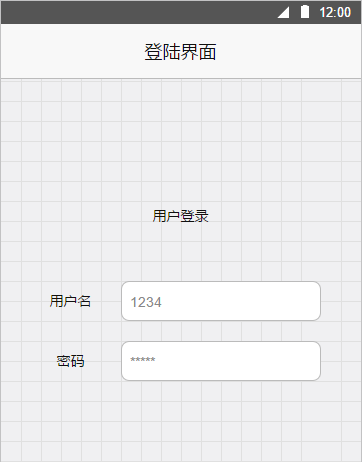
Como se muestra en la figura, creo que este tipo de interfaz de inicio de sesión de usuario no te resulta desconocido, ¿verdad? Muchas veces usamos este tipo de interfaz.
En comparación con el otro tipo, ¿qué tal este de abajo?
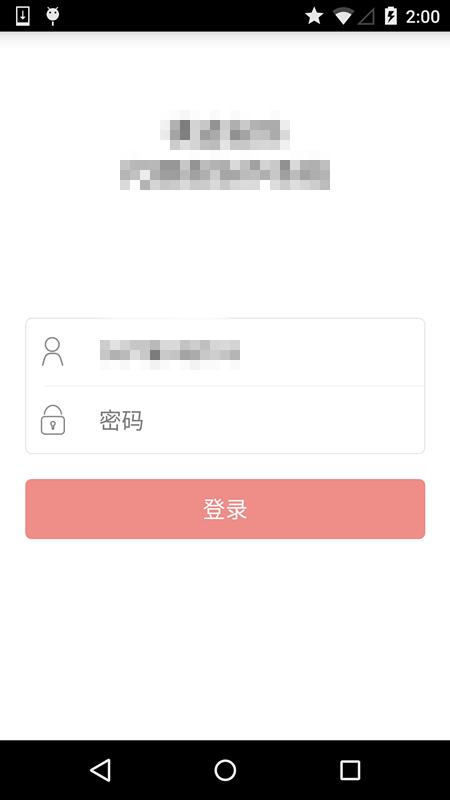
No está mal, ¿verdad? Por supuesto, no pegaré el diseño aquí; aquí solo se presentan las dos propiedades de control del texto de sugerencia predeterminado:
Las dos propiedades del texto de sugerencia predeterminado son las siguientes:
android:hint="默认提示文本"
android:textColorHint="#95A1AA"
La primera establece el contenido del texto de sugerencia; la segunda establece el color del texto de sugerencia.
2. Seleccionar todo el contenido de texto del componente después de obtener el foco
Cuando queremos que al hacer clic en el campo de entrada y obtener el foco, no se mueva el cursor al inicio o al final del texto, sino que se obtenga todo el contenido de texto del campo de entrada, en este momento podemos usarselectAllOnFocusla propiedad
android:selectAllOnFocus="true"
Por ejemplo, el siguiente diagrama de efecto: el primero tiene esta propiedad configurada, el segundo no la tiene configurada. El EditText configurado como true, al obtener el foco, selecciona todo el texto.
3. Restringir el tipo de entrada de EditText
A veces podemos necesitar restringir los datos de entrada. Por ejemplo, al ingresar un número de teléfono, si se escribe una serie de letras, esto claramente no cumple con nuestras expectativas. La restricción del tipo de entrada se puede lograr mediante el atributo inputType.
Por ejemplo, restringir a solo número de teléfono, contraseña (textPassword):
<EditText
        android:layout_width="fill_parent"
        android:layout_height="wrap_content"
        android:inputType="phone" />
Los parámetros opcionales son los siguientes:
Tipo de texto, principalmente mayúsculas, minúsculas y símbolos numéricos
android:inputType="none"
android:inputType="text"
android:inputType="textCapCharacters"
android:inputType="textCapWords"
android:inputType="textCapSentences"
android:inputType="textAutoCorrect"
android:inputType="textAutoComplete"
android:inputType="textMultiLine"
android:inputType="textImeMultiLine"
android:inputType="textNoSuggestions"
android:inputType="textUri"
android:inputType="textEmailAddress"
android:inputType="textEmailSubject"
android:inputType="textShortMessage"
android:inputType="textLongMessage"
android:inputType="textPersonName"
android:inputType="textPostalAddress"
android:inputType="textPassword"
android:inputType="textVisiblePassword"
android:inputType="textWebEditText"
android:inputType="textFilter"
android:inputType="textPhonetic"
Tipo numérico
android:inputType="number"
android:inputType="numberSigned"
android:inputType="numberDecimal"
android:inputType="phone"//拨号键盘
android:inputType="datetime"
android:inputType="date"//日期键盘
android:inputType="time"//时间键盘
4. Establecer líneas mínimas, líneas máximas, línea única, múltiples líneas, ajuste automático de línea
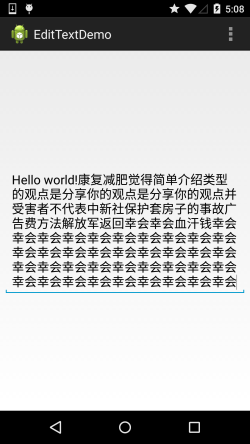
EditText se muestra en múltiples líneas de forma predeterminada y puede ajustar la línea automáticamente, es decir, cuando una línea no es suficiente para mostrar el contenido, cambiará automáticamente a la segunda línea.
Podemos restringirlo, por ejemplo
Establecer el número mínimo de líneas:android:minLines="3"
O establecer el número máximo de líneas de EditText:android:maxLines="3"
PS: cuando el contenido ingresado supera maxline, el texto se desplazará automáticamente hacia arriba.
Además, en muchas ocasiones podemos necesitar restringir EditText para que solo permita entrada de una sola línea y que no se desplace, como en el ejemplo de la interfaz de inicio de sesión anterior. Solo necesitamos configurar
android:singleLine="true"
para lograr entrada de una sola línea sin saltos de línea.
5. Establecer el espaciado del texto y el tipo de mayúsculas de las letras inglesas
Podemos configurar el espaciado del texto mediante los siguientes dos atributos:
android:textScaleX="1.5"    //设置字与字的水平间隔
android:textScaleY="1.5"    //设置字与字的垂直间隔
Además, EditText nos proporciona atributos para configurar el tipo de mayúsculas de las letras inglesas:android:capitalizeEl valor predeterminado es none, y se proporcionan tres valores opcionales:
- sentences:Solo la primera letra en mayúscula
- words:La primera letra de cada palabra en mayúscula, con espacios para separar palabras
- characters:Cada letra inglesa en mayúscula
6. Controlar la distancia de margen alrededor de EditText y la distancia entre el texto interno y el borde
Usamosmarginlos atributos relacionados para aumentar la distancia del componente respecto a otros controles, por ejemplo android:marginTop = "5dp"; usandopaddingpara aumentar la distancia entre el texto interno del componente y el borde del componente, por ejemplo android:paddingTop = "5dp"
7. Establecer que EditText obtenga el foco y que aparezca el teclado
En cuanto al problema de que EditText obtenga el foco y aparezca el teclado suave, en un proyecto reciente me tuvo confundido durante un tiempo. El requisito era: después de entrar en la Activity, hacer que EditText obtenga el foco y que aparezca el teclado para que el usuario ingrese texto. Probé muchos métodos de Internet y ninguno funcionó; no sé si era por el sistema 5.1 que usé. A continuación, un resumen:
Primero, para que EditText obtenga el foco y lo pierda, se usan
edit.requestFocus(); // solicitar obtener el foco
edit.clearFocus(); // eliminar el foco
Después de obtener el foco, mostrar el teclado; la mayor parte de mi tiempo la pasé en esto:
- En las versiones de sistema más bajas, con requestFocus directamente aparecerá automáticamente el teclado.
- En las versiones un poco más altas, necesitamos mostrar el teclado manualmente:
InputMethodManager imm = (InputMethodManager) getSystemService(Context.INPUT_METHOD_SERVICE);
imm.toggleSoftInput(0, InputMethodManager.HIDE_NOT_ALWAYS);
Primer método:
InputMethodManager imm = (InputMethodManager) getSystemService(Context.INPUT_METHOD_SERVICE);     imm.showSoftInput(view,InputMethodManager.SHOW_FORCED);
imm.hideSoftInputFromWindow(view.getWindowToken(), 0); //强制隐藏键盘
Segundo método:windowSoftInputModeNo sé por qué, los dos métodos anteriores no mostraban el teclado. Finalmente usé:
android:windowSoftInputModeel atributo que resolvió el problema de mostrar el teclado. Aquí lo comparto con todos:
El modo de interacción entre la ventana principal de la Activity y el teclado suave se puede usar para evitar el problema de que el panel del método de entrada cubra la pantalla. Es una nueva característica posterior a Android 1.5.
Esta propiedad puede afectar dos cosas:
En términos simples, es el control del teclado cuando hay foco y si se reduce el tamaño de la ventana de la Act para colocar el teclado.
stateUnspecifiedHay los siguientes valores para elegir; se pueden configurar varios valores separados por "|"
stateUnchanged: el estado del teclado suave no está especificado; el sistema elegirá un estado adecuado o dependerá de la configuración del tema.
stateHidden: cuando esta activity aparece, el teclado suave mantendrá el estado de la activity anterior, ya sea oculto o visible.
stateAlwaysHidden: cuando el usuario selecciona la activity, el teclado suave siempre está oculto.
stateVisible: cuando la ventana principal de la Activity obtiene el foco, el teclado suave también siempre está oculto.
stateAlwaysVisible: el teclado suave normalmente es visible.
adjustUnspecified: cuando el usuario selecciona la activity, el teclado suave siempre está en estado visible.
adjustResize: configuración predeterminada; normalmente el sistema decide si ocultarlo o mostrarlo.
adjustPan: esta Activity siempre ajusta el tamaño de la pantalla para dejar espacio al teclado suave.
: el contenido de la ventana actual se moverá automáticamente para que el foco actual nunca sea cubierto por el teclado y el usuario siempre pueda ver la parte del contenido de entrada.

Podemos configurar esta propiedad en AndroidManifest.xml para la Activity que necesita mostrar el teclado, por ejemplo:
8. Control de la posición del cursor en EditText
8. Control de la posición del cursor en EditText
A veces podemos necesitar controlar que el cursor en EditText se mueva a una posición especificada o seleccione ciertos textos.setSelectionEditText nos proporciona
el método (); el método tiene dos formas:
Con un parámetro se establece la posición del cursor; con dos parámetros se establece la parte entre la posición inicial y la final, es decir, selección parcial.setSelectAllOnFocus(true)Por supuesto, también podemos llamar a
para que EditText seleccione todo el texto cuando obtenga el foco.setCursorVisible(false)Además, también podemos llamar a
para que el cursor no se muestre.etSelectionStart()ygetSelectionEndTambién podemos llamar a g

9. Implementación simple de EditText con emoticonos
9. Implementación simple de EditText con emoticonos
Creo que todos están familiarizados con QQ o WeChat. Cuando enviamos texto, podemos enviarlo junto con emoticonos. Hay dos formas simples de implementarlo:
1. Usar SpannableString para implementarlo
2. Usar la clase Html para implementarlo
Aquí el autor usó la primera. Solo se implementa un efecto simple; pueden extraer el método y personalizar un EditText;
también pueden escribir por su cuenta un campo de entrada similar al de QQ con selección de múltiples emoticonos.

Miren el diagrama de efecto (haz clic en agregar emoticono para completar la adición del emoticono):
public class MainActivity extends Activity {
    private Button btn_add;
    private EditText edit_one;
    @Override
    protected void onCreate(Bundle savedInstanceState) {
        super.onCreate(savedInstanceState);
        setContentView(R.layout.activity_main);
        btn_add = (Button) findViewById(R.id.btn_add);
        edit_one = (EditText) findViewById(R.id.edit_one);
        btn_add.setOnClickListener(new OnClickListener() {
            @Override
            public void onClick(View v) {
                SpannableString spanStr = new SpannableString("imge");
                Drawable drawable = MainActivity.this.getResources().getDrawable(R.drawable.f045);
                drawable.setBounds(0,0,drawable.getIntrinsicWidth(),drawable.getIntrinsicHeight());
                ImageSpan span = new ImageSpan(drawable,ImageSpan.ALIGN_BASELINE);
                spanStr.setSpan(span,0,4,Spannable.SPAN_EXCLUSIVE_EXCLUSIVE);
                int cursor = edit_one.getSelectionStart();
                edit_one.getText().insert(cursor, spanStr);
            }
        });
    }
}
El código también es muy simple:
10. EditText con botón de borrar
10. EditText con botón de borrar

A menudo vemos en las interfaces de entrada de las aplicaciones:
Cuando ingresamos contenido, aparece a la derecha un icono de una pequeña cruz; al hacer clic en él, se borra el contenido del campo de entrada.
Configure addTextChangedListener para EditText, luego anule los métodos abstractos en TextWatcher() para escuchar los cambios de entrada; después, utilice setCompoundDrawablesWithIntrinsicBounds para establecer la imagen de la pequeña cruz; finalmente, anule el método onTouchEvent. Si el área pulsada es la posición de la imagen de la pequeña cruz, ¡borre el texto!
El código de implementación es el siguiente:
public class EditTextWithDel extends EditText {

    private final static String TAG = "EditTextWithDel";
    private Drawable imgInable;
    private Drawable imgAble;
    private Context mContext;

    public EditTextWithDel(Context context) {
        super(context);
        mContext = context;
        init();
    }

    public EditTextWithDel(Context context, AttributeSet attrs) {
        super(context, attrs);
        mContext = context;
        init();
    }

    public EditTextWithDel(Context context, AttributeSet attrs, int defStyleAttr) {
        super(context, attrs, defStyleAttr);
        mContext = context;
        init();
    }

    private void init() {
        imgInable = mContext.getResources().getDrawable(R.drawable.delete_gray);
        addTextChangedListener(new TextWatcher() {
            @Override
            public void onTextChanged(CharSequence s, int start, int before, int count) {
            }

            @Override
            public void beforeTextChanged(CharSequence s, int start, int count, int after) {
            }

            @Override
            public void afterTextChanged(Editable s) {
                setDrawable();
            }
        });
        setDrawable();
    }

    // 设置删除图片
    private void setDrawable() {
        if (length() < 1)
            setCompoundDrawablesWithIntrinsicBounds(null, null, null, null);
        else
            setCompoundDrawablesWithIntrinsicBounds(null, null, imgInable, null);
    }

    // 处理删除事件
    @Override
    public boolean onTouchEvent(MotionEvent event) {
        if (imgInable != null && event.getAction() == MotionEvent.ACTION_UP) {
            int eventX = (int) event.getRawX();
            int eventY = (int) event.getRawY();
            Log.e(TAG, "eventX = " + eventX + "; eventY = " + eventY);
            Rect rect = new Rect();
            getGlobalVisibleRect(rect);
            rect.left = rect.right - 100;
            if (rect.contains(eventX, eventY))
                setText("");
        }
        return super.onTouchEvent(event);
    }
    @Override
    protected void finalize() throws Throwable {
        super.finalize();
    }
}
Resumen de esta sección:
En esta sección se ha presentado el control EditText (campo de entrada) de los controles de la interfaz de usuario de Android. Hay muchos usos. Por supuesto, la situación anterior no puede satisfacer las necesidades reales. En el desarrollo real, podemos necesitar personalizar EditText según nuestras propias necesidades. ¡Esto implica el tema más avanzado de controles personalizados! En la parte avanzada explicaremos en detalle los controles personalizados de Android. Por ahora, ¡basta con saber usarlo!