Introduction de la section :
Dans la section précédente, nous avons découvert le premier contrôle d'interface utilisateurTextView (zone de texte), et l'article fournissait des solutions à de nombreux besoins que vous pourriez rencontrer en développement réel, ce qui devrait faciliter votre développement. Dans cette section, nous allons découvrir le deuxième contrôle très couramment utiliséEditText (champ de saisie); il est très similaire à TextView ; la plus grande différence est qu'EditText peut accepter la saisie de l'utilisateur ! Comme précédemment, nous n'expliquerons pas les attributs un par un, seulement les applications pratiques. Si vous souhaitez approfondir les attributs, vous pouvez consulter vous-même la documentation de l'API :Documentation de l'API; alors commençons le contenu de cette section !
1. Définir le texte d'indication par défaut
Comme illustré ci-dessous, je pense que vous connaissez ce type d'interface de connexion utilisateur, n'est-ce pas ? Nous utilisons souvent ce type d'interface.
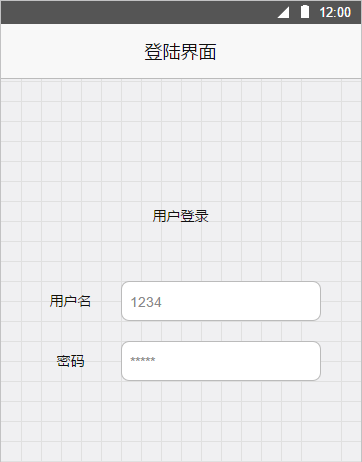
Par rapport à cet autre, que dire de celui ci-dessous ?
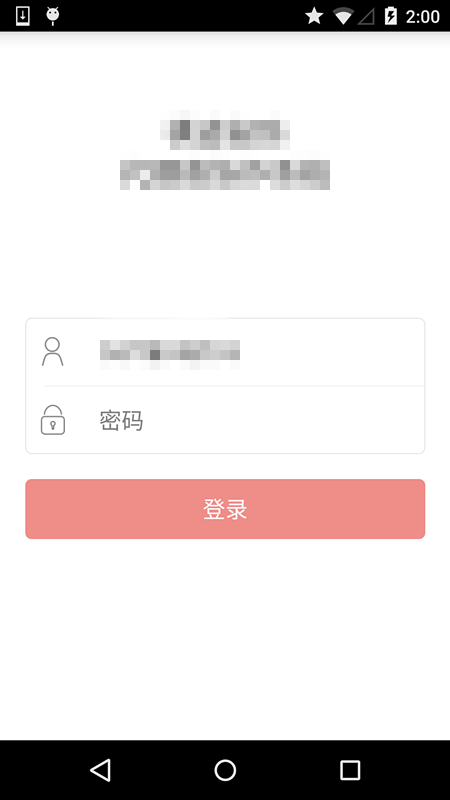
Pas mal, non ? Bien sûr, nous ne publierons pas la mise en page ici ; nous présentons seulement les deux attributs de contrôle du texte d'indication par défaut :
Les deux attributs du texte d'indication par défaut sont les suivants :
android:hint="默认提示文本"
android:textColorHint="#95A1AA"
Le premier définit le contenu textuel de l'indication, le second définit la couleur du texte d'indication !
2. Sélectionner tout le contenu textuel dans le composant après obtention du focus
Lorsque nous voulons cliquer sur le champ de saisie pour obtenir le focus, non pas pour déplacer le curseur au début ou à la fin du texte, mais pour sélectionner tout le contenu textuel dans le champ de saisie ! Dans ce cas, nous pouvons utiliser l'attributselectAllOnFocusattribute
android:selectAllOnFocus="true"
Par exemple, le diagramme d'effet ci-dessous : le premier a cet attribut défini, le second ne l'a pas. L'EditText avec cet attribut défini sur true sélectionne tout le texte après obtention du focus !
3. Restreindre le type de saisie d'EditText
Parfois, nous pouvons avoir besoin de restreindre les données saisies. Par exemple, lors de la saisie d'un numéro de téléphone, si vous saisissez une chaîne de lettres, ce n'est clairement pas ce que nous attendons. La restriction du type de saisie peut être réalisée via l'attribut inputType !
Par exemple, restreindre au numéro de téléphone, au mot de passe (textPassword):
<EditText
        android:layout_width="fill_parent"
        android:layout_height="wrap_content"
        android:inputType="phone" />
Les paramètres optionnels sont les suivants :
Type de texte, principalement des majuscules, des minuscules et des symboles numériques
android:inputType="none"
android:inputType="text"
android:inputType="textCapCharacters"
android:inputType="textCapWords"
android:inputType="textCapSentences"
android:inputType="textAutoCorrect"
android:inputType="textAutoComplete"
android:inputType="textMultiLine"
android:inputType="textImeMultiLine"
android:inputType="textNoSuggestions"
android:inputType="textUri"
android:inputType="textEmailAddress"
android:inputType="textEmailSubject"
android:inputType="textShortMessage"
android:inputType="textLongMessage"
android:inputType="textPersonName"
android:inputType="textPostalAddress"
android:inputType="textPassword"
android:inputType="textVisiblePassword"
android:inputType="textWebEditText"
android:inputType="textFilter"
android:inputType="textPhonetic"
Type numérique
android:inputType="number"
android:inputType="numberSigned"
android:inputType="numberDecimal"
android:inputType="phone"//拨号键盘
android:inputType="datetime"
android:inputType="date"//日期键盘
android:inputType="time"//时间键盘
4. Définir le nombre minimum de lignes, le nombre maximum de lignes, une seule ligne, plusieurs lignes, le retour à la ligne automatique
EditText s'affiche par défaut sur plusieurs lignes et peut passer automatiquement à la ligne. C'est-à-dire que lorsqu'une ligne ne peut pas tout afficher, le texte passe automatiquement à la deuxième ligne.
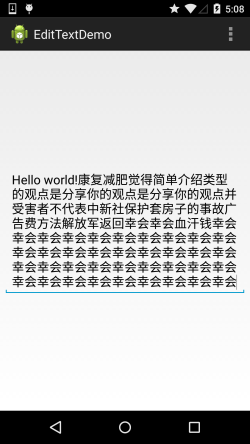
Nous pouvons le restreindre, par exemple :
Définir le nombre minimum de lignes :android:minLines="3"
Ou définir le nombre maximum de lignes pour EditText :android:maxLines="3"
PS : lorsque le contenu saisi dépasse maxLines, le texte défile automatiquement vers le haut !!
De plus, il peut souvent être nécessaire de restreindre EditText pour n'autoriser qu'une saisie sur une seule ligne sans défilement. Par exemple, dans l'exemple d'interface de connexion ci-dessus, il suffit de définir
android:singleLine="true"
pour obtenir une saisie sur une seule ligne sans retour à la ligne.
5. Définir l'espacement du texte et définir le type de capitalisation des lettres anglaises
Nous pouvons définir l'espacement des caractères à l'aide des deux attributs suivants :
android:textScaleX="1.5"    //设置字与字的水平间隔
android:textScaleY="1.5"    //设置字与字的垂直间隔
De plus, EditText nous fournit également des attributs pour définir le type de capitalisation des lettres anglaises :android:capitalizeLa valeur par défaut est none, avec trois valeurs possibles :
- sentences:Seule la première lettre est mise en majuscule
- words:La première lettre de chaque mot est mise en majuscule, les mots sont séparés par des espaces
- characters:Chaque lettre anglaise est mise en majuscule
6. Contrôler l'espacement autour d'EditText et la distance entre le texte interne et la bordure
Nous utilisons des attributs liés àmarginpour augmenter la distance du composant par rapport aux autres contrôles, comme android:marginTop = "5dp". Utilisezpaddingpour augmenter la distance entre le texte à l'intérieur du composant et la bordure du composant, comme android:paddingTop = "5dp"
7. Configurer EditText pour qu'il obtienne le focus et fasse apparaître le clavier virtuel
Concernant le problème d'EditText qui obtient le focus et fait apparaître le clavier virtuel, cela m'a posé problème pendant un moment dans un projet récent. L'exigence était : après être entré dans une Activity, laisser EditText obtenir le focus et faire apparaître le clavier virtuel pour la saisie de l'utilisateur ! J'ai essayé de nombreuses méthodes en ligne, mais aucune n'a fonctionné ; je me demande si c'est à cause du système 5.1 que j'utilisais ! Voici un résumé :
Tout d'abord, les méthodes pour laisser EditText obtenir le focus et effacer le focus :
edit.requestFocus(); // Demander le focus
edit.clearFocus(); // Effacer le focus
Après avoir obtenu le focus, faire apparaître le clavier virtuel est ce qui m'a pris le plus de temps :
- Sur les systèmes de version inférieure, un simple appel à requestFocus fait automatiquement apparaître le clavier virtuel.
- Les versions légèrement plus récentes nécessitent de faire apparaître manuellement le clavier : La première méthode :
InputMethodManager imm = (InputMethodManager) getSystemService(Context.INPUT_METHOD_SERVICE);
imm.toggleSoftInput(0, InputMethodManager.HIDE_NOT_ALWAYS);
La deuxième méthode :
InputMethodManager imm = (InputMethodManager) getSystemService(Context.INPUT_METHOD_SERVICE);     imm.showSoftInput(view,InputMethodManager.SHOW_FORCED);
imm.hideSoftInputFromWindow(view.getWindowToken(), 0); //强制隐藏键盘
Je ne sais pas pourquoi, mais les deux méthodes ci-dessus n'ont pas fait apparaître le clavier virtuel. Finalement, j'ai utilisé :windowSoftInputModecomme attribut pour résoudre le problème d'apparition du clavier virtuel. Je vais vous le partager ici :
android:windowSoftInputModeMode d'interaction entre la fenêtre principale de l'Activity et le clavier virtuel. Il peut être utilisé pour éviter le problème de blocage du contenu par le panneau de méthode de saisie. C'est une nouvelle fonctionnalité après Android 1.5.
Cet attribut peut affecter deux choses :En bref, il s'agit du contrôle du clavier lorsqu'il y a le focus et de la réduction ou non de la taille de la fenêtre de l'activité pour s'adapter au clavier virtuel.
Il y a les valeurs suivantes à choisir. Plusieurs valeurs peuvent être définies, séparées par "|" :
stateUnspecified: L'état du clavier virtuel n'est pas spécifié ; le système choisira un état approprié ou dépendra des paramètres du thème.
stateUnchanged: Lorsque cette activité apparaît, le clavier virtuel restera toujours dans l'état où il était dans l'activité précédente, qu'il soit masqué ou affiché.
stateHidden: Lorsque l'utilisateur sélectionne l'activité, le clavier virtuel est toujours masqué.
stateAlwaysHidden: Lorsque la fenêtre principale de l'activité obtient le focus, le clavier virtuel est également toujours masqué.
stateVisible: Le clavier virtuel est généralement visible.
stateAlwaysVisible: Lorsque l'utilisateur sélectionne l'activité, le clavier virtuel est toujours à l'état affiché.
adjustUnspecified: Paramètre par défaut. Généralement, le système décide s'il faut le masquer ou l'afficher.
adjustResize: L'activité ajuste toujours la taille de l'écran pour laisser de la place au clavier virtuel.
adjustPan: Le contenu de la fenêtre actuelle se déplacera automatiquement afin que le focus actuel ne soit jamais couvert par le clavier et que l'utilisateur puisse toujours voir la partie en cours de saisie.
Nous pouvons définir cet attribut dans AndroidManifest.xml pour l'Activity qui doit faire apparaître le clavier virtuel, par exemple :

Ensuite, il suffit d'appeler requestFocus() sur l'objet EditText et c'est tout~
8. Contrôle de la position du curseur dans EditText
Parfois, nous pouvons avoir besoin de contrôler le curseur dans EditText pour le déplacer vers une position spécifiée ou sélectionner du texte !
EditText nous fournit la méthodesetSelection(), qui possède deux formes :
La forme à un paramètre définit la position du curseur ; la forme à deux paramètres définit la partie entre la position de début et la position de fin, c'est-à-dire une sélection partielle !
Bien sûr, nous pouvons aussi appelersetSelectAllOnFocus(true); afin qu'EditText sélectionne tout le texte lorsqu'il obtient le focus !
De plus, nous pouvons aussi appelersetCursorVisible(false); pour définir que le curseur ne soit pas affiché.
Nous pouvons également appeler getSelectionStart()etgetSelectionEndpour obtenir les positions de début et de fin du curseur actuel.

9. Implémentation simple d'EditText avec emoji
Je pense que tout le monde connaît QQ ou WeChat. Lorsque nous envoyons du texte, nous pouvons y joindre des emoji. Il existe deux méthodes d'implémentation simples :
1. Utiliser SpannableString pour implémenter
2. Utiliser la classe Html pour implémenter
Ici, j'ai utilisé la première méthode. Je n'implémente qu'un effet simple ici. Vous pouvez extraire la méthode et personnaliser un EditText ;
Vous pouvez également écrire votre propre champ de saisie similaire à QQ avec plusieurs sélections d'emoji !
Jetez un œil au diagramme d'effet (cliquez sur Add Emoji pour terminer l'ajout d'emoji) :

Le code est également très simple :
public class MainActivity extends Activity {
    private Button btn_add;
    private EditText edit_one;
    @Override
    protected void onCreate(Bundle savedInstanceState) {
        super.onCreate(savedInstanceState);
        setContentView(R.layout.activity_main);
        btn_add = (Button) findViewById(R.id.btn_add);
        edit_one = (EditText) findViewById(R.id.edit_one);
        btn_add.setOnClickListener(new OnClickListener() {
            @Override
            public void onClick(View v) {
                SpannableString spanStr = new SpannableString("imge");
                Drawable drawable = MainActivity.this.getResources().getDrawable(R.drawable.f045);
                drawable.setBounds(0,0,drawable.getIntrinsicWidth(),drawable.getIntrinsicHeight());
                ImageSpan span = new ImageSpan(drawable,ImageSpan.ALIGN_BASELINE);
                spanStr.setSpan(span,0,4,Spannable.SPAN_EXCLUSIVE_EXCLUSIVE);
                int cursor = edit_one.getSelectionStart();
                edit_one.getText().insert(cursor, spanStr);
            }
        });
    }
}
PS : Au fait, n'oubliez pas de mettre une image~
10. EditText avec bouton de suppression
On voit souvent cela dans les interfaces de saisie des applications :

Après avoir saisi du contenu, une petite icône en croix apparaît à droite. Lorsque nous cliquons dessus, cela efface le contenu du champ de saisie !
En fait, sa mise en œuvre est très simple :
Définissez addTextChangedListener pour EditText, puis redéfinissez les méthodes abstraites dans TextWatcher(), qui servent à écouter les modifications du champ de saisie ; utilisez ensuite setCompoundDrawablesWithIntrinsicBounds pour définir la petite image en croix ; enfin, redéfinissez la méthode onTouchEvent et, si la zone cliquée correspond à l'emplacement de la petite image en croix, effacez le texte !
Le code d'implémentation est le suivant :
public class EditTextWithDel extends EditText {

    private final static String TAG = "EditTextWithDel";
    private Drawable imgInable;
    private Drawable imgAble;
    private Context mContext;

    public EditTextWithDel(Context context) {
        super(context);
        mContext = context;
        init();
    }

    public EditTextWithDel(Context context, AttributeSet attrs) {
        super(context, attrs);
        mContext = context;
        init();
    }

    public EditTextWithDel(Context context, AttributeSet attrs, int defStyleAttr) {
        super(context, attrs, defStyleAttr);
        mContext = context;
        init();
    }

    private void init() {
        imgInable = mContext.getResources().getDrawable(R.drawable.delete_gray);
        addTextChangedListener(new TextWatcher() {
            @Override
            public void onTextChanged(CharSequence s, int start, int before, int count) {
            }

            @Override
            public void beforeTextChanged(CharSequence s, int start, int count, int after) {
            }

            @Override
            public void afterTextChanged(Editable s) {
                setDrawable();
            }
        });
        setDrawable();
    }

    // 设置删除图片
    private void setDrawable() {
        if (length() < 1)
            setCompoundDrawablesWithIntrinsicBounds(null, null, null, null);
        else
            setCompoundDrawablesWithIntrinsicBounds(null, null, imgInable, null);
    }

    // 处理删除事件
    @Override
    public boolean onTouchEvent(MotionEvent event) {
        if (imgInable != null && event.getAction() == MotionEvent.ACTION_UP) {
            int eventX = (int) event.getRawX();
            int eventY = (int) event.getRawY();
            Log.e(TAG, "eventX = " + eventX + "; eventY = " + eventY);
            Rect rect = new Rect();
            getGlobalVisibleRect(rect);
            rect.left = rect.right - 100;
            if (rect.contains(eventX, eventY))
                setText("");
        }
        return super.onTouchEvent(event);
    }
    @Override
    protected void finalize() throws Throwable {
        super.finalize();
    }
}
Résumé de la section :
Cette section a présenté le contrôle EditText (champ de saisie) parmi les contrôles d'interface Android. Il existe de nombreux usages. Bien sûr, les situations ci-dessus ne peuvent certainement pas répondre aux besoins réels. En développement réel, nous pouvons avoir besoin de personnaliser EditText selon nos propres besoins ! Bien sûr, cela implique le sujet plus avancé des contrôles personnalisés. Dans la section avancée, nous expliquerons en détail les contrôles personnalisés dans Android ! Pour l'instant, il suffit de savoir l'utiliser~