1. Introducción
Aquí tenemos dos caminos para elegir: usar directamente el ADT Bundle empaquetado para el desarrollo de Android, o configurarlo uno mismo. Debido a que Google ha abandonado la actualización de ADT y también se ha eliminado el enlace de descarga en el sitio web oficial, proporcionamos aquí la última versión del ADT Bundle antes de que Google abandonara la actualización, para que todos puedan descargarla.
2. Usar directamente el Eclipse empaquetado
Versión de 32 bits:adt-bundle-windows-x86-20140702.zip(Baidu Netdisk) Versión de 64 bits:adt-bundle-windows-x86_64-20140702.zip (dirección de Google)Descarga y descomprime, y luego ve directamente al punto 4 para crear un proyecto Helloworld.
3. Configurar tú mismo Eclipse + ADT + SDK
Puedes descargar Eclipse tú mismo desde el sitio web oficial de Eclipse:Descarga oficial de EclipseY el SDK y ADT se pueden descargar desde AndroidDevTools:Sitio web oficial de AndroidDevToolsAquí nos proporcionan muchas herramientas relacionadas con el desarrollo de Android, y no necesitas usar VPN, ¡es un sitio web de desarrollo imprescindible! ¡Asegúrate de marcarlo!
Puede haber algunos problemas en la configuración entre diferentes versiones. El autor utiliza una versión antigua (muy antigua), y si la necesitas también puedes descargar: Eclipse:eclipse-jee-helios-win32.zip
ADT:ADT-15.0.0.zip
SDK:android-sdk-windows.rarProceso de configuración:1. Descomprimir Eclipse:Ve a la carpeta descomprimida, encuentra eclipse.exe y ejecútalo. Después de ejecutarlo, configura la ubicación donde se almacenará el código del proyecto (espacio de trabajo).2. Configuración de ADT:En la barra de menús, haz clic sucesivamente en:help -> Install new software -> Add -> Local... ->Selecciona la carpeta del ADT descargado y descomprimido. ->accept -> Reinicia Eclipse ->Comprueba si aparece el pequeño icono de Android en la barra de menús. Si aparece, significa que la instalación se ha completado.PSDurante el proceso puede aparecer una advertencia; simplemente ignórala.3. Descompresión y configuración del SDK:En la barra de menús, haz clic sucesivamente en:windows -> Rreferences -> Android ->Selecciona el paquete SDK descomprimido. -> OK ->Ábrelo y verifica de nuevo.
4. Crear un AVD (emulador de Android):En la barra de menús, haz clic sucesivamente en:Icono de teléfono móvil -> New -> Selecciona la versión del sistema. -> Skin: resolución de pantalla ->Configura el tamaño de la tarjeta SD. -> Completar -> Pulsa start y listo.!
PS:La primera vez que inicies el AVD puede ser muy lento, hay que esperar~
4. Creación y ejecución del primer programa, el proyecto HelloWorld
1.New -> Android App ProjectSi no lo encuentras, puedes ir a Other -> Android para encontrarlo, es lo mismo. 2. Luego introduce la información del proyecto sucesivamente:
 3. Ejecuta el programa creado.
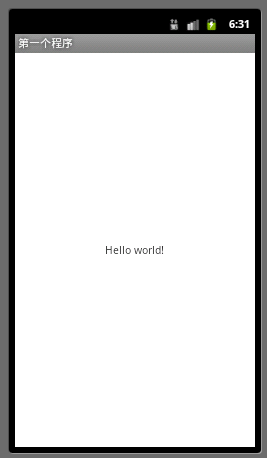
 4. Observa el efecto de ejecución en el emulador:
5. Análisis de la estructura de directorios del proyecto
Primero veamos el diagrama de la estructura de directorios de nuestro proyecto: Las partes que necesitamos conocer son las siguientes:
- Directorio src:Contiene todos los archivos de código del programa necesarios para la App. La mayoría de las veces escribimos nuestro código Java aquí.
- Directorio gen:Solo prestamos atención al archivo R.java, que es generado automáticamente por ADT. En su interior se define una clase R, que se puede considerar como un diccionario de ids (números de recursos). Contiene los ids de recursos como interfaz de usuario, gráficos, cadenas, etc. Normalmente utilizamos los recursos a través del archivo R. Al mismo tiempo, el compilador también revisa esta lista de recursos; los recursos que no se utilizan no se compilan, lo que puede ahorrar espacio para la App.
- Directorio assets:Almacena recursos, pero no se generan ids de recursos en el archivo R.java; se debe utilizar la clase AssetsManager para acceder a ellos.
- Directorio libs:Almacena algunos archivos jar, como los paquetes de compatibilidad v4, v7, o algunos paquetes de terceros.
- Directorio de recursos res:Almacena recursos; drawable: almacena recursos de imágenes; layout: almacena los archivos de diseño de la interfaz, todos son archivos XML; values: contiene archivos de descripción de parámetros en formato XML, como string.xml para cadenas, color.xml para colores, style.xml para estilos, etc.
- Archivo de configuración AndroidManifest.xml:Es el archivo de control del sistema, utilizado para indicar al sistema Android la información básica que contiene la App, como componentes, recursos, permisos necesarios, y la versión mínima del SDK compatible, etc.
6. Algunas vistas de uso común
Haz clic en el menú: Windows -> show view para abrir la vista correspondiente.
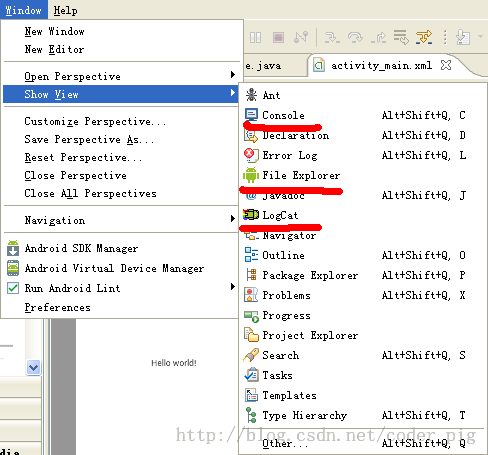
Haz clic en Other; los siguientes son algunas vistas de uso común en Android:
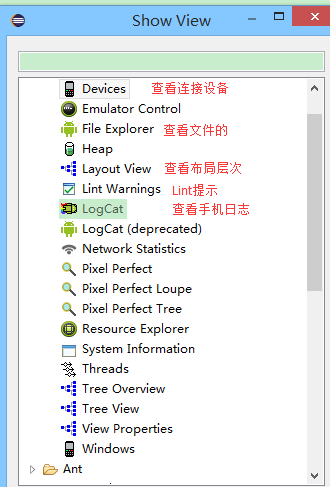
En realidad, lo principal es el uso de Logcat, porque a diferencia de Java, nuestra App se ejecuta en una máquina virtual y nuestra consola no muestra información relacionada, solo el estado de instalación. Por eso vemos la información de registro de la ejecución del programa en Logcat.

7. Resumen de esta sección
En esta sección hemos aprendido a configurar nuestro entorno de desarrollo de Android con Eclipse, tanto la versión para perezosos como la versión de configuración manual; ambas son válidas. A continuación, también presentamos información sobre la estructura de directorios de un proyecto Android desarrollado con Eclipse. En la próxima sección profundizaremos en el proyecto HelloWorld para comprender su código.