1. Введение
Здесь у нас есть два варианта на выбор: напрямую использовать упакованный ADT Bundle для разработки под Android или настроить всё самостоятельно. Поскольку Google отказался от обновлений ADT и удалил ссылки для скачивания с официального сайта, здесь мы предоставляем последнюю версию ADT Bundle, выпущенную до того, как Google прекратил её обновление, чтобы каждый мог скачать!
2. Непосредственно использовать предварительно упакованный Eclipse
32-битная версия:adt-bundle-windows-x86-20140702.zip (Baidu Netdisk) 64-битная версия:adt-bundle-windows-x86_64-20140702.zip (ссылка Google)Скачайте и распакуйте, затем сразу переходите к пункту 4, чтобы создать проект HelloWorld!
3. Настройте Eclipse + ADT + SDK самостоятельно
Вы можете скачать Eclipse с официального сайта Eclipse:Официальная страница загрузки EclipseВы можете скачать SDK и ADT с AndroidDevTools:Официальный сайт AndroidDevToolsЗдесь собрано множество инструментов, связанных с разработкой под Android, и для доступа к ним не нужно использовать VPN. Это обязательный сайт для разработчиков! Обязательно добавьте его в закладки! Между разными версиями конфигураций могут возникать некоторые проблемы! Автор использует более старую версию (очень старую). Если вам нужно, вы также можете скачать: Eclipse:eclipse-jee-helios-win32.zip
ADT:ADT-15.0.0.zip
SDK:android-sdk-windows.rarПроцесс установки:1. Распакуйте Eclipse:В распакованной папке найдите eclipse.exe и запустите его. После запуска задайте место хранения кода проекта (workspace).2. Настройка ADT:Щелкайте в строке меню в следующем порядке:help -> Install new software -> Add -> Local... ->Выберите загруженную и распакованную папку ADT ->accept -> Перезапустите Eclipse ->Проверьте, появился ли маленький значок Android на панели меню Если он появился, установка завершена.PS: В это время может появиться предупреждение, просто проигнорируйте его~3. Распаковка и настройка SDK:Щелкайте в строке меню в следующем порядке:windows -> Rreferences -> Android ->Выберите распакованный пакет SDK -> OK ->Откройте его, чтобы повторно проверить
4. Создайте AVD (эмулятор Android):Щелкайте в строке меню в следующем порядке:Маленький значок телефона -> New -> Выберите версию системы -> Skin (разрешение экрана) ->Задайте размер SD-карты -> Finish -> Просто нажмите start!
PS:При первом запуске AVD он может быть очень медленным, поэтому нужно подождать~
4. Создание и запуск первой программы — проекта HelloWorld
1.New -> Android App ProjectЕсли не можете найти, можно перейти в Other -> Android, чтобы найти его, там оно такое же: 2. Затем последовательно введите информацию о проекте:
 3. Запуск созданной программы
 4. Посмотрите результат работы на эмуляторе:
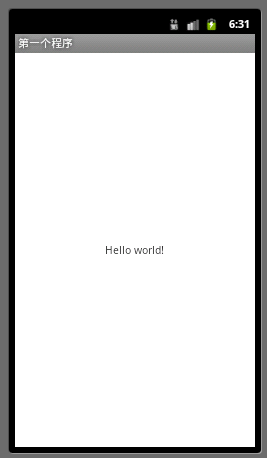
5. Анализ структуры каталогов проекта
Сначала посмотрим на схему каталогов нашего проекта: Далее — части, которые нам нужно знать:
- Каталог src:Содержит все файлы программного кода, необходимые приложению. В большинстве случаев мы пишем здесь наш Java-код.
- Каталог gen:Обратите внимание только на файл R.java. Он автоматически создаётся ADT и определяет класс R, который можно рассматривать как словарь идентификаторов (номеров ресурсов). Он содержит идентификаторы таких ресурсов, как пользовательский интерфейс, графика, строки и т. д. Обычно мы используем ресурсы через файл R. При этом компилятор также смотрит на этот список ресурсов; неиспользуемые ресурсы не будут скомпилированы, что позволяет сэкономить место для приложения.
- Каталог assets:Хранит ресурсы и не создаёт идентификаторы ресурсов в файле R.java. Для доступа к ним нужно использовать класс AssetsManager.
- Каталог libs:Хранит некоторые jar-пакеты, например пакеты совместимости v4 и v7 или некоторые сторонние пакеты.
- Каталог ресурсов res:В нём хранятся ресурсы. drawable: хранит графические ресурсы; layout: хранит файлы разметки интерфейса, все они являются XML-файлами; values: содержит файлы описания параметров в формате XML, такие как string.xml для строк, color.xml для цветов, style.xml для стилей и т. д.
- Файл конфигурации AndroidManifest.xml:Управляющий файл системы, используемый для сообщения системе Android базовой информации о приложении, такой как компоненты, ресурсы, необходимые разрешения и минимальная совместимая версия SDK и т. д.
6. Несколько часто используемых представлений
В строке меню нажмите: Window -> Show View, чтобы открыть соответствующее представление.
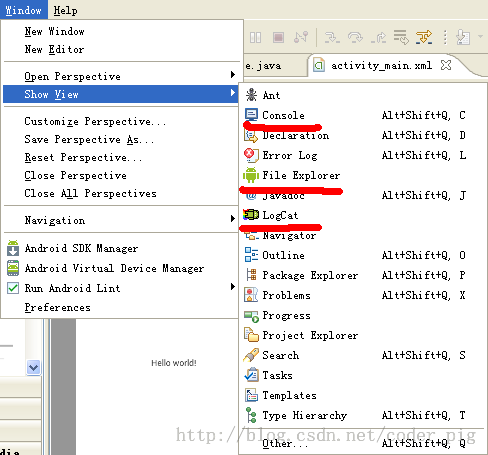
Нажмите Other. Ниже приведены некоторые часто используемые представления в Android:
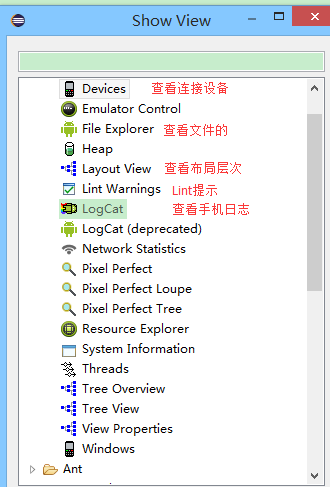
На самом деле главное — использование Logcat, потому что, в отличие от Java, наше приложение работает на виртуальной машине, и наша консоль не отображает связанную информацию, только статус установки. Поэтому мы используем Logcat для просмотра информации журнала работающей программы:

7. Итоги раздела
В этом разделе мы узнали, как настроить среду разработки Android с помощью Eclipse. Подходит как ленивый вариант, так и вариант с ручной настройкой. Далее мы также познакомились с некоторой информацией о структуре каталогов проектов Eclipse Android. В следующем разделе мы подробно разберём проект HelloWorld, чтобы понять его код!