1. Einführung
Hier haben wir zwei Optionen zur Auswahl: direkt das gepackte ADT-Bundle für die Android-Entwicklung verwenden oder es selbst konfigurieren. Da Google die Updates für ADT aufgegeben und die Download-Links von seiner offiziellen Website entfernt hat, stellen wir hier die letzte Version des ADT-Bundles vor, bevor Google die Aktualisierung eingestellt hat, damit sie jeder herunterladen kann!
2. Das vorgepackte Eclipse direkt verwenden
32-Bit-Version:adt-bundle-windows-x86-20140702.zip (Baidu Netdisk) 64-Bit-Version:adt-bundle-windows-x86_64-20140702.zip (Google-Link) Laden Sie es herunter und entpacken Sie es, dann springen Sie direkt zu 4., um ein HelloWorld-Projekt zu erstellen!
3. Eclipse + ADT + SDK selbst konfigurieren
Sie können Eclipse von der offiziellen Eclipse-Website herunterladen:Offizieller Eclipse-DownloadSie können SDK und ADT von AndroidDevTools herunterladen:Offizielle AndroidDevTools-WebsiteDies bietet uns viele Tools rund um die Android-Entwicklung, und es ist nicht nötig, ein VPN zu verwenden, um darauf zuzugreifen. Es ist eine unverzichtbare Entwicklungswebsite! Unbedingt als Lesezeichen speichern! Es kann einige Probleme zwischen verschiedenen Versionskonfigurationen geben! Der Autor verwendet eine ältere Version (sehr alt). Wenn Sie sie benötigen, können Sie auch herunterladen: Eclipse:eclipse-jee-helios-win32.zip
ADT:ADT-15.0.0.zip
SDK:android-sdk-windows.rarEinrichtungsprozess:1. Eclipse entpacken:Suchen Sie im entpackten Ordner die Datei eclipse.exe und führen Sie sie aus. Legen Sie nach dem Ausführen den Speicherort für den Projektcode (Workspace) fest.2. ADT-Konfiguration:Klicken Sie nacheinander in die Menüleiste:Hilfe -> Neue Software installieren -> Hinzufügen -> Lokal... ->Wählen Sie den heruntergeladenen und entpackten ADT-Ordner aus ->Akzeptieren -> Eclipse neu starten ->Prüfen Sie, ob das kleine Android-Symbol in der Menüleiste angezeigt wird Wenn es angezeigt wird, ist die Installation abgeschlossen.PS: Währenddessen kann eine Warnung erscheinen, ignorieren Sie sie einfach~3. SDK-Extraktion und -Konfiguration:Klicken Sie nacheinander in die Menüleiste:Fenster -> Einstellungen -> Android ->Wählen Sie das entpackte SDK-Paket aus -> OK ->Öffnen Sie es, um es erneut zu überprüfen
4. Erstellen Sie ein AVD (Android-Emulator):Klicken Sie nacheinander in die Menüleiste:Das kleine Telefon-Symbol -> Neu -> Wählen Sie die Systemversion aus -> Skin (Bildschirmauflösung) ->Legen Sie die SD-Kartengröße fest -> Fertigstellen -> Klicken Sie einfach auf Start!
PS:Beim ersten Start des AVD kann es sehr langsam sein, Sie müssen also warten~
4. Erstellen und Ausführen des ersten Programms: HelloWorld-Projekt
1.Neu -> Android App ProjectWenn Sie es nicht finden, können Sie zu Andere -> Android gehen, um es zu finden, es ist dasselbe: 2. Geben Sie dann die Projektinformationen nacheinander ein:
 3. Das erstellte Programm ausführen
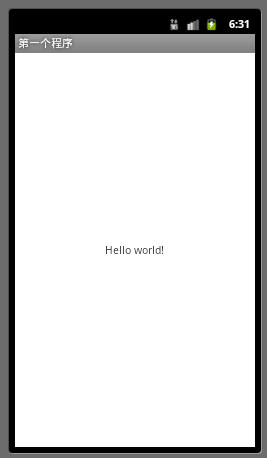
 4. Die laufende Wirkung im Emulator ansehen:
5. Analyse der Verzeichnisstruktur des Projekts
Schauen wir uns zunächst das Verzeichnisdiagramm unseres Projekts an: Als Nächstes die Teile, die wir kennen müssen:
- src-Verzeichnis:Enthält alle Programmcode-Dateien, die die App benötigt. Meistens schreiben wir unseren Java-Code hier.
- gen-Verzeichnis:Konzentrieren Sie sich nur auf die Datei R.java. Sie wird automatisch von ADT generiert und definiert eine R-Klasse, die als Wörterbuch der IDs (Ressourcennummern) betrachtet werden kann. Sie enthält die IDs von Ressourcen wie Benutzeroberfläche, Grafiken, Strings usw. Wir verwenden Ressourcen normalerweise über die R-Datei. Gleichzeitig betrachtet der Compiler auch diese Ressourcenliste; ungenutzte Ressourcen werden nicht einkompiliert, was Platz für die App sparen kann.
- assets-Verzeichnis:Speichert Ressourcen und generiert keine Ressourcen-IDs in der Datei R.java. Sie müssen über die Klasse AssetsManager auf sie zugreifen.
- libs-Verzeichnis:Speichert einige jar-Pakete, wie v4- und v7-Kompatibilitätspakete oder einige Pakete von Drittanbietern.
- res-Ressourcenverzeichnis:Es speichert Ressourcen. drawable: speichert Bildressourcen; layout: speichert Layoutdateien der Oberfläche, die alle XML-Dateien sind; values: enthält Beschreibungsdateien für Parameter im XML-Format, wie string.xml für Strings, color.xml für Farben, style.xml für Stile usw.
- AndroidManifest.xml-Konfigurationsdatei:Die Steuerungsdatei des Systems, die verwendet wird, um dem Android-System einige grundlegende Informationen über die App mitzuteilen, wie Komponenten, Ressourcen, erforderliche Berechtigungen und die minimal kompatible SDK-Version usw.
6. Einige häufig verwendete Views
Klicken Sie in der Menüleiste auf: Window -> Show View, um die entsprechende Ansicht zu öffnen.
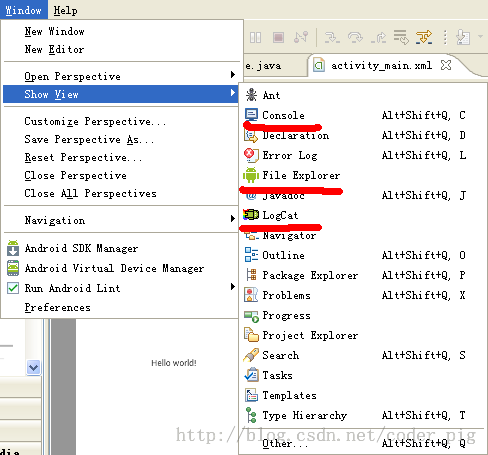
Klicken Sie auf Other. Die folgenden sind einige häufig verwendete Ansichten in Android:
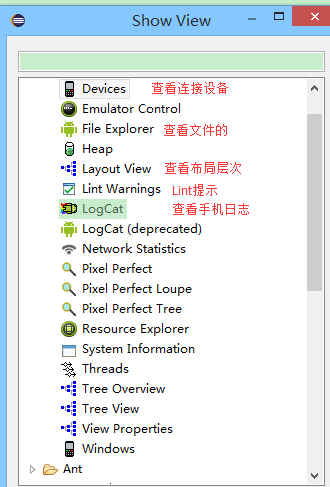
Eigentlich geht es hauptsächlich um die Verwendung von Logcat, denn im Gegensatz zu Java läuft unsere App auf einer virtuellen Maschine, und unsere Konsole zeigt keine relevanten Informationen an, nur den Installationsstatus. Deshalb verwenden wir Logcat, um die Protokollinformationen des laufenden Programms anzuzeigen:

7. Zusammenfassung des Abschnitts
In diesem Abschnitt haben wir gelernt, wie wir unsere Android-Entwicklungsumgebung mit Eclipse einrichten. Sowohl die faule Version als auch die praktische Einrichtungsversion sind in Ordnung. Als Nächstes haben wir auch einige Informationen über die Verzeichnisstruktur von Eclipse-Android-Projekten vorgestellt. Im nächsten Abschnitt tauchen wir in das HelloWorld-Projekt ein, um seinen Code zu verstehen!