Einführung in diesen Abschnitt:
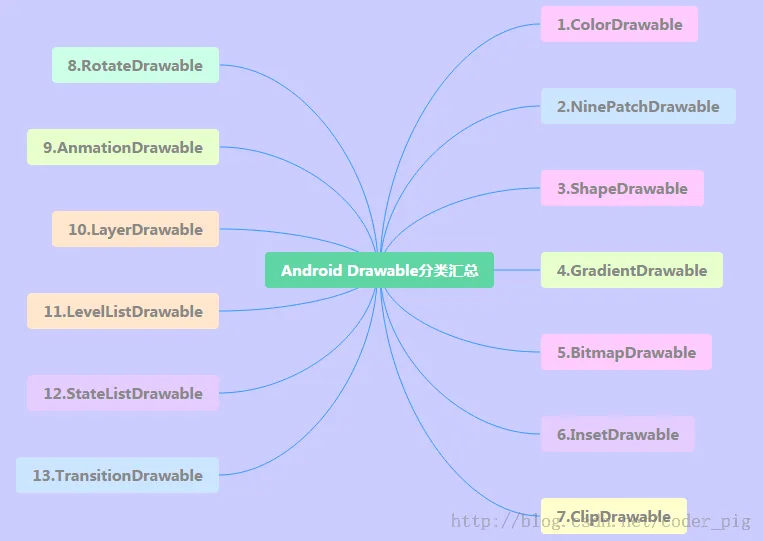
In diesem Abschnitt schließen wir das Erlernen der verbleibenden vier Drawables ab. Sie sind:LayerDrawable,TransitionDrawable,LevelListDrawable und StateListDrawable, Außerdem poste ich die Mindmap der 13 Drawables:
1.LayerDrawable
Ein Layer-Grafikobjekt, enthält ein Drawable-Array und zeichnet sie dann in der Reihenfolge, die dem Array entspricht. Das Drawable mit dem größten Indexwert wird auf der obersten Ebene gezeichnet! Obwohl diese Drawables sich kreuzen oder überlappen können, befinden sie sich auf unterschiedlichen Ebenen, sodass sie sich nicht gegenseitig beeinflussen, mit <layer-list> als Wurzelknoten!
Die zugehörigen Attribute sind wie folgt:
- drawable: die referenzierte Bitmap-Ressource; wenn leer, muss ein untergeordneter Knoten vom Typ Drawable vorhanden sein
- left: der linke Rand der Ebene relativ zum Container
- right: der rechte Rand der Ebene relativ zum Container
- top: der obere Rand der Ebene relativ zum Container
- bottom: der untere Rand der Ebene relativ zum Container
- id: die ID der Ebene
Anwendungsbeispiel:
Screenshot des Laufeffekts:
Code-Implementierung:
Ganz einfach, kombiniere die zuvor gelernten ShapeDrawable und ClipDrawable:
layerList_one.xml
<?xml version="1.0" encoding="utf-8"?>
<layer-list xmlns:android="http://schemas.android.com/apk/res/android">
    <item android:id="@android:id/background">
        <shape android:shape="rectangle">
            <solid android:color="#C2C2C1" />
            <corners android:radius="50dp" />
        </shape>
    </item>
    <item android:id="@android:id/progress">
        <clip>
            <shape android:shape="rectangle">
                <solid android:color="#BCDA73" />
                <corners android:radius="50dp" />
            </shape>
        </clip>
    </item>
</layer-list>
Füge dann eine SeekBar in der Layoutdatei hinzu, der Inhalt ist wie folgt:
<SeekBar
        android:layout_width="match_parent"
        android:layout_height="wrap_content"
        android:indeterminateDrawable="@android:drawable/progress_indeterminate_horizontal"
        android:indeterminateOnly="false"
        android:maxHeight="10dp"
        android:minHeight="5dp"
        android:progressDrawable="@drawable/layerlist_one"
        android:thumb="@drawable/shape_slider" />
Wow, das war's? Ja, es ist nur so wenig~ Da es ein Layer-Grafikobjekt ist, können wir auch einenStapelbild-Effekt erzeugen:
Screenshot des Laufeffekts:
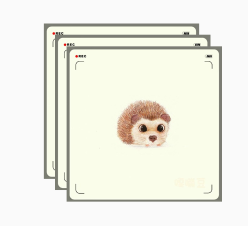
Implementierungscode:
layerlist_two.xml für das Stapelbild:
<?xml version="1.0" encoding="utf-8"?>
<layer-list xmlns:android="http://schemas.android.com/apk/res/android">
    <item>
        <bitmap
            android:gravity="center"
            android:src="@mipmap/ic_bg_ciwei.html" />
    </item>
    <item
        android:left="25dp"
        android:top="25dp">
        <bitmap
            android:gravity="center"
            android:src="@mipmap/ic_bg_ciwei.html" />
    </item>
    <item
        android:left="50dp"
        android:top="50dp">
        <bitmap
            android:gravity="center"
            android:src="@mipmap/ic_bg_ciwei.html" />
    </item>
</layer-list>
Füge dann eine ImageView in activity_main.xml hinzu, der Inhalt ist wie folgt:
<ImageView
        android:layout_width="wrap_content"
        android:layout_height="wrap_content"
        android:src="@drawable/layerlist_two.html"/>
 Einfach und unkompliziert, worauf wartest du? Setze es schnell in deinem Projekt ein~
2.TransitionDrawable
Eine Unterklasse von LayerDrawable: TransitionDrawable verwaltet nur zwei Ebenen von Drawables! Zwei Ebenen! Zwei Ebenen! Und es bietet eine Animation von Transparenzänderungen, mit der sich der Animationseffekt beim Übergang von einer Ebene von Drawable zu einer anderen Ebene von Drawable steuern lässt. Der Wurzelknoten ist <transition>, denken Sie daran, dass es nur zwei Items gibt, mehr ist nutzlos, die Attribute sind ähnlich wie bei LayerDrawable, wir müssen die MethodestartTransitionaufrufen, um die Umschaltanimation zwischen den beiden Ebenen zu starten; Sie können auchreverseTransition()-Methode zum umgekehrten Abspielen:
Anwendungsbeispiel:
Screenshot des Laufeffekts:
Implementierungscode:
Erstellen Sie eine TransitionDrawable-XML-Datei in res/drawable
<?xml version="1.0" encoding="utf-8"?>
<transition xmlns:android="http://schemas.android.com/apk/res/android" >
    <item android:drawable="@mipmap/ic_bg_meizi1"/>
    <item android:drawable="@mipmap/ic_bg_meizi2"/>
</transition>
Fügen Sie dann in der Layoutdatei eine ImageView hinzu und setzen Sie src auf das oben genannte Drawable. Der Inhalt von MainActivity.java ist dann wie folgt:
public class MainActivity extends AppCompatActivity {
    private ImageView img_show;
    @Override
    protected void onCreate(Bundle savedInstanceState) {
        super.onCreate(savedInstanceState);
        setContentView(R.layout.activity_main);
        img_show = (ImageView) findViewById(R.id.img_show);
        TransitionDrawable td = (TransitionDrawable) img_show.getDrawable();
        td.startTransition(3000);
        //你可以可以反过来播放,使用reverseTransition即可~
        //td.reverseTransition(3000);
    }
}
Wenn Sie außerdem erreichen möchten: einen Überblendeffekt, bei dem mehrere Bilder in einer Schleife durchlaufen werden, können Sie sich Folgendes ansehen:Android Drawable-Ressourcen lernen (7), TransitionDrawablefür Beispiele. Sehr einfach, das Kernprinzip ist: Ein Handler ändert periodisch die beiden Bilder in der Transition!
3.LevelListDrawable
Wird verwendet, um eine Gruppe von Drawables zu verwalten. Wir können für die darin enthaltenen Drawables unterschiedliche Level festlegen. Wenn sie gezeichnet werden, wird das entsprechende Drawable gemäß dem Wert des level-Attributs abgerufen und auf die Zeichenfläche gezeichnet. Der Wurzelknoten ist: <level-list> Es hat keine festlegbaren Attribute; alles, was wir tun können, ist, jedes <item festzulegen>
Die für item verfügbaren Attribute sind wie folgt:
- drawable: die referenzierte Bitmap-Ressource; wenn leer, muss ein untergeordneter Knoten vom Typ Drawable vorhanden sein
- minlevel:level: der entsprechende minimale Wert
- maxlevel:level: der entsprechende Maximalwert
Anwendungsbeispiel:
Screenshot des Laufeffekts:
Code-Implementierung:
Zeichne Kreise mit ShapeDrawable, erzeuge fünf Kopien, ändere einfach die Breite und Höhe:
shape_cir1.xml:
<?xml version="1.0" encoding="utf-8"?>
<shape xmlns:android="http://schemas.android.com/apk/res/android"
    android:shape="oval">
    <solid android:color="#2C96ED"/>
    <size android:height="20dp" android:width="20dp"/>
</shape>
Dann wechseln wir zu LevelListDrawable; hier setzen wir fünf Level:
level_cir.xml:
<?xml version="1.0" encoding="utf-8"?>
<level-list xmlns:android="http://schemas.android.com/apk/res/android" >
    <item android:drawable="@drawable/shape_cir1" android:maxLevel="2000"/>
    <item android:drawable="@drawable/shape_cir2" android:maxLevel="4000"/>
    <item android:drawable="@drawable/shape_cir3" android:maxLevel="6000"/>
    <item android:drawable="@drawable/shape_cir4" android:maxLevel="8000"/>
    <item android:drawable="@drawable/shape_cir5" android:maxLevel="10000"/>
</level-list>
Schreibe abschließend den folgenden Code in MainActivity:
public class MainActivity extends AppCompatActivity {

    private ImageView img_show;

    private LevelListDrawable ld;
    private Handler handler = new Handler() {
        public void handleMessage(Message msg) {
            if (msg.what == 0x123) {
                if (ld.getLevel() > 10000) ld.setLevel(0);
                img_show.setImageLevel(ld.getLevel() + 2000);
            }
        }
    };

    @Override
    protected void onCreate(Bundle savedInstanceState) {
        super.onCreate(savedInstanceState);
        setContentView(R.layout.activity_main);
        img_show = (ImageView) findViewById(R.id.img_show);
        ld = (LevelListDrawable) img_show.getDrawable();
        img_show.setImageLevel(0);
        new Timer().schedule(new TimerTask() {
            @Override
            public void run() {
                handler.sendEmptyMessage(0x123);
            }
        }, 0, 100);
    }
}
Es ist ebenfalls sehr einfach: ein Timer, und ein Handler ändert den Level-Wert~
4.StateListDrawable
Okay, endlich kommen wir zum letzten Drawable: StateListDrawable. Der Name klingt ungewohnt, aber eigentlich haben wir es schon einmal verwendet. Erinnerst du dich an das < zum Festlegen verschiedener State-Drawables für einen Button?selctor>? Genau, verwendet wird dieses StateListDrawable!
Die verfügbaren Attribute zum Festlegen sind wie folgt:
- drawable: die referenzierte Drawable-Bitmap; wir können sie ganz vorne platzieren, was den Normalzustand der Komponente darstellt~
- state_focused: ob es den Fokus erhält
- state_window_focused: ob das Fenster den Fokus erhält
- state_enabled: ob das Steuerelement aktiviert ist
- state_checkable: ob das Steuerelement angekreuzt werden kann, z. B. Kontrollkästchen
- state_checked: ob das Steuerelement angekreuzt ist
- state_selected: ob das Steuerelement ausgewählt ist, für Fälle mit einem Scrollrad
- state_pressed: ob das Steuerelement gedrückt ist
- state_active: ob sich das Steuerelement im aktiven Zustand befindet, z. B. slidingTab
- state_single: wenn das Steuerelement mehrere untergeordnete Steuerelemente enthält, bestimmt, ob nur ein untergeordnetes Steuerelement angezeigt wird
- state_first: wenn das Steuerelement mehrere untergeordnete Steuerelemente enthält, bestimmt, ob sich das erste untergeordnete Steuerelement im Anzeigezustand befindet
- state_middle: wenn das Steuerelement mehrere untergeordnete Steuerelemente enthält, bestimmt, ob sich das mittlere untergeordnete Steuerelement im Anzeigezustand befindet
- state_last: wenn das Steuerelement mehrere untergeordnete Steuerelemente enthält, bestimmt, ob sich das letzte untergeordnete Steuerelement im Anzeigezustand befindet
Anwendungsbeispiel:
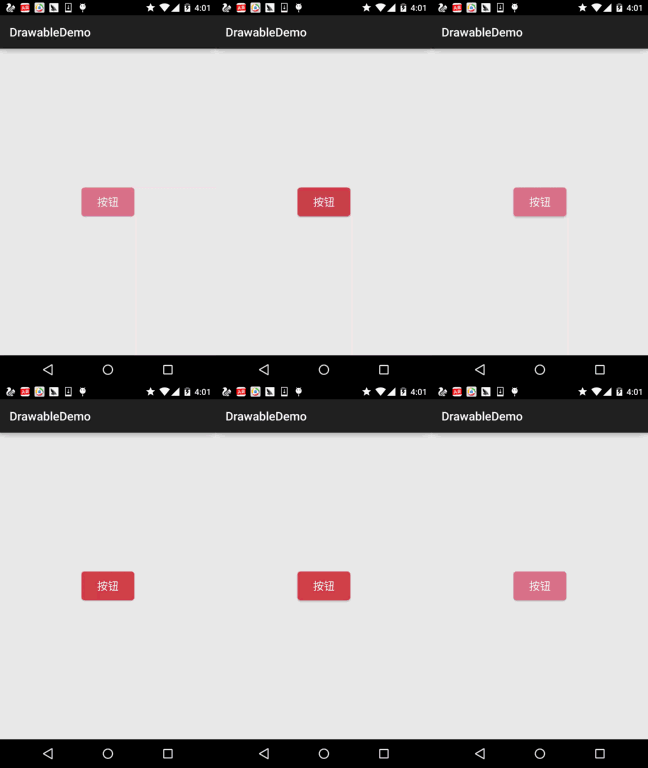
Dann schreiben wir einen einfachen Button mit abgerundeten Ecken!
Screenshot des Laufeffekts:
Code-Implementierung:
Verwenden Sie dann zunächst ShapeDrawable, um zwei abgerundete Rechtecke zu zeichnen, nur die Farben sind unterschiedlich:
shape_btn_normal.xml:
<?xml version="1.0" encoding="utf-8"?>
<shape xmlns:android="http://schemas.android.com/apk/res/android"
    android:shape="rectangle">
    <solid android:color="#DD788A"/>
    <corners android:radius="5dp"/>
    <padding android:top="2dp" android:bottom="2dp"/>
</shape>
Als Nächstes schreiben wir einen Selektor:selctor_btn.xml:
<?xml version="1.0" encoding="utf-8"?>
<selector xmlns:android="http://schemas.android.com/apk/res/android">
    <item android:state_pressed="true" android:drawable="@drawable/shape_btn_pressed"/>
    <item android:drawable="@drawable/shape_btn_normal"/>
</selector>
Dann setzen Sie das android:background des Buttons auf "@drawable/selctor_btn", und schon ist es fertig~ Sie können es je nach Bedarf in ein Rechteck, eine Ellipse, einen Kreis usw. ändern!
Zusammenfassung dieses Abschnitts:
Okay, bezüglich der 13 verschiedenen Arten von Drawables in Android haben wir sie fertig erklärt. Natürlich sind das nur die Grundlagen. In der tatsächlichen Entwicklung gibt es definitiv verschiedene anspruchsvolle Verwendungen, die jeder erweitern muss. Hier geben wir nur eine Orientierung!
Nun, aufgrund von Zeitbeschränkungen wurden die obigen Beispiele alle einzeln ausprobiert, daher ist die endgültige Demo unordentlich. Vielleicht brauchen Sie diese Ressourcen, also stelle ich sie trotzdem bereit; laden Sie sie bei Bedarf selbst herunter:DrawableDemo.zip Nun, danke~ Schönes Wochenende